

XLOOKUP Formula in Excel with Example in Hindi (Practical Examples) नमस्कार दोस्तों ! मेरा नाम अभीनीत विश्वकर्मा हैं। मैं लगातार तीन साल से Excel पढ़ा रहा हूँ। यदि आप सबने पिछला आर्टिकल VLOOKUP के बारे में पढ़ लिया है कि VLOOKUP क्या हैं और VLOOKUP कैसे काम करता हैं और VLOOKUP FORMULA को एक्सेल में कैसे लगा सकते हैं | ये सब पढ़ लिया हैं प्रैक्टिस फाइल डाउनलोड करके प्रैक्टिस कर लिया हैं | तो आज के इस ब्लॉग में मैं आपको XLOOKUP Formula in Excel with Example in Hindi (Practical Examples) दे के समझाऊंगा कि xlookup क्या हैं और xlookup कैसे काम करता हैं |
वह सब विस्तार में example दे के समझाऊंगा | और प्रैक्टिस करने के लिए practice फाइल दूंगा | जिसे आप download करके प्रैक्टिस कर सकते हैं | तो चलिए अब शुरू करते हैं |
अब मैं आपको बताने जा रहा हूँ | xlookup फार्मूला क्या हैं ? इसका syntax क्या होता हैं और इसे कैसे समझ सकते हैं ? और एक्सेल में xlookup फार्मूला लगाते वक्त किन बातों का ध्यान रखना चाहिए | xlookup formula कैसे use करते हैं | एक एक स्टेप करके practically समझेंगे |
यदि आप vlookup के बारें में पढना चाहते हैं की excel में vlookup कैसे काम करता हैं इसे आप कैसे प्रैक्टिस कर सकते हैं | तो इस लिंक पर क्लिक करें | आपको प्रैक्टिस फाइल डाउनलोड करने के लिए मिल जायेंगा |
VLOOKUP Formula in Excel in Hindi
XLOOKUP Formula Kya Hai?
XLOOKUP Formula in Excel का एक नया और advace formula हैं | जिसे आप vlookup ओर hlookup और index match फार्मूला के जगह पर use कर सकते हैं | इस formula के हेल्प से आप किसी भी value को left से right ,right से left data को find करके निकाल सकते हैं |
अब मैं आप बताने जा रहा हूँ कि xlookup formula syntax कैसे लिख सकते हैं ? और कैसे xlookup के syntax को समझ के अप्लाई कर सकते हैं ? इसी वजह से आजकल ज्यादातर लोग XLOOKUP Formula in Excel with Example in Hindi सीखना पसंद करते हैं।
XLOOKUP Formula Syntax
=XLOOKUP(lookup_value, lookup_array, return_array, [if_not_found], [match_mode], [search_mode])
अब हम syntax के मतलब को समझेंगे कि xlookup formula को कैसे प्रयोग में ले सकते हैं ?
- lookup_value : lookup_value का मतलब होता हैं जिस वैल्यू को सर्च करना हो |
- lookup_array: lookup_array का मतलब होता हैं कि वह डाटा टेबल जिसमे से वैल्यू को निकाला जाता हैं |
- return_array : return_array का मतलब होता हैं कि जहा से रिजल्ट मिलता हो |
- if_not_found : if_not_found का मतलब होता हैं वैल्यू सर्च हो के ना मिले तो उसके जगह पर क्या लिख के आना चाहिए |
- match_mode : match_mode का मतलब होता हैं exact और approximate match से |
- search_mode : search_mode का मतलब होता हैं सर्च किस डायरेक्शन में करना हैं |
अगर आपको इतनी बात समझ में आ गई है तो अब मैं आपको practical examples के साथ समझाने जा रहा हूँ। और इन सभी arguments को समझ लेने के बाद XLOOKUP Formula in Excel with Example in Hindi लगाना बहुत आसान हो जाता है।
XLOOKUP Formula in Excel with Example
xlookup formula in excel with example अब मैं आपको Example दे के xlookup को समझाने जा रहा हूँ तो इसे ध्यान से पढ़ें यदि कोई डाउट होता हैं तो कमेंट करके जरुर पूछे |
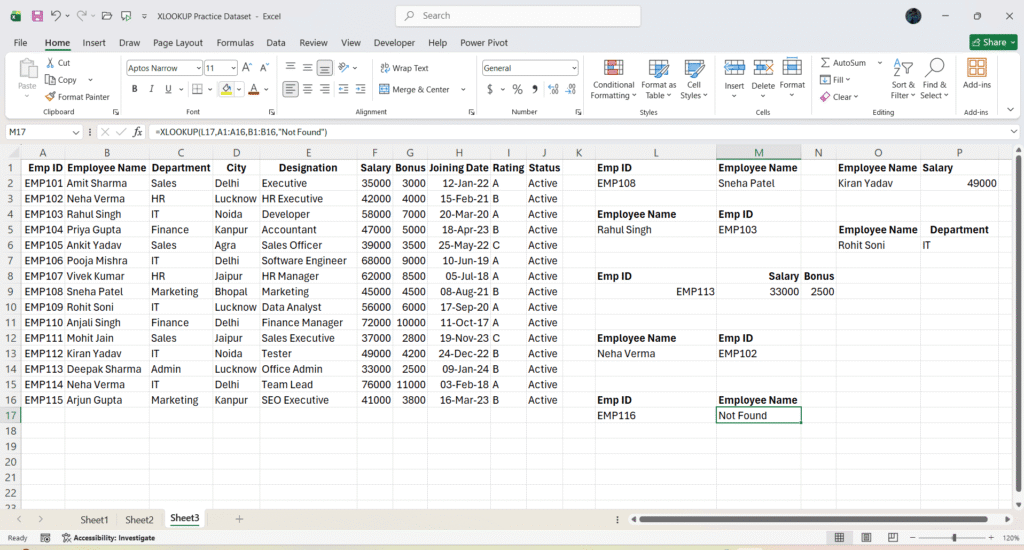
सबसे पहले आप एक्सेल को ओपन करें और एक्सेल में इस तरह का डाटा create करें | xlookup formula in excel with example जैसा नीचे के स्क्रीनशॉट में दिख रहा हैं | क्योंकि मैं इसी डाटा से question का example दे के समझाऊंगा | और हर एक question का जो आउटपुट आयेंगा | उसका भी स्क्रीनशॉट उसी example के निचे रहेंगा |
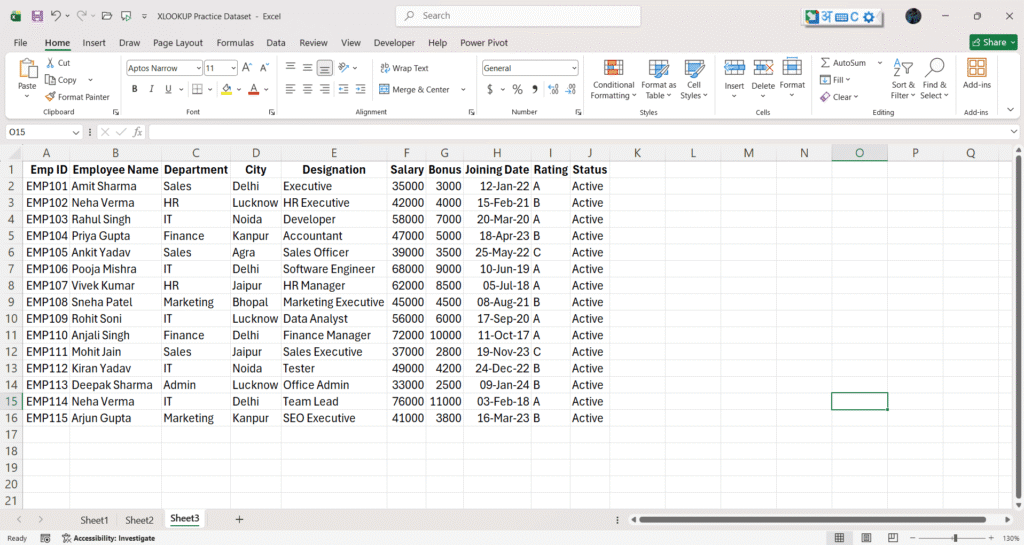
उम्मीद करता हूँ आप सबने इस तरह का डाटा क्रिएट कर लिए होंगे तो अब अब मैं शुरू करता हूँ |
Example 1: EMP ID से Employee Name कैसे निकालें ?
Step1. सबसे पहले वह सेलेक्ट करें | जिसमें फार्मूला के थ्रू output या answer चाहिए | जैसा मैंने M1 cell select किया हैं |
Step2. Xlookup फार्मूला लिखें |
Step3. lookup value सेलेक्ट करें | जैसे मैंने L2 सेल से Emp108 को सेलेक्ट किया हैं |
Step4. Lookup Array में पुरे EmpId Column को सेलेक्ट करें |
Step5. Return Array में Emp Name Column को select करें |
Step6. enter करते ही output के रूप में नाम लिख के आयेंगा | जैसा इस स्क्रीनशॉट में दिख रहा हैं |
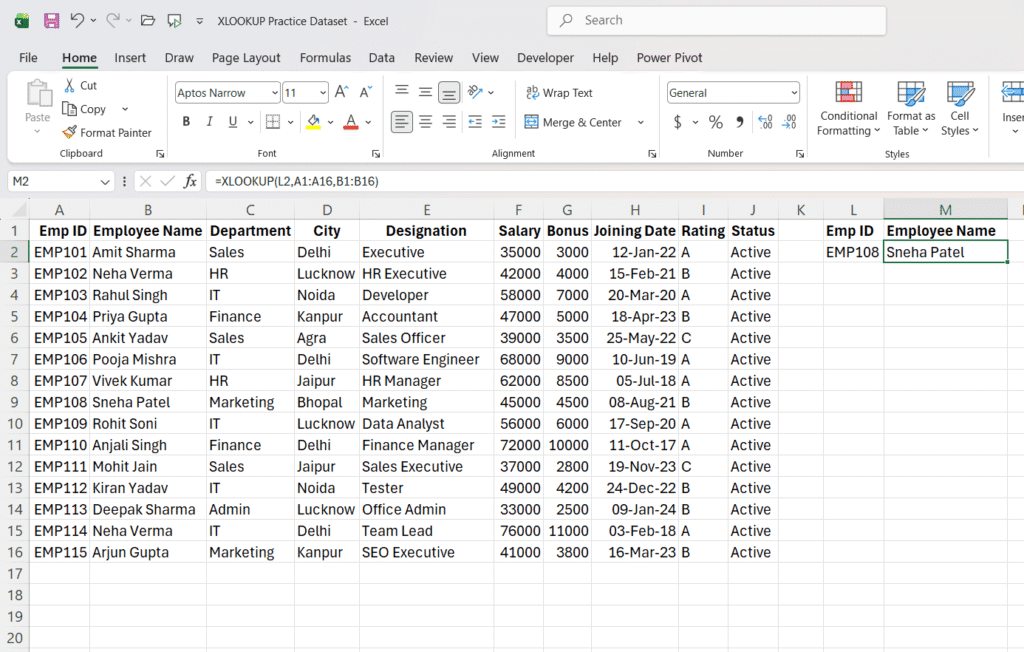
यह सबसे basic तरीका है जिससे आप XLOOKUP Formula in Excel with Example in Hindi practice करना शुरू कर सकते हैं।
Example 2 – Employee Name से Salary कैसे निकाले ?
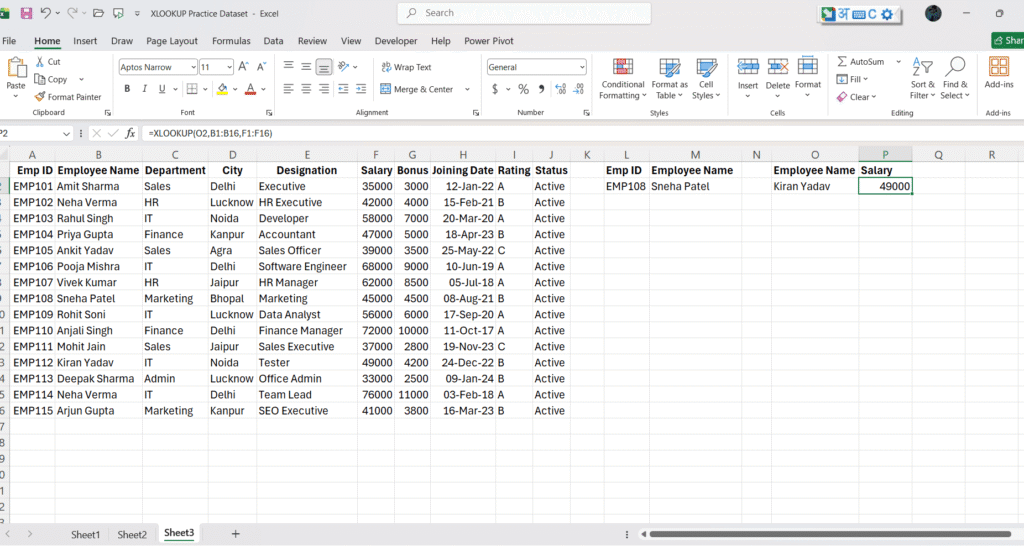
Step1. सबसे पहले वह सेल सेलेक्ट करे जिस सेल में सैलरी निकालना हो उस सेल को सेलेक्ट करे | और उसमे ये फार्मूला लिखें जैसा मैंने लिखा हैं |
Step2. xlookup formula लगाये |
Step3. lookup वैल्यू में Emp name सेलेक्ट करों | जैसा मैंने O2 सेल को सेलेक्ट किया हैं |
Step4. lookup array में Emp Name के column को सेलेक्ट करें |
Step5. Return array में Salary कॉलम को सेलेक्ट करें |
Step6. अब इंटर करें और अपना output देखें | जैसा इस स्क्रीनशॉट में दिख रहा हैं |
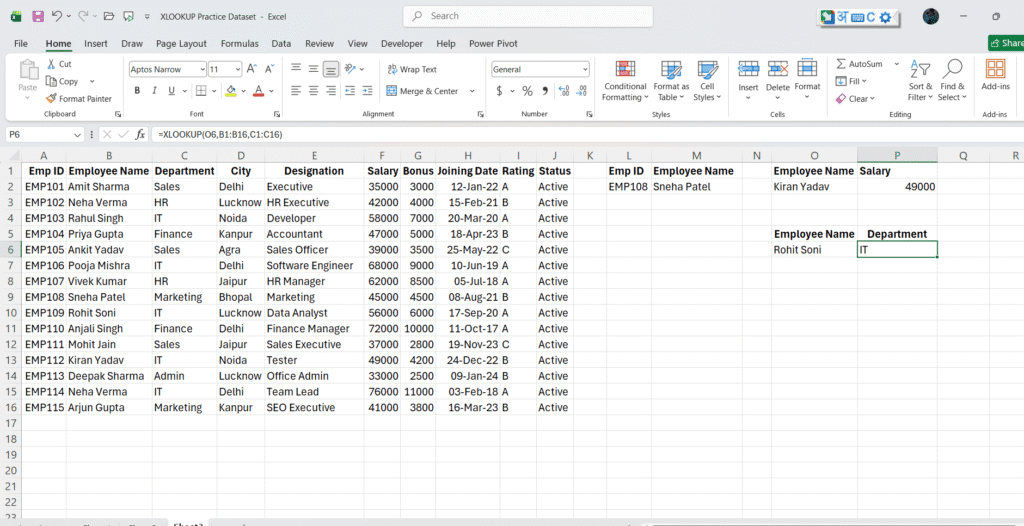
Example 3 – Employee ID से Department कैसे निकालें ?
Step1. xlookup formula लगाये |
Step2. lookup वैल्यू में Emp name सेलेक्ट करों | जैसा मैंने O6 सेल को सेलेक्ट किया हैं |
Step3. lookup array में Emp Name के column को सेलेक्ट करें |
Step4. Return array में Department कॉलम को सेलेक्ट करें |
Step5. अब इंटर करें और अपना output देखें | जैसा इस स्क्रीनशॉट में दिख रहा हैं |
Example 4 – Employee ID से Salary और Bonus एक साथ कैसे निकालें ?
Step1. xlookup formula लगाये |
Step2. lookup वैल्यू में Emp Id को सेलेक्ट करों | जैसा मैंने L9 सेल को सेलेक्ट किया हैं |
Step3. lookup array में EmpId के column को सेलेक्ट करें |
Step4. Return array में Salary और Bonus कॉलम को एक साथ सेलेक्ट करें | जैसे F1 से ले के G16 तक
Step5. अब इंटर करें और अपना output देखें | जैसा इस स्क्रीनशॉट में दिख रहा हैं |
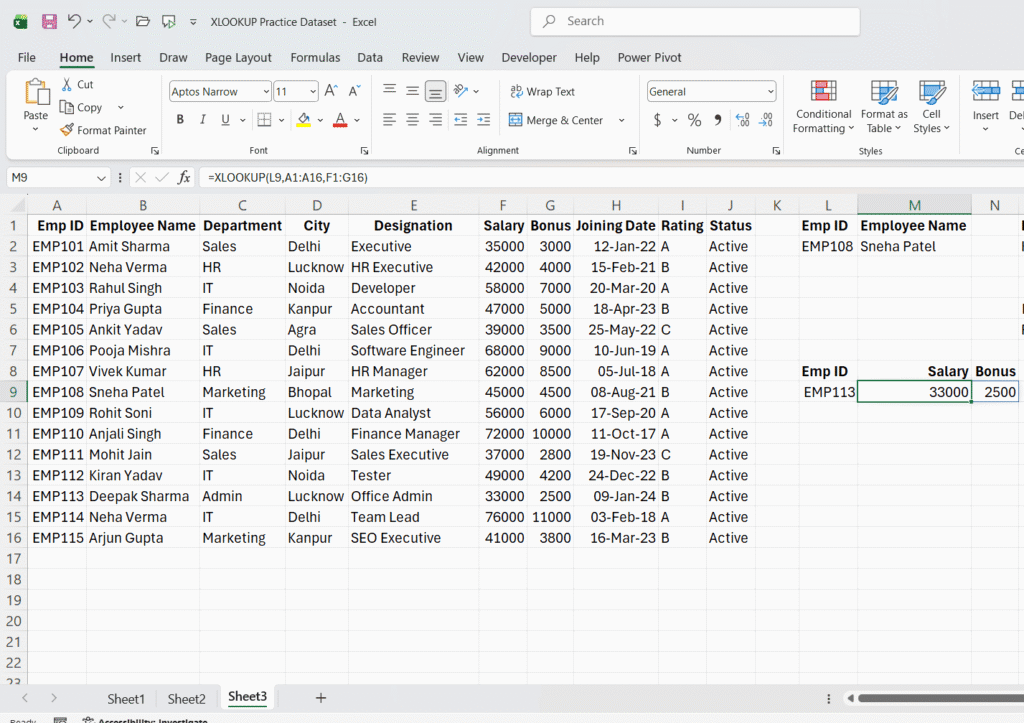
यही feature XLOOKUP Formula in Excel with Example in Hindi को VLOOKUP से कहीं ज्यादा powerful बनाता है।
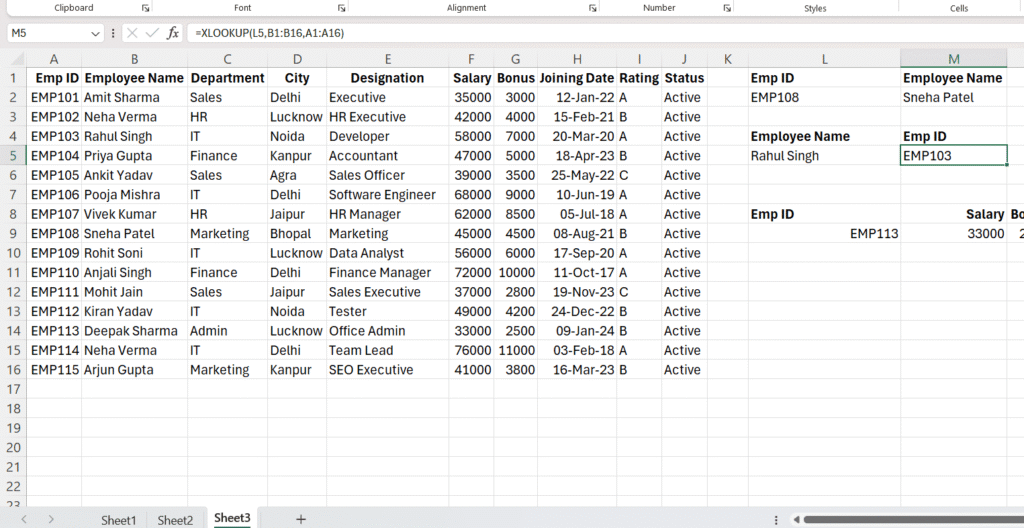
Example 5 – Left Lookup ( Emp Name से EMP ID कैसे निकालें ? )
Step1. xlookup formula लगाये |
Step2. lookup वैल्यू में Emp Name को सेलेक्ट करों | जैसा मैंने L5 सेल (Rahul Singh) को सेलेक्ट किया हैं |
Step3. lookup array में Emp Name के column को सेलेक्ट करें |
Step4. Return array में Emp Id सेलेक्ट करें |
Step5. अब इंटर करें और अपना output देखें | जैसा इस स्क्रीनशॉट में दिख रहा हैं |
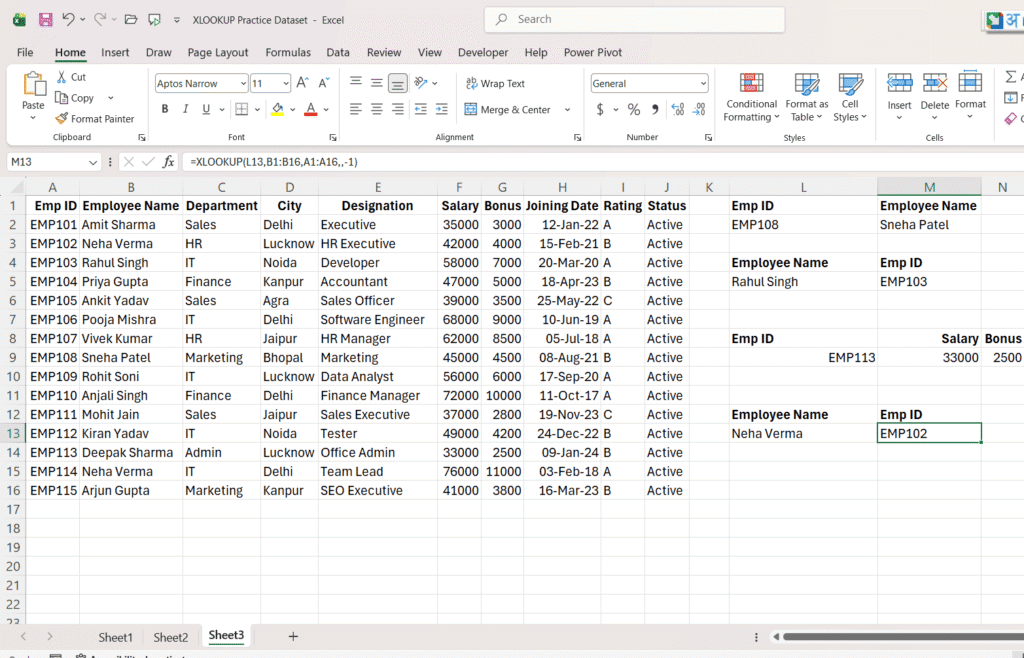
Example 6 – Last Match ( नाम दो बार हो जायें तो डाटा कैसे निकालें ? )
Step1. xlookup formula लगाये |
Step2. lookup वैल्यू में Emp Name को सेलेक्ट करों | जैसा मैंने L5 सेल (Rahul Singh) को सेलेक्ट किया हैं |
Step3. lookup array में Emp Name के column को सेलेक्ट करें |
Step4. Return array में Emp Id सेलेक्ट करें |
Step5. दो बार कॉमा लगायें और Exact match or next larger item के लिए -1 लिखे |
Step6. अब इंटर करें और अपना output देखें | जैसा इस स्क्रीनशॉट में दिख रहा हैं |
Example 7 – Error Handling
error handling का सिंपल सा मतलब होता हैं कि आपके पास जितना डाटा उस डाटा के बाहर से कुछ पूछ लिया जाय और वह डाटा के अन्दर न रहे तो उसके जगह कुछ लिख के आयें | जैसे example से समझें |
Step1.xlookup formula लगायें |
Step2. lookup value में empid सेलेक्ट करें | जैसे EMP 116 लिखा हैं | जब कि मेरे पास EMPID 115 तक का ही डाटा हैं |
Step3. Lookup array में Empid column select करें | जैसे अभी तक सेलेक्ट करते हुए आयें हैं |
Step4. return array में emp name के कॉलम को सेलेक्ट करें |
Step5. if not found में double quote में not found लिखें |
Step 6. enter करें | और अब देखेंगे कि not found लिख के आ रहा होंगा | इसका कारण empid 116 data में नहीं हैं |
Error handling सीख लेने के बाद XLOOKUP Formula in Excel with Example in Hindi का इस्तेमाल आप बिना किसी गलती के कर सकते हैं।
Example 8 – Multiple Criteria
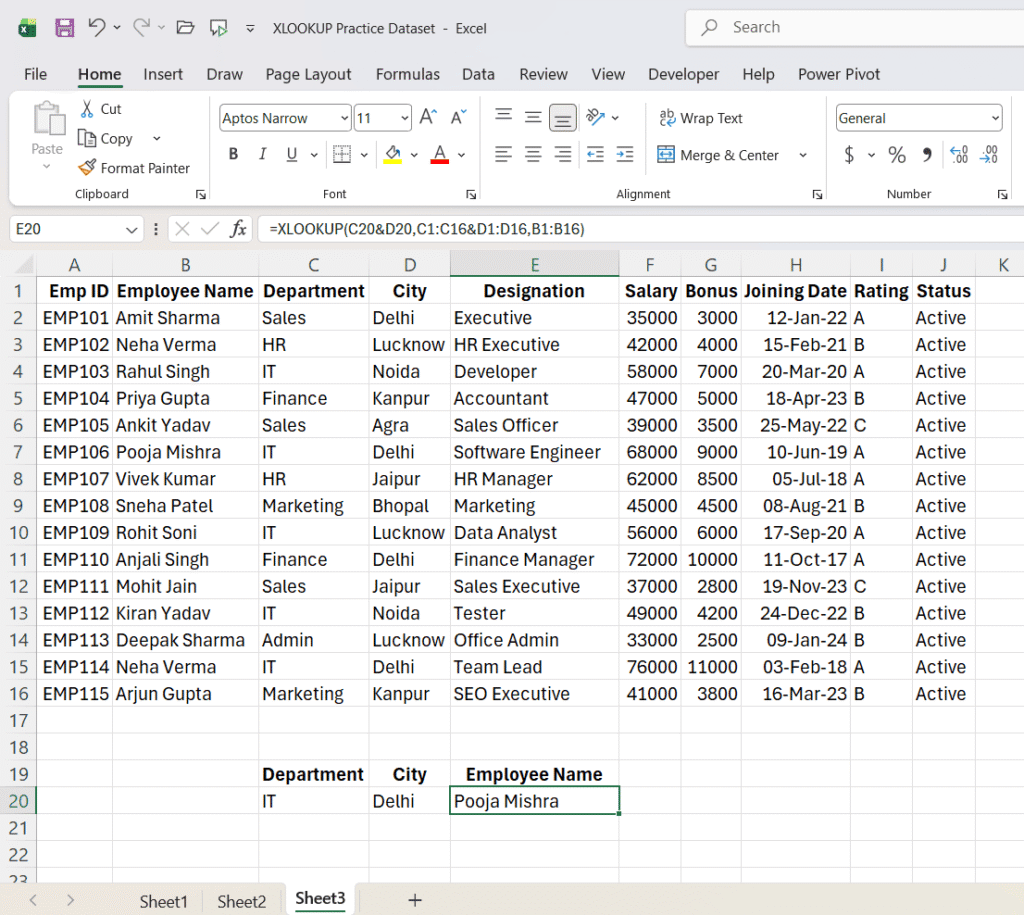
इस example में multiple criteria के साथ समझेंगे और iske output को भी देखें |
Step1.xlookup formula लगायें |
Step2. lookup value में department IT और city delhi को & लगा के सेलेक्ट करें |
Step3. Lookup array में department IT और city delhi के column को select करें |
Step4. return array में emp name के कॉलम को सेलेक्ट करें |
Step5. enter करें | और अब देखेंगे किpooja mishra लिख के आ रहा होंगा |
Example 9 – Wildcard Match
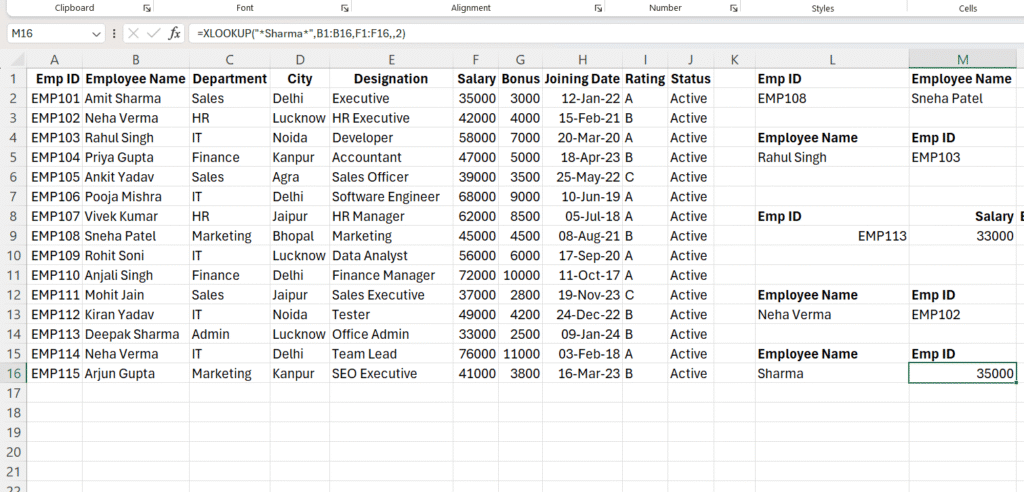
Wildcard Match का प्रयोग तब किया जाता है जब name में से first name या last name से कोई डाटा निकाला जाय | अब इसका practical use कर के देखते हैं |
Step1. xlookup formula लगायें |
Step2. lookup value में “*Sharma*” लिखें |
Step3. Lookup array में Emp name के कॉलम को सेलेक्ट करें |
Step4. Return Array में Salary कॉलम को सेलेक्ट करें |
Step5. दो बार कॉलम लिखने के बाद match mode में wildacrd के लिए 2 लिखें |
Step6. अब इंटर करें | amit sharma का salary 35000 हैं | यदि आप search mode में first to last से चाहते हैं तो 1 लिखें और last to first चाहते हैं तो -1 लिखें | और तब deepak sharma का salary 33000 आयेंगा | इस स्क्रीनशॉट को देखें |
इन सभी 9 examples को practice करने के बाद आप XLOOKUP Formula in Excel with Example in Hindi में पूरी तरह expert बन जाएंगे।
📥Download XLOOKUP Formula in Excel with Example Practice File
Download XLOOKUP Formula in Excel with Example Practice File इस प्रैक्टिस फाइल में निम्नलिखित प्रकार की हैडिंग शामिल की गयी हैं Empid,Emp name,Department,city,desgination,salary,bonus,joining date,rating aur status हैं | यहाँ अलग अलग तरह के example दिए गए है जैसे basic xlookup ,multiple criteria ,wildcard match, error handling | प्रैक्टिस फाइल download करके पहले solve करें और फिर उसके बाद मिलान करें | कितना खुद से सही से प्रैक्टिस कर पाते हैं |
Conclusion :
उम्मीद है इस आर्टिकल से आपको XLOOKUP Formula in Excel with Example in Hindi पूरी तरह समझ आ गया होगा। सभी 9 examples को practice file में खुद से solve करें। कोई doubt हो तो comment करके जरूर बताएं।
FAQs – XLOOKUP Formula in Excel with Example in Hindi
XLOOKUP Formula in Excel क्या हैं ?
XLOOKUP एक्सेल का एक एडवांस्ड फार्मूला हैं जो किसी भी वैल्यू को सर्च करके उससे रिलेटेड डाटा को Return करके देता हैं | xlookup formula vlookup और hlookup की जगह प्रयोग में ले सकते हैं |
XLOOKUP Formula Ka Syntax क्या हैं ?
XLOOKUP Formula का Syntax निम्नलिखित हैं :
=XLOOKUP(lookup_value, lookup_array, return_array, [if_not_found], [match_mode], [search_mode])
XLOOKUP और VLOOKUP में क्या अंतर हैं ?
xlookup और vlookup में basic अंतर ये हैं कि xlookup left या right दोनों से value सर्च करके निकाल के देता हैं | जबकि vlookup केवल left to right से ही वैल्यू सर्च करके देता हैं |
क्या XLOOKUP Multiple Columns Return वैल्यू को निकाल के देता हैं ?
हाँ , xlookup एक ही formula से multiple column के data निकाल सकता हैं |