

नमस्कार दोस्तों ! मेरा नाम अभीनीत विश्वकर्मा हैं | मैं लगातार तीन सालों से एक्सेल पढ़ा रहा हूँ | और आज के इस ब्लॉग मे Excel Me Cells Merge Kaise Kare (Without Losing Data) – Full Guide बताऊंगा | एक्सेल में टेबल या रिपोर्ट बनाते वक्त सेल मर्ज करना एक बहुत कॉमन स्टेप हैं | चाहे टाइटल को सेण्टर करना हो या कई कॉलम को एक हैडिंग के निचे लाना हो लेकिन ज्यादातर लोग जब भी सेल मर्ज करते हैं उनका डाटा डिलीट हो जाता हैं और उन्हें पता भी नहीं चलता की गलती कहा हुई हैं |
तो इस ब्लॉग में सेल को मर्ज करने का बेस्ट तरीका बताऊंगा जिससे आपका समय की बचत होंगी और बिना किसी confusion के दो सेल को मर्ज करना भी सीख जायेंगे | इसके साथ मैं आपको निचे प्रैक्टिस फाइल का लिंक दूंगा जिसे डाउनलोड करके प्रैक्टिस कर सकेंगे | इस पूरे आर्टिकल को पढ़ने के बाद आप Excel Me Cells Merge Kaise Kare बिना किसी data loss के आसानी से सीख जाएंगे।
यहाँ मैं आपको बताऊंगा कि Excel me cells merge kaise kare — 3 बेसिक तरीकों से | जो हर एक्सेल यूजर को आने चाहिए |
1. Merge & Center से Cells Merge करना |
Step 1. जिन सेल्स को मर्ज करना हैं , उन्हें सेलेक्ट करो | जैसे मैंने A से ले के H तक सेलेक्ट किया हैं |
Step 2. अब Home menu में आना हैं |
Step 3. Alignment Group में merge & center का आप्शन हैं | उस पर क्लिक करो |
Step 4. अब देखोंगे की सिलेक्टेड सेल एक बड़ी सेल में कन्वर्ट हो गया होंगा | अब यहाँ जो भी कुछ लिखोंगे वह सेण्टर में लिख के आयेंगा | जैसा मैंने लिखा हैं student result , इस स्क्रीनशॉट को देखें |
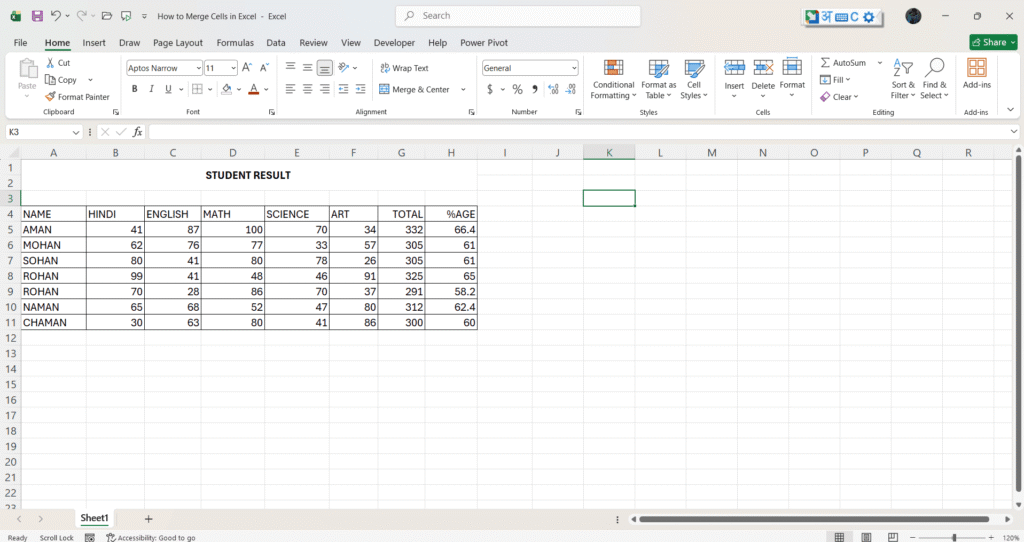
Step 5. इसका font size , color , bold , italic जो भी formatting करना चाहते हैं वह करें अन्यथा छोड़ दे |
यह सबसे common तरीका है जिससे ज्यादातर लोग Excel Me Cells Merge Kaise Kare सीखना शुरू करते हैं।
2 . Merge Across से Cells Merge करना |
Step 1. जहा तक सेल को मर्ज करना हैं वहाँ तक सेलेक्ट कर लो | जैसे मैंने शीट 2 पर border लगाये हुए सेल को सेलेक्ट किया हैं | A2 से ले के E13 तक |
Step 2. Alignment Group के Merge & Center आप्शन पर क्लिक करें | मेनू open होंगा |
Step 3. Merge Across पर क्लिक करें |
Step 4. सभी सेल मर्ज करके एक बड़ा रो जैसा सेल बना लेंगे | जैसा इस स्क्रीन शॉट में दिखाया गया हैं |
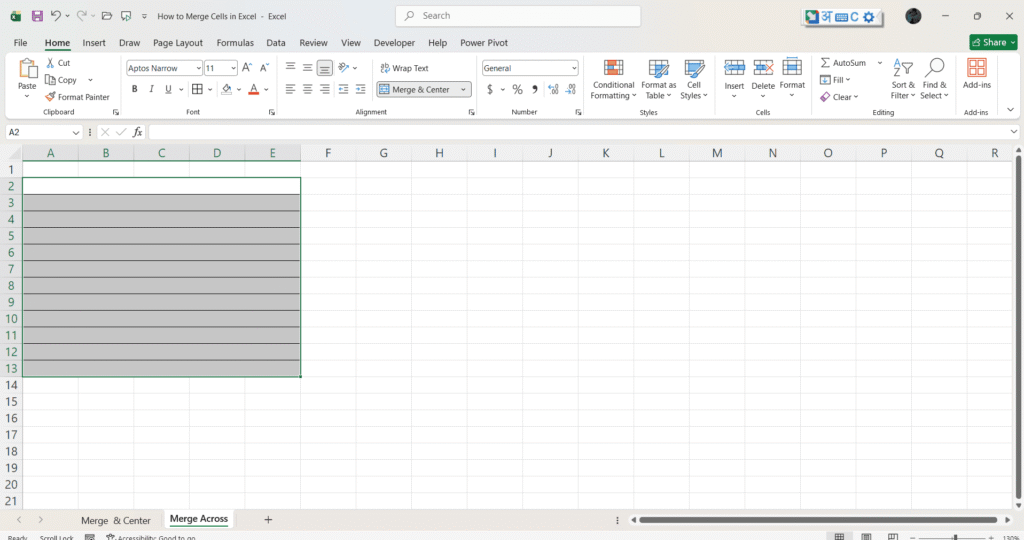
यह तरीका खास तौर पर तब useful है जब आपको एक साथ कई rows में Excel Me Cells Merge Kaise Kare करना हो।
3. Merge Cell से Cells Merge करना |
मान लेते हैं कि आप के पास यह एक डाटा हैं जिसमे ये लिखा हैं |
| A | B | C | D |
|---|---|---|---|
| Student Report | |||
| Roll No. | Student Name | Class | Marks |
| 101 | Rahul | 10th | 85 |
| 102 | Amit | 10th | 78 |
| 103 | Priya | 10th | 92 |
अब Student Report को A1:D1 के बीच center में एक बड़ा heading बनाना है।
Step 1. A1 से ले के D1 तक डाटा सेलेक्ट करें |
Step 2. अब merge cell आप्शन पर क्लिक करें |
Step 3. अब पायेंगे कि A1, B1, C1 और D1 एक single cell में बदल गये होंगे । जैसा कि नीचे के इस स्क्रीन शॉट में दिख रहा होंगा | इसमें मैंने बॉर्डर लगाया हुआ ताकि आपको समझने में कोई प्रॉब्लम ना हो |
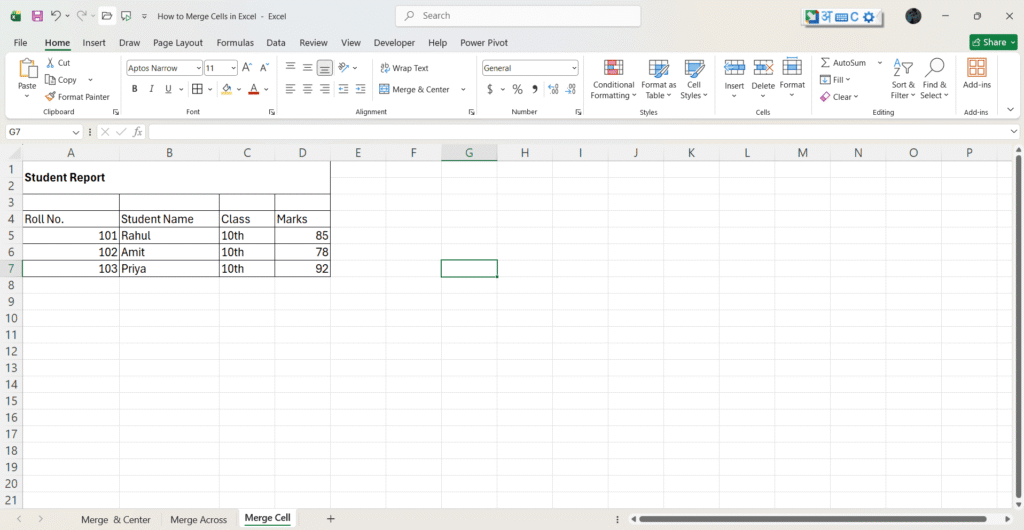
इन तीनों तरीकों को अच्छे से समझ लेने के बाद Excel Me Cells Merge Kaise Kare बिल्कुल आसान लगने लगेगा।
Merge & Center, Merge Cells और Merge Across में क्या अंतर है?
| Merge & Center, Merge Cells, Merge Across में अंतर | |
| Option | उनके कार्य |
| Merge & Center | Cells merge करके text को center करता है। |
| Merge Cells | Cells merge करता है, लेकिन text की alignment नहीं बदलता। |
| Merge Across | हर row के selected cells को अलग-अलग merge करता है। |
Excel Me Cells Merge Kaise Kare Keyboard Shortcut Se (Fastest Method)
Shortcut keys सीख लेने के बाद Excel Me Cells Merge Kaise Kare और भी तेज़ी से किया जा सकता है।
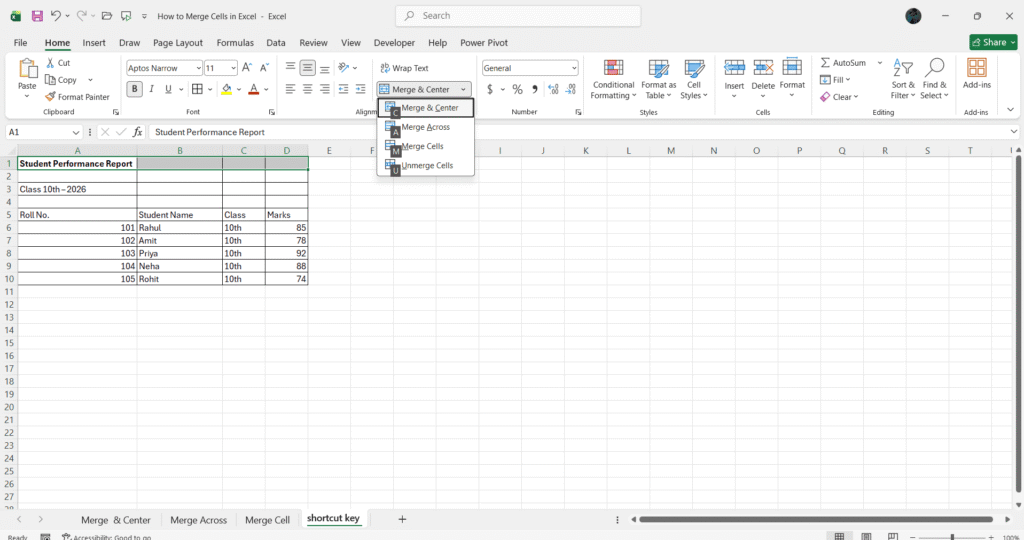
1. ALT + H + M + C → Merge & Center
Step 1: सबसे पहले A1 से D1 तक cells select करें।
Step 2: Keyboard से ALT button दबाएँ |
Step 3: अब keyboard में H button दबाएँ। यह आपको Home Tab के keyboard shortcuts दिखाएगा।
Step 4: अब M बटन दबाएँ। इससे Merge & Center का menu खुलेगा।
Step 5: अब C दबाएँ। अब आप पायेंगे कि A1:D1 merge हो गये होंगे और Student Performance Report center में आ जाएगा | इस स्क्रीनशॉट को देखें और समझें |
2.ALT + H + M + M → Merge Cell
इसका उपयोग तब करें जब आपको cells को merge करना है, लेकिन text को center नहीं करना है।
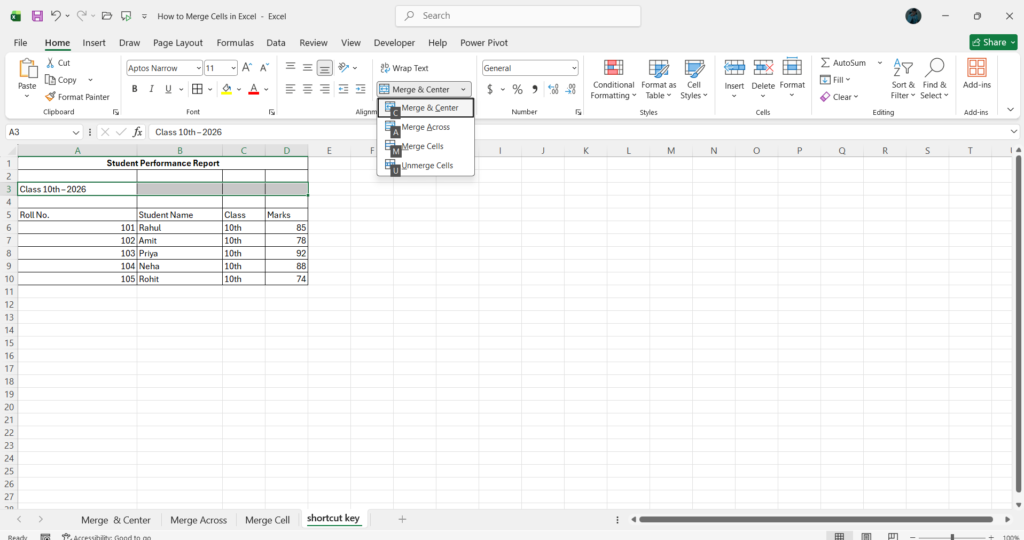
इसके लिए मैंने Class 10th – 2026 लिखा हैं | और आपको A3 :D3 cell को सेलेक्ट किया हैं |
Step 1: A3 :D3 cell को select करें।
Step 2: Keyboard से ALT बटन दबाएँ।
Step 3: अब H बटन दबाएँ | Home Tab के shortcuts key स्क्रीन पर दिखने लगेंगे ।
Step 4: अब फिर M बटन दबाएँ और Merge का menu खुलेगा।
Step 5: फिर से M बटन दबाएँ और Merge Cells apply हो जाएगा। अब cells merge हो जाएंगे, लेकिन text अपने जगह पर बनी रहेगी। जैसा कि इस स्क्रीनशॉट में दिख रहा होंगा |
3. ALT+ H +M+A → Merge Across
Merge Across का मतलब है कि अगर आपने एक से ज्यादा rows select की हैं, तो Excel हर row को अलग-अलग merge करेगा।
| G | H | I | J |
|---|---|---|---|
| Sales | January | North | ₹50,000 |
| Sales | February | North | ₹55,000 |
| Sales | March | North | ₹60,000 |
G , H , I और J कॉलम में डाटा हैं |
Step 1: सबसे पहले G2:J2 select करें।
Step 2: अब Keyboard से ALT button दबाएँ।
Step 3: अब H button दबाएँ और Home Tab के shortcuts आएंगे।
Step 4: अब M button दबाएँ और Merge का menu खुलेगा।
Step 5: अब A button दबाएँ और देखेंगे कि Merge Across apply हो गया होगा। जैसा कि इस स्क्रीनशॉट में देख रहें होंगे |
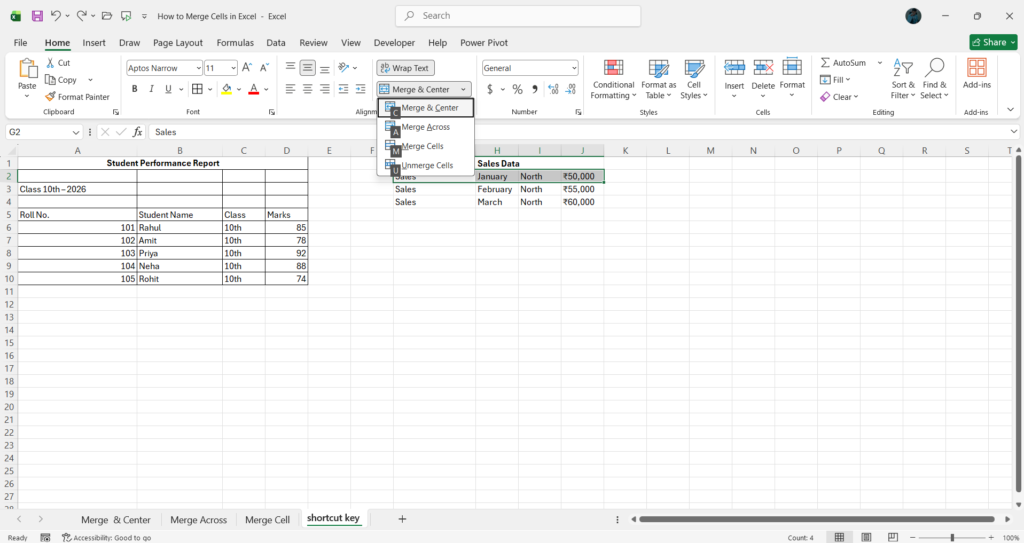
Note: अगर हर row में अलग-अलग data है, जैसे ऊपर January, North, ₹50,000, तो Merge Across करने पर हर row में केवल सबसे बाईं ओर वाले cell का data (G column) बचता है। बाकी data हट सकता है।
Note: यदि shortcut key प्रयोग करते वक्त कोई समस्या आता हैं तो मैंने अलग से shortcut key के नाम से शीट बनायीं हैं | जब आप इस शीट को ओपन करेंगे | तीनो shortcut key के example मिल जायेंगे | और प्रत्येक स्टेप मिलेंगा | जिससे समझने में आसानी होंगी |
Columns Merge कैसे करें ?
कॉलम मर्ज करना भी basically excel me cells merge kaise kare का ही एक एक्सटेंशन हैं – बस यहाँ पूरा कॉलम सेलेक्ट करते हैं सेल की जगह |
Example 1: दो Columns को Merge करना |
यहाँ पर मैंने डाटा EXAMPLE के तौर पर लिया हैं | और यही डाटा आपको प्रैक्टिस फाइल में में भी मिल जायेंगा |
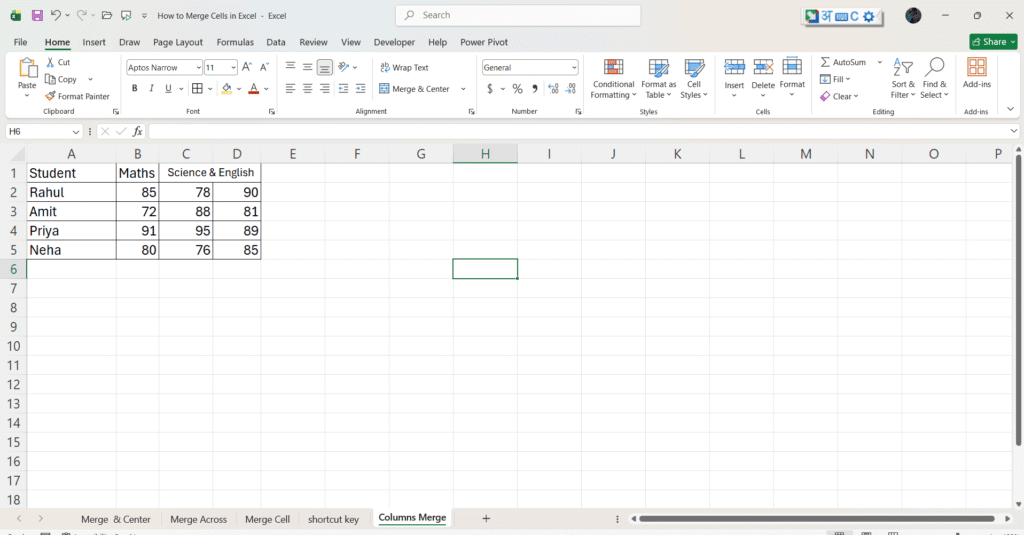
मान लेते हैं कि आपको C और D columns को merge करके एक नई heading बनानी है। और उसका नाम Science & English रखना हैं तो कैसे करेंगे ? इसके लिए ये स्टेप follow करें |
| A | B | C | D |
|---|---|---|---|
| Student Name | Maths | Science | English |
| Rahul | 85 | 78 | 90 |
| Amit | 72 | 88 | 81 |
| Priya | 91 | 95 | 89 |
| Neha | 80 | 76 | 85 |
Step 1: सबसे पहले C1 और D1 को सेलेक्ट करके डिलीट कर दें |
Step 2: अब Mouse से C1 से D1 तक select करें।
Step 3: अब Merge & Center आप्शन क्लिक करें |
Step 4 : या keyboard से ALT+H +M +C बटन दबाएँ |
Step 5: अब आप देखेंगे की C1 और D1 एक single cell बन गए होंगे ।
Step 6: अब यहाँ Science & English लिखे | जैसा नीचे के स्क्रीनशॉट में दिख रहा होंगा |
Example 2: Multiple Columns को एक साथ Merge करना
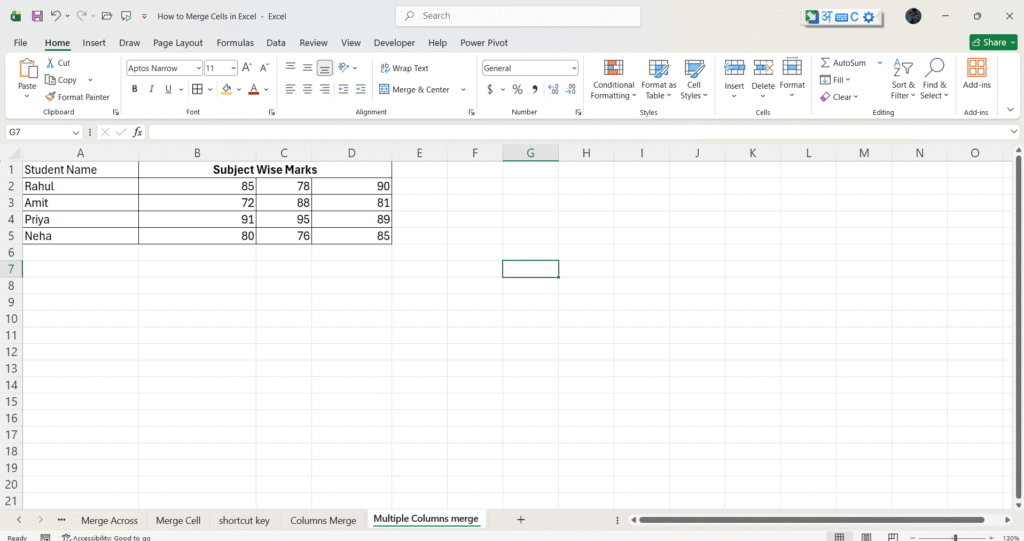
अब मान लीजिए आपको B1:D1 को merge करके एक heading बनानी है।
| A | B | C | D |
|---|---|---|---|
| Student Name | Subject Wise Marks | ||
| Rahul | 85 | 78 | 90 |
| Amit | 72 | 88 | 81 |
| Priya | 91 | 95 | 89 |
| Neha | 80 | 76 | 85 |
Step 1: B1 सेल में Subject Wise Marks लिखें |
Step 2: अब B1:D1 तक select करें।
Step 3: अब keyboard बटन Press करें ALT + H + M + C |
Step 4: अब B1:D1 तक डाटा Merge & Center हो गया होंगा | जैसा इस स्क्रीनशॉट में दिख रहा होंगा |
Text Cells को Formula से Combine करना
मान लीजिए आपके पास employees का यह data है | इन्हें फार्मूला से combine करना हैं तो कैसे करेंगे ? चलिए step by step देखते हैं |
| A | B | C | D |
|---|---|---|---|
| First Name | Last Name | Department | City |
| Rohit | Sharma | Sales | Delhi |
| Neha | Verma | HR | Mumbai |
| Amit | Kumar | IT | Lucknow |
| Priya | Singh | Finance | Varanasi |
| Rahul | Gupta | Marketing | Kanpur |
Example 1. & से दो Cells को Combine करना |
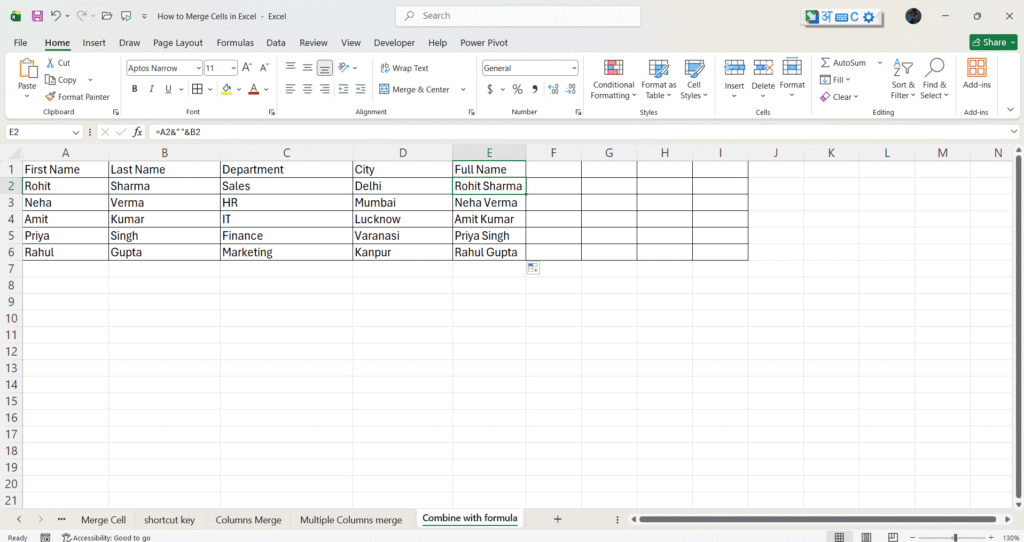
E Column में First Name + Last Name को एक ही cell में जोड़ कर Full Name बनाना है।
Step 1: E1 Cell में Full Name heading लिखें |
Step 2: E2 Cell में formula लिखें | =A2&” “&B2
Step 3: Enter दबाएँ। Rohit Sharma लिख के आयेंगा |
Step 4: अब E2 के formula को नीचे तक drag करें। और इसका output नीचे दिए गए स्क्रीनशॉट जैसा दिखेंगा |
Example 2. TEXTJOIN से Multiple Cells Combine करना |
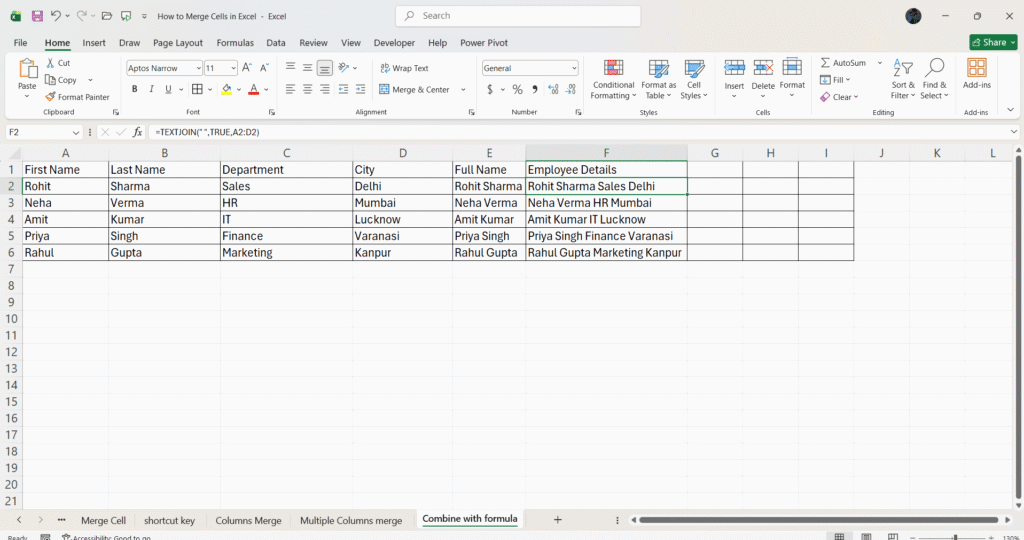
अब मान लीजिए हमें First Name + Last Name + Department + City को एक ही cell में जोड़ना है।
Step 1: Employee Details के नाम से F1 में heading लिखें |
Step 2: =TEXTJOIN(” “,TRUE,A2:D2) F2 सेल में formula लगाएँ |
Step 3: Enter बटन दबाते ही Rohit Sharma Sales Delhi लिख के आयेंगा |
Step 4: Formula को नीचे drag करें। और इसका आउटपुट कुछ इस तरह दिखेंगा | जैसा इस स्क्रीनशॉट में हैं |
Example 3. Concat या Concatenate से Cells Combine करना |
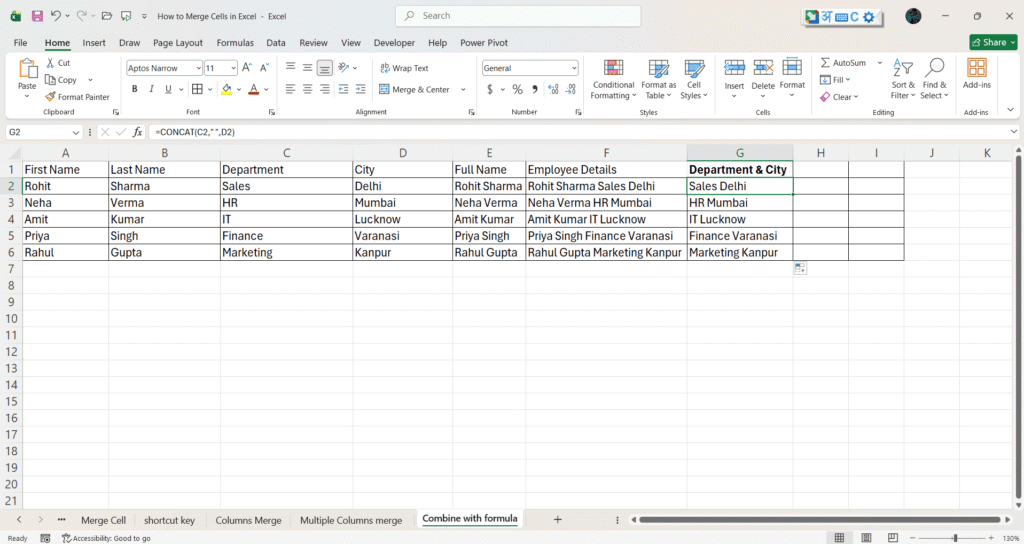
G Column में Department + City को एक ही cell में जोड़ कर Department & City बनाना है।
Step 1: Department & City के नाम से G1 में heading लिखें |
Step 2: =CONCAT(C2,” “,D2) G2 सेल में formula लगाएँ |
Step 3: Enter बटन दबाते ही Sales Delhi लिख के आयेंगा |
Step 4: Formula को नीचे drag करें। और इसका आउटपुट कुछ इस तरह दिखेंगा | जैसा इस स्क्रीनशॉट में हैं |
Note: Concat और Concatenate फार्मूला एक्सेल में सामान रूप से कार्य करते हैं | जो आसान हो उस फार्मूला को लगाये दोनों का आउटपुट सामान ही आयेंगा |
Cells को Unmerge कैसे करें?
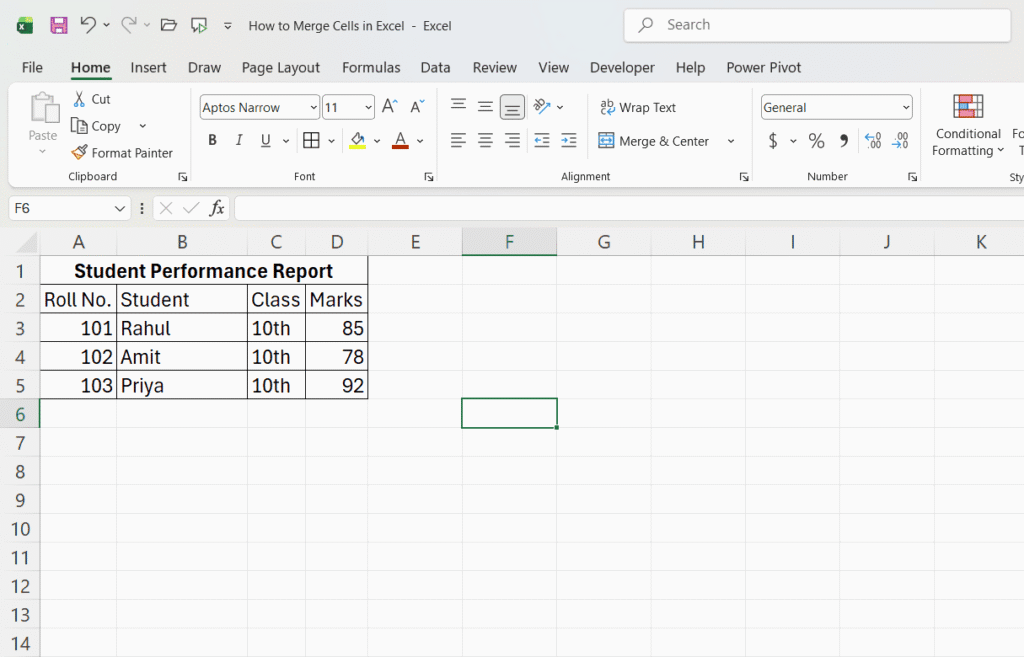
हमारे पास यह data है | और इसे मैंने पहले से ही A1:D1 तक Merge किया हैं।
Step 1: सबसे पहले A1:D1 के merged cell पर click करें। |
Step 2: Merge & Center पर जायें | इसके साथ दिखाई देने वाले Dropdown Arrow पर click करें।
Step 3: Dropdown में आपको options दिखाई देंगे | Merge & Center,Merge Cells,Merge Across,Unmerge Cells |
अब Unmerge Cells पर click करें।
Step 4: Unmerge करने के बाद A1, B1, C1 और D1 फिर से अलग-अलग cells बन जाएंगे। जैसा इस स्क्रीनशॉट में दिख रहा हैं |
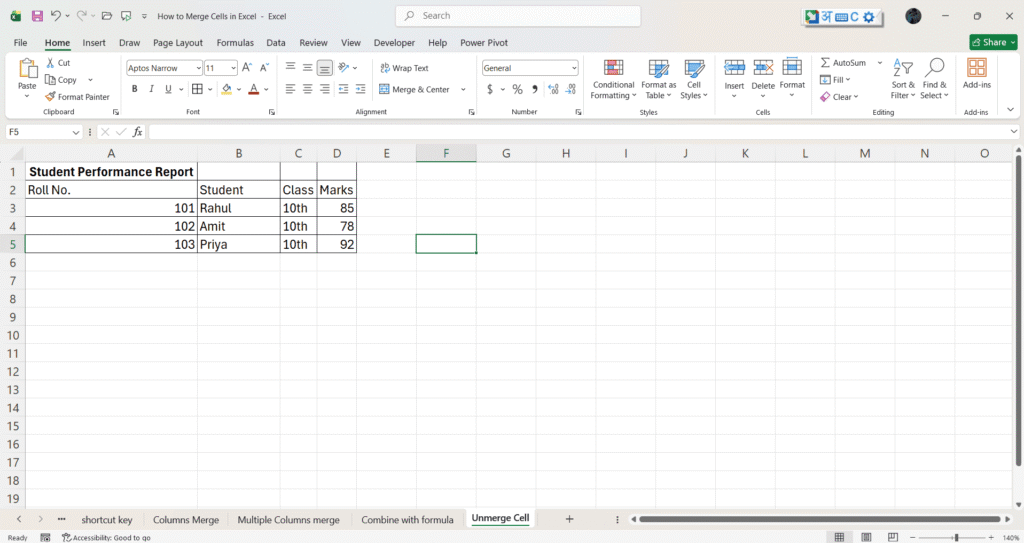
Step 5: या अगर आप keyboard से करना चाहते हैं | तो keyboard से बटन दबाएँ ALT+H+M+U और सेल unmerge हो जायेंगा |
Unmerge करना सीखना भी उतना ही जरूरी है जितना Excel Me Cells Merge Kaise Kare सीखना, ताकि जरूरत पड़ने पर आप data को वापस अलग कर सकें।
Cells को Split कैसे करें? — Text to Columns
Split करना Excel Me Cells Merge Kaise Kare का उल्टा process है, जो तब काम आता है जब एक cell का data कई columns में बांटना हो।
मान लीजिए आपके पास एक ही column में Full Name है, लेकिन आपको First Name और Last Name अलग-अलग columns में चाहिए।
| A |
|---|
| Full Name |
| Rohit Sharma |
| Neha Verma |
| Amit Kumar |
| Priya Singh |
| Rahul Gupta |
Step 1:सबसे पहले A2:A6 तक data को select करें।
Step 2: Data Tab पर जाएँ | और text to column आप्शन पर क्लिक करें |
Step 3: यहाँ दो options मिलेंगे |
- Delimited
- Fixed Width
यहाँ Delimited select करें। फिर Next पर click करें।
Step 4: अब Excel पूछेगा कि data को किस चीज के आधार पर अलग करना है। हमारे data में First Name और Last Name के बीच Space है। इसलिए Space select करें। बाकी delimiter को unchecked रहने दें। फिर Next दबाएँ।
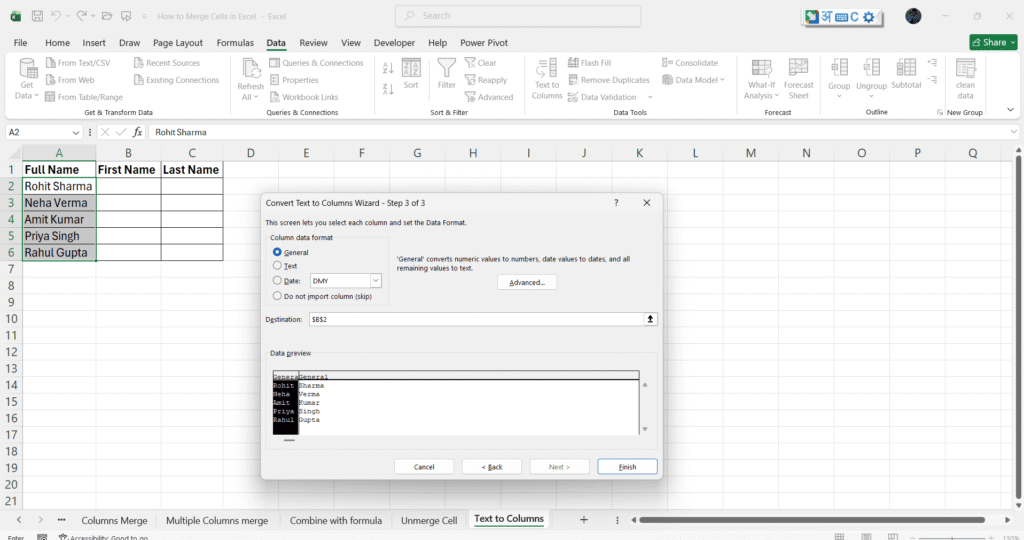
Step 5: अब Excel दिखाएगा कि data कहाँ जाएगा। अगर आपका original data A2 से शुरू है, तो Destination $B$2 में लिख देना। फिर Finish पर click करें।
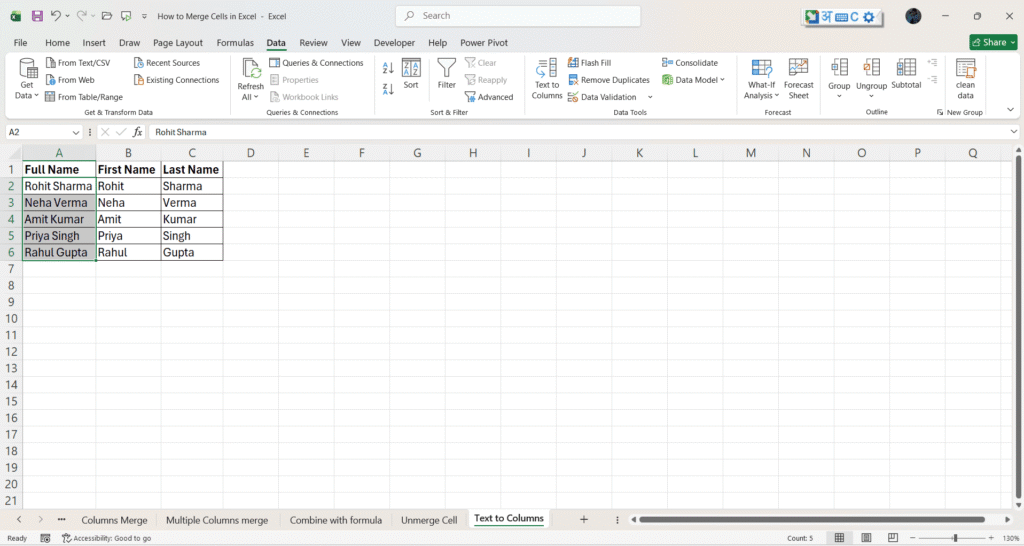
Step 6: अब आपका data automatically दो columns में split हो जाएगा | जैसे इस स्क्रीनशॉट में दिख रहा होंगा |
Conclusion
तो दोस्तों, इस ब्लॉग में हमने सीखा कि excel me cells merge kaise kare — Merge & Center, Merge Across, Merge Cells, keyboard shortcuts, और सबसे ज़रूरी बिना data खोए merge करने का तरीका | साथ ही formula से cells combine करना, unmerge करना और split करना भी सीखा |
अब आप confidence के साथ अपनी Excel reports में cells merge कर पायेंगे, बिना किसी data loss के डर के |
Practice File यहाँ से Download करें
अगर ये guide helpful लगी, तो comment करके बतायें कि कौनसा method आपको सबसे आसान लगा | और Excel Mastery Academy के YouTube channel पर practical demo भी देख सकते हैं |
FAQs
Excel में Cells Merge करने का Shortcut क्या है?
Merge & Center के लिए ALT + H + M + C use करें | अगर text center नहीं करना, सिर्फ merge करना है, तो ALT + H + M + M दबायें |
Excel में Merged Cells को Unmerge कैसे करें?
Merged cell पर click करें, फिर Merge & Center के dropdown arrow से Unmerge Cells select करें | Shortcut से karna हो तो ALT+H+M+U दबायें |
Excel Table के अंदर Cells Merge क्यों नहीं होती?
Excel Table (Ctrl+T) के अंदर Merge & Center ऑप्शन disable रहता हैं | Table Design tab से Convert to Range करने के बाद merge option काम करने लगेगा |
Excel में Multiple Rows को एक साथ Merge कैसे करें?
अगर हर row को अलग-अलग merge करना है (data एक जैसा न हो ), तो Merge Across use करें | अगर पूरी selection को एक सेल बनानी हैं , तो Merge Cells या Merge & Center प्रयोग करें |