
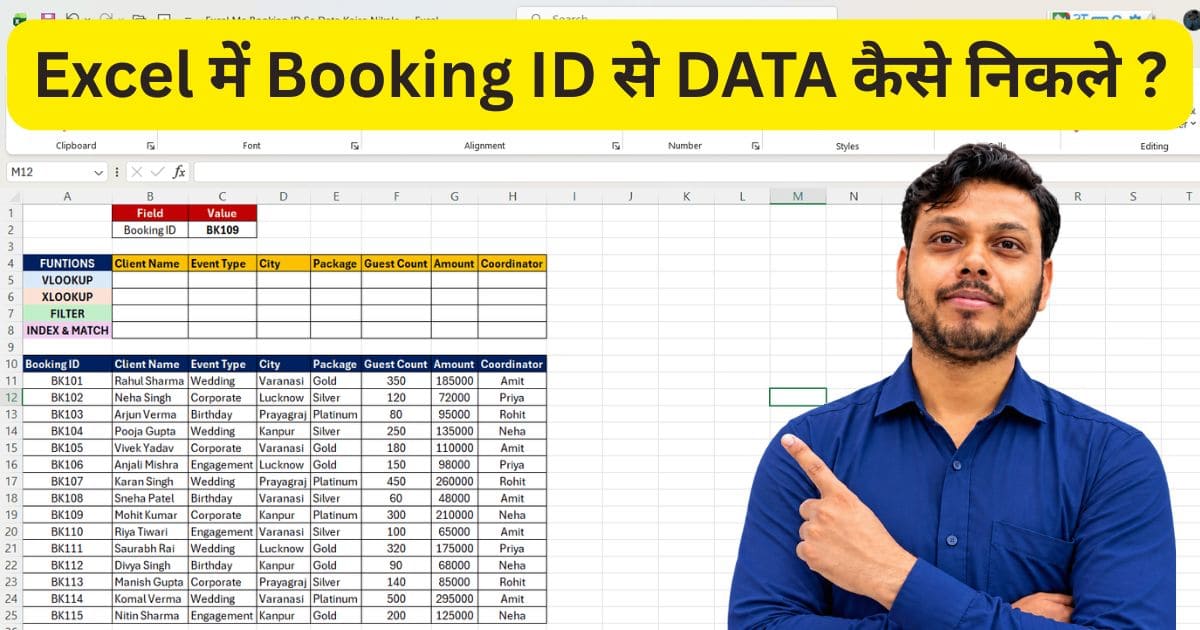
नमस्कार दोस्तों, मेरा नाम अभीनीत विश्वकर्मा है। मैं लगातार तीन साल से Excel पढ़ा रहा हूँ, और एक चीज़ जो students और office में काम करने वाले लोग अक्सर पूछते हैं, बड़ी list में से किसी एक ID (जैसे Booking ID, Employee ID या Invoice No.) डालते ही पूरी details कैसे निकालें? Excel Me Booking ID Se Data Kaise Nikale इसी problem का solution दूंगा।
इस article में हम एक practical example लेंगे — एक Event Management कंपनी की Booking Sheet, जिसमें Booking ID, Client Name, Event Type, City, Package, Guest Count, Amount और Coordinator की details हैं। हम देखेंगे कि एक ही काम — यानी किसी एक Booking ID की पूरी row निकालना — Excel के चार अलग-अलग functions से कैसे किया जा सकता है: VLOOKUP, XLOOKUP, FILTER और INDEX & MATCH फार्मूला से।
Excel Me Booking ID Se Data Kaise Nikale, इसके लिए पहले data समझ लेते हैं, फिर एक-एक करके चारों formulas देखेंगे। और साथ में प्रैक्टिस फाइल दूंगा जिसे आप डाउनलोड करके प्रैक्टिस कर सकते हैं | यदि आपको फिर भी किसी प्रकार का डाउट होता हैं तो नीचे विडियो का लिंक मिलेंगा | उसे आप देख के डाउट दूर कर सकते हैं |
अब मैं आपको इस sheet के बारें में बताऊंगा इस sheet में आपको क्या क्या मिलेंगा ? इस sheet में B10:H25 range में पूरा data है। B column में Booking ID (BK101 से BK115 तक) है, उसके बाद C column से ले के H column तक Client Name, Event Type, City, Package, Guest Count, Amount और Coordinator की columns हैं। एक अलग सा cell बना के रखा हैं | cell C2 में Booking ID लिख के रखा हैं | और उसका details निकालना हैं | — जैसे example में BK109 लिख रखा हैं ।
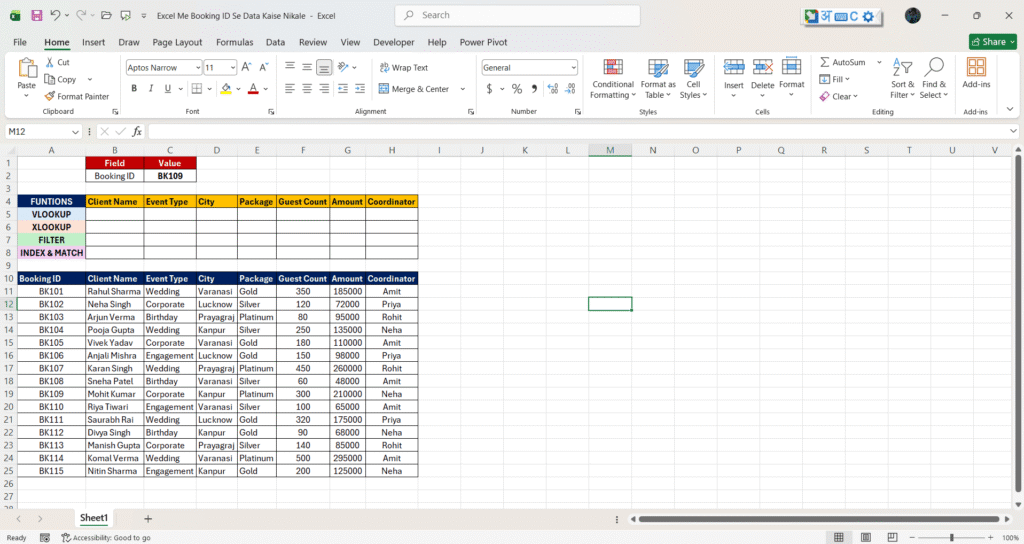
Excel Me Booking ID Se Data Kaise Nikale download practice file
नीचे प्रैक्टिस फाइल का लिंक दिया गया हैं इसे आप डाउनलोड करके प्रैक्टिस कर सकते हैं |
Excel Me Booking ID Se Data Kaise Nikale ( VLOOKUP FORMULA से )
अब मैं आपको बताने जा रहा हूँ vlookup फार्मूला का प्रयोग करके Excel Me Booking ID Se Data Kaise Nikale? VLOOKUP Excel का सबसे पुराना और सबसे ज़्यादा इस्तेमाल होने वाला lookup function है। यह किसी value को पहले column में ढूंढता है और उसी row से बताया गया column number return करता है।
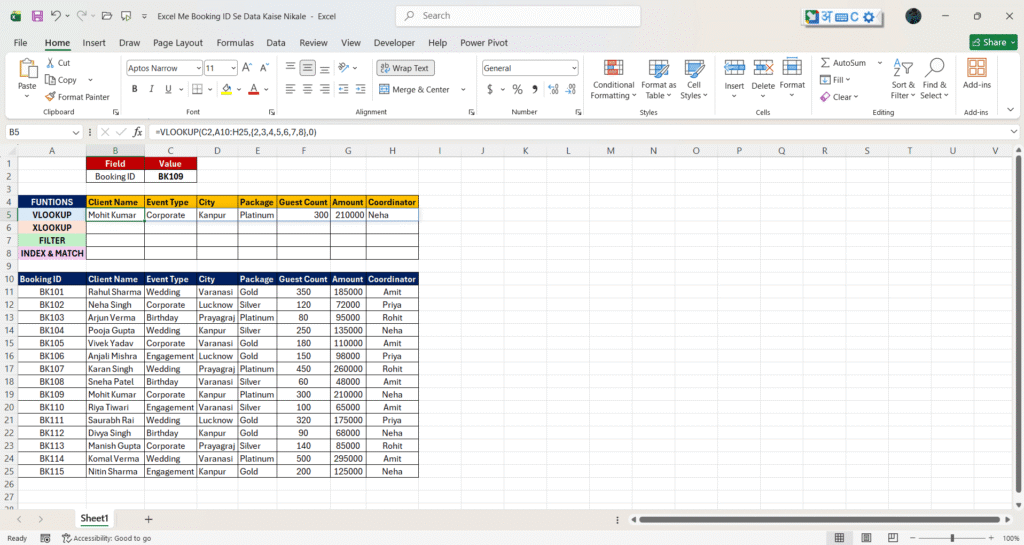
अब मैं आपको बताता हूँ कि booking id ( BK109) से Client Name, Event Type, City, Package, Guest Count, Amount और Coordinator कैसे निकालेंगे ?
Step 1: cell B5 में vlookup फार्मूला लिखें |
Step 2: lookup_value में booking id ( BK109) सेलेक्ट करें |
Step 3: table array में A10:H25 तक डाटा सेलेक्ट करें |
Step 4: column index number में multiple value लाने के लिए curly bracket में {2,3,4,5,6,7,8} लिखें |
Step 5: range lookup में 0 जीरो लिखें |
Step 6: अब इंटर करते ही पुरे रो में डाटा निकल के आ जायेंगा |
Formula: =VLOOKUP(C2,A10:H25,{2,3,4,5,6,7,8},0)
नोट: यदि आपको vlookup के बारे में और भी डिटेल्स में जानकारी चाहिए की vlookup फार्मूला एक्सेल में कैसे कम करता हैं तो इस आर्टिकल को जरुर पढ़ें | vlookup formula in excel in hindi
Excel Me Booking ID Se Data Kaise Nikale ( XLOOKUP FORMULA से )
अब मैं आपको बताऊंगा कि XLOOKUP से डाटा कैसे निकालें ? XLOOKUP, VLOOKUP का नया और ज़्यादा flexible version है। इसमें column number गिनने की ज़रूरत नहीं पड़ती, बल्कि आप सीधे return करने वाला column बता देते हैं। तो पूरा डाटा निकाल के दे देता हैं |
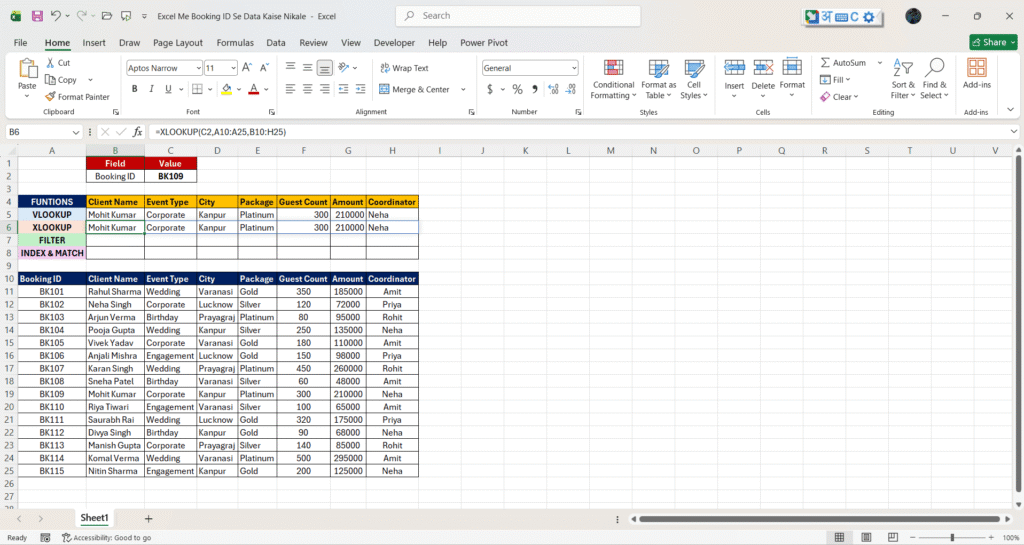
Step 1: cell B6 में Xlookup फार्मूला लिखें |
Step 2: lookup_value में booking id ( BK109) सेलेक्ट करें |
Step 3: lookup_array में A10:H25 तक डाटा सेलेक्ट करें |
Step 4: return array में B10:H25 तक डाटा सेलेक्ट करें |
Step 5: अब इंटर करते ही पुरे रो में डाटा निकल के आ जायेंगा |
Formula: =XLOOKUP(C2,A10:A25,B10:H25)
नोट: यदि आपको xlookup के बारे में और भी डिटेल्स में जानकारी चाहिए की xlookup फार्मूला एक्सेल में कैसे कम करता हैं तो इस आर्टिकल को जरुर पढ़ें | How to Use XLOOKUP Formula
Excel Me Booking ID Se Data Kaise Nikale ( FILTER FORMULA से )
FILTER एक dynamic array function है, जिसका मतलब है कि एक ही formula पूरी row (या पूरी matching rows) को अपने आप spill करके दिखा देता है।
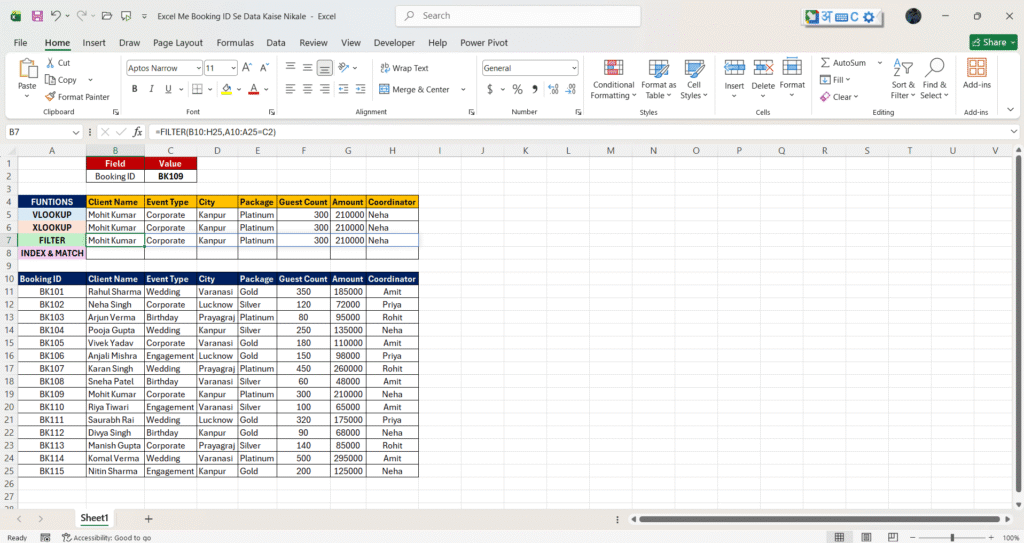
Step 1: cell B7 में filter फार्मूला लिखें |
Step 2: array में B10:H25 तक डाटा सेलेक्ट करें |
Step 3: Include में A10:A25 तक डाटा सेलेक्ट करें और उसके बराबर में booking id सेलेक्ट करें |
Step 4: अब इंटर करते ही पुरे रो में डाटा निकल के आ जायेंगा |
Formula: =FILTER(B10:H25,A10:A25=C2)
INDEX & MATCH से डाटा कैसे निकालें ?
अब मैं बताता हूँ ये दोनों क्या करते हैं ? INDEX और MATCH दो अलग functions हैं जिन्हें साथ में इस्तेमाल करके VLOOKUP जैसा ही काम किया जाता है, बल्कि कई बार इससे भी ज़्यादा flexible तरीके से डाटा निकाला जा सकता हैं ।
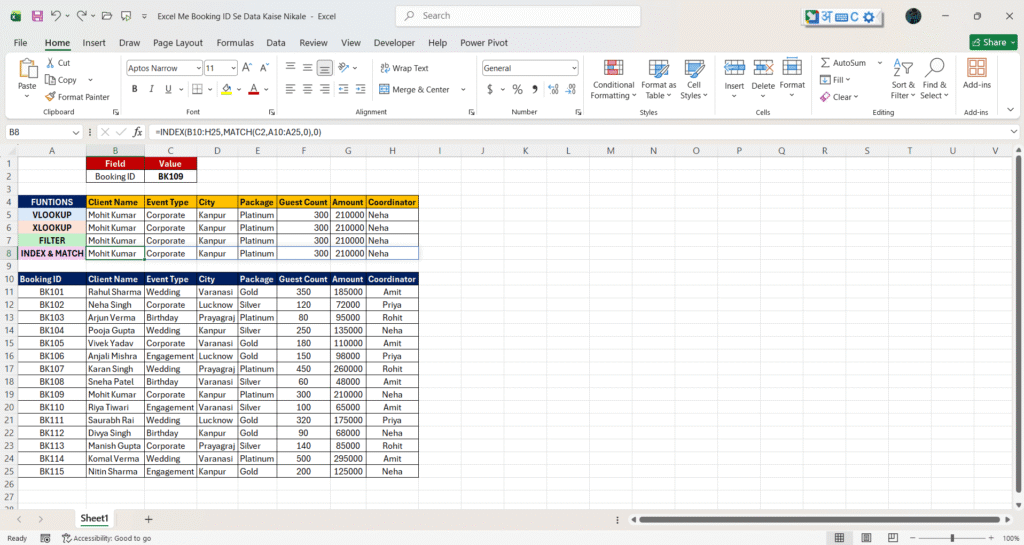
Step 1: cell B8 में index फार्मूला लिखें |
Step 2: array में B10:H25 तक डाटा सेलेक्ट करें |
Step 3: Row number निकालने के लिए match formula लगायें |
Step 4: Match Formula में MATCH(C2,A10:A25,0) ये लिखें |
Step 5: column नंबर में जीरो लिखे |
Step 6: अब इंटर करते ही पुरे रो में डाटा निकल के आ जायेंगा
Formula: =INDEX(B10:H25,MATCH(C2,A10:A25,0),0)
इन चारों फार्मूला में क्या अंतर हैं ?
अब चारों फार्मूला को तुलना करते हैं और देखते हैं इन में क्या अंतर हैं ? चारों formulas एक ही काम करते हैं — Booking ID डालते ही पूरी row की details निकाल देना — लेकिन इनका तरीका और flexibility अलग-अलग है। VLOOKUP सबसे सरल है लेकिन इसमें lookup column हमेशा सबसे बाएं होना चाहिए और column number लिखना पड़ा ।
XLOOKUP इस limitation को हटा देता है और ज़्यादा reliable होता है। FILTER सबसे powerful है क्योंकि यह एक साथ पूरी row spill कर देता है और multiple matches भी दिखा सकता है, लेकिन यह सिर्फ नए Excel versions (365) में ही उपलब्ध है। INDEX & MATCH पुराने Excel versions में भी चलता है और VLOOKUP जितना ही reliable है, बस इसमें formula थोड़ा लंबा लिखना पड़ता है।
FAQ-Excel Me Booking ID Se Data Kaise Nikale?
Q1. Excel Me Booking ID Se Data Kaise Nikale, इसके लिए कौनसा formula सबसे best है?
अगर आपकी Excel 365 है तो XLOOKUP या FILTER best रहेंगे, क्योंकि ये ज़्यादा flexible और error-free हैं। पुराने Excel version में INDEX & MATCH सबसे भरोसेमंद option है।
Q2. VLOOKUP में #N/A error क्यों आता है?
अगर C2 में डाली गई Booking ID, data range में मौजूद ही नहीं है, या lookup column में extra space है, तो VLOOKUP #N/A error देता है।
Q3. FILTER function सबसे अलग कैसे है बाकी तीनों से?
FILTER अकेला ऐसा function है जो एक साथ कई columns और कई matching rows को एक ही formula से spill कर सकता है, बाकी तीनों सिर्फ एक value return करते हैं।
Q4. क्या INDEX & MATCH, VLOOKUP से बेहतर है?
दोनों एक जैसा ही result देते हैं, लेकिन INDEX & MATCH में lookup column को सबसे बाएं रखने की ज़रूरत नहीं होती, इसलिए यह ज़्यादा flexible माना जाता है।
Q5. क्या एक ही sheet में चारों formulas एक साथ इस्तेमाल कर सकते हैं?
हाँ बिल्कुल, जैसा इस article के example में दिखाया गया है, चारों formulas अलग-अलग rows में एक साथ रखकर उनका output compare भी किया जा सकता है।