
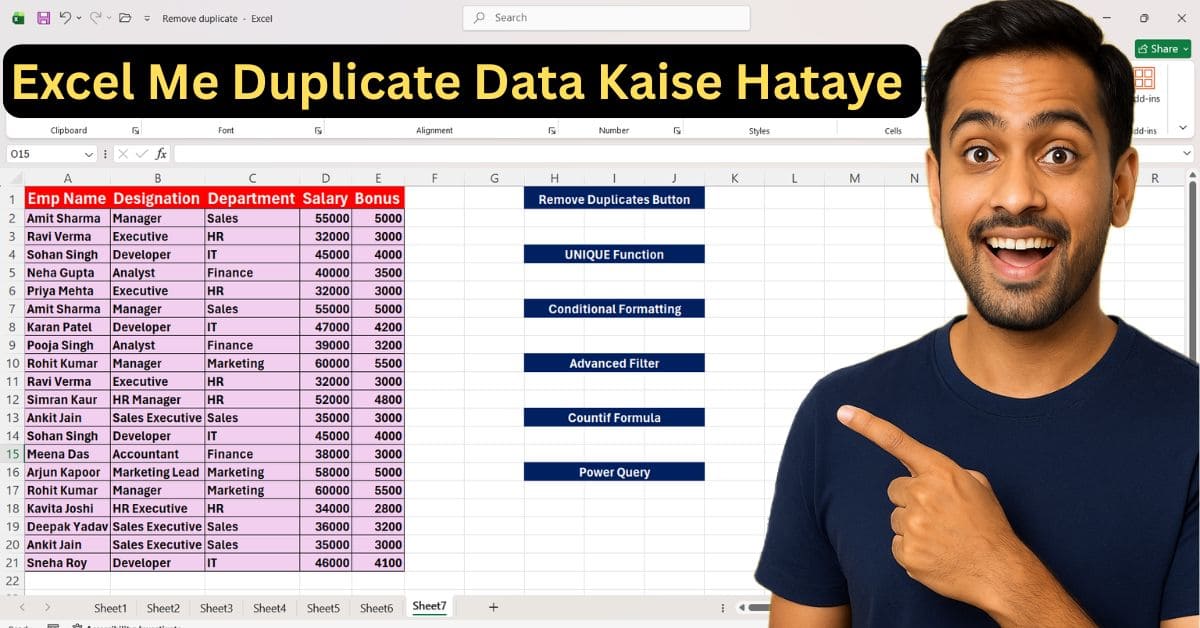
नमस्कार दोस्तों ! मेरा नाम अभीनीत विश्वकर्मा हैं। मैं लगातार तीन साल से Excel पढ़ा रहा हूँ। Excel एक ऐसा tool है जो दुनिया भर के office, institute, schools में data को manage करने के लिए जाता है लेकिन data entry के वक़्त सबसे बड़ी चुनौती तब आती है जब हम एक ही data बार-बार excel में repeat कर जाती है जैसे- name, designation इत्यादि तो इन्हे हटाना मुस्किल हो जाता है यानि एक तरह का data duplicate हो जाता है |
Duplicate data आपके report को गलत करता है बल्कि इससे calculation में बड़ी गलतियाँ हो सकती हैं इसलिए मैं इस ब्लॉग में Excel me duplicate data kaise hataye? इसके बारे में बताऊंगा | इसके साथ आपको practice करने के लिए practice file दी जाएगी जिसका link नीचे दिया गया है | practice file download करें इसके साथ ही youtube विडियो का link दिया गया है विडियो को जरुर देखे |
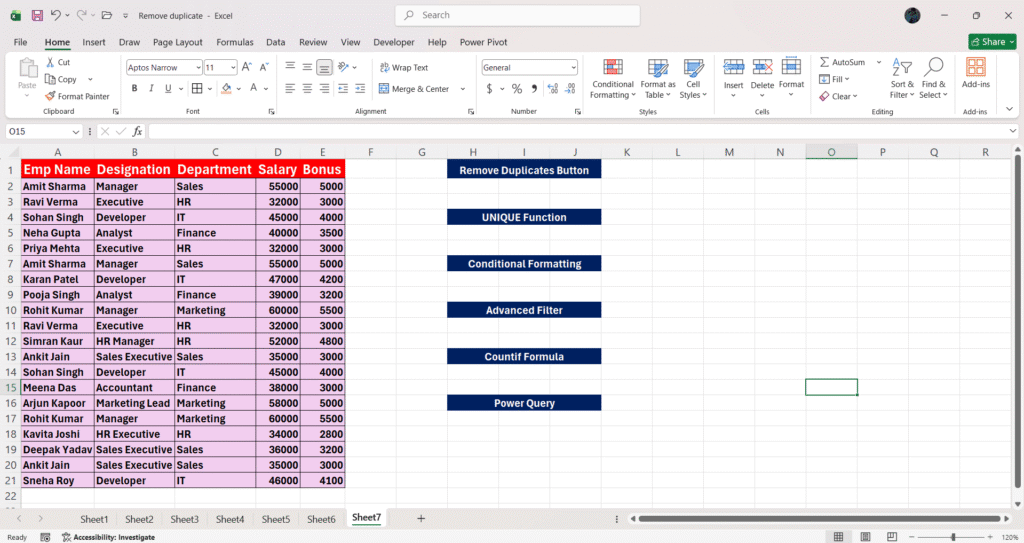
यदि excel में duplicate data को remove करना चाहते हैं तो मैं यहाँ पर आपको 6 method बताऊंगा | जिससे आप data को आसानी तरीके से remove कर सकते हैं |
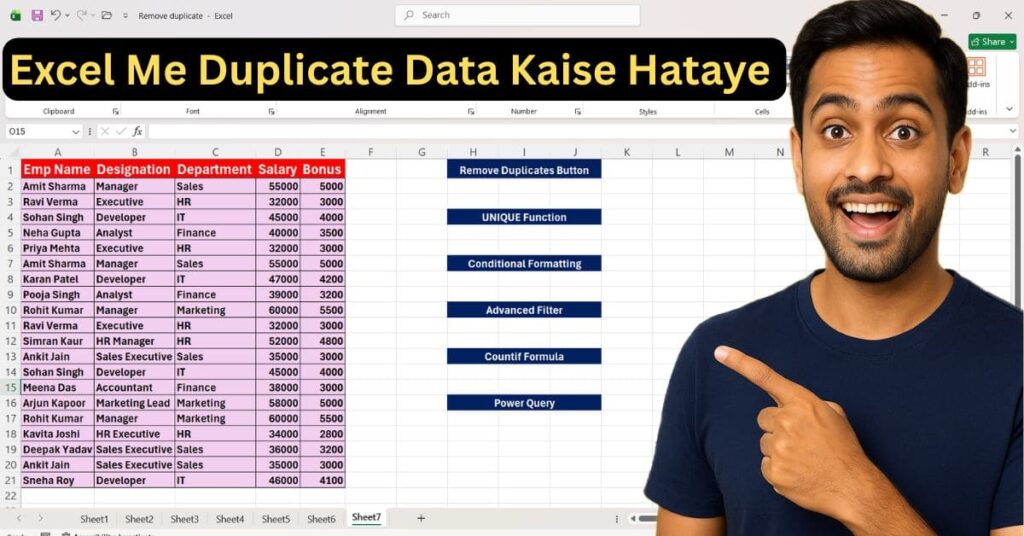
Excel में data शुद्धता होना बहुत ज्यादा जरुरी है ताकि कोई भी error न आये |
- गलत reports : अगर data duplicate पायी जाती है आपके excel sheet में तो formula लगाने के दौरान गलत result मिलता है |
- Storage और speed : यदि excel की sheet में ज्यादा duplicate data हो जाता है तो excel slow हो जाता है और excel की file बड़ी हो जाती है |
- Professionalism : यदि आपका excel का sheet ज्यादा साफ़-सुथरा होता है तो आप एक professional excel user हैं |
Excel me duplicate data kaise hataye – 6 Best Methods
यदि आप एक excel user हैं तो data को हटाने ये 6 तरीके मालूम होने चाहिए |
Method 1:- remove duplicate tool
Method 2:- unique formula
Method 3:- conditional formatting
Method 4:- advance filter
Method 5:- Countif Formula
Method 6:- power query
Method 1:- Excel me duplicate data kaise hataye using Remove Duplicates Tool
यह excel का सबसे fast और easy method है | यह बड़ी से बड़ी data में से duplicate data को one click में remove कर देता है | यदि आपके पास excel sheet में बड़ी data है तो इन steps को follow करें आपका duplicate data तुरंत हट जाएगा |
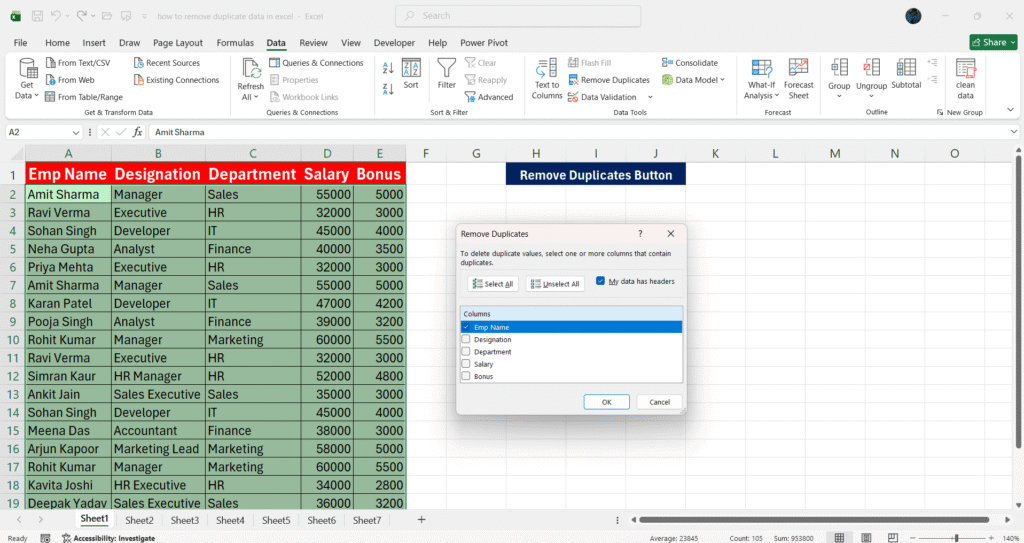
Step 1: excel में जो data दिया गया है उस data को पूरा select करें |
Step 2: मेन्यु बार के data tab में data tools के अंतर्गत remove duplicate option पर click करें |
Step 3: remove duplicate option पर click करने के बाद एक डायलाग box open होगा |
Step4 : अब किस column के हिसाब से data को remove करना है यह पहले unselected करके उस colomn को select कर लेना है जिस colomn के हिसाब से data को हटाना है |
इसमें जैसे मैंने emp name को select किया है |
Step 5 : अब आप ok करेंगे तो कितनी भी बड़ी data हो duplicate data remove हो जाएगी |
Method 2: Excel me duplicate data kaise hataye using UNIQUE Formula (Dynamic तरीका)
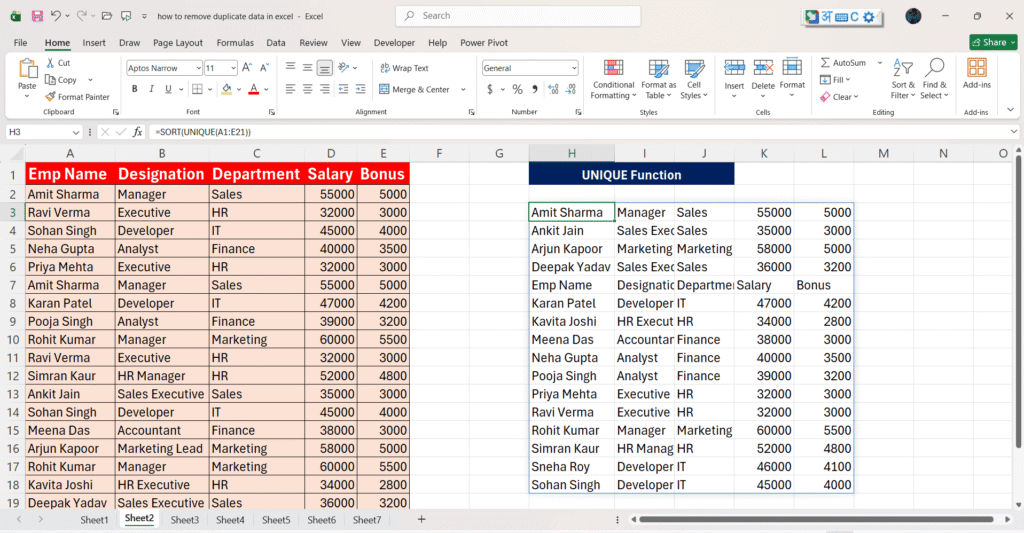
यदि आपके पास office 365 है या excel 2021, 2023 प्रयोग कर रहे है तो यूनिक formula मिलेगा | unique formula लगाने पर यूनिक list बनाके देता है | जब आप original data में change करते है तो जो unique list आई रहती है उसमे भी changes होते है |
Syntax: =UNIQUE(array, [by_col], exactly_once])
Step 1: किसी भी खाली cell के ऊपर click करें |
Step 2: उस खाली cell में unique formula लगायें |
Step 3: enter दबाते ही एक नया लिस्ट बन जाएगा जिसमे कोई डुप्लीकेट डाटा नही रह जाएगा |
how to highlight duplicates in excel
Method 3: Excel me duplicate data kaise hataye using Conditional Formatting (Highlight Method)
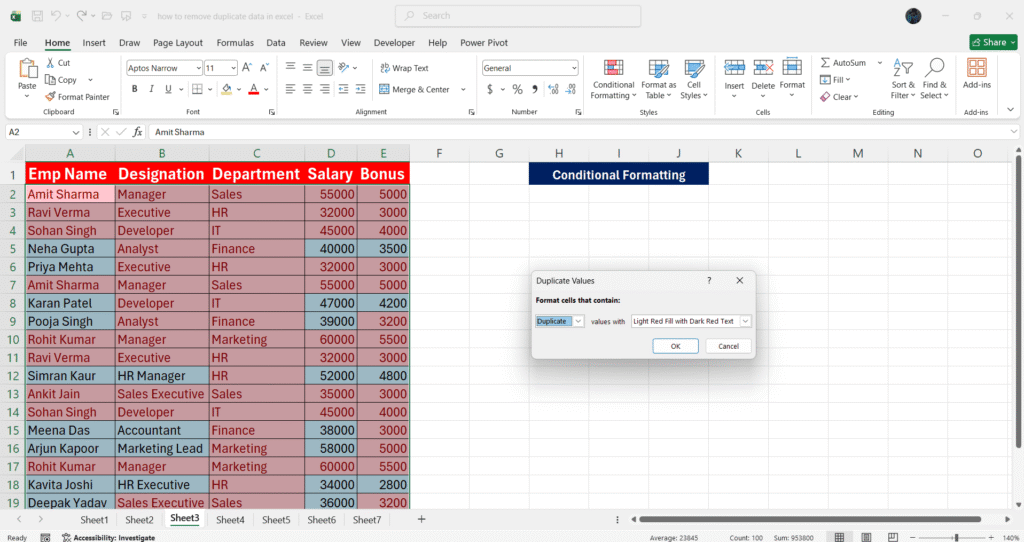
कई बार excel में data को delete किये बिना duplicate डाटा को हाईलाइट कर सकें और यह conditional formatting की help से किया जाता है |
Step 1: सबसे पहले data को select करें या जिस column में duplicate data हो उसे select करें | जैसे- emp id या emp name हो सकते हैं |
Step 2: फिर home tab के conditional formatting option पर क्लिक करें |
Step 3 : condition formatting पर click करने के बाद highlight cells rules पर click करके duplicate values पर click करें |
Step4: इसके बाद duplicate डाटा लाल रंग से highlight हो जाएगा | यदि आप duplicate value की जगह पर unique select करते तो unique डाटा हाईलाइट हो जाता |
Method 4: Excel me duplicate data kaise hataye using Advanced Filter (Advanced Users ke liye)
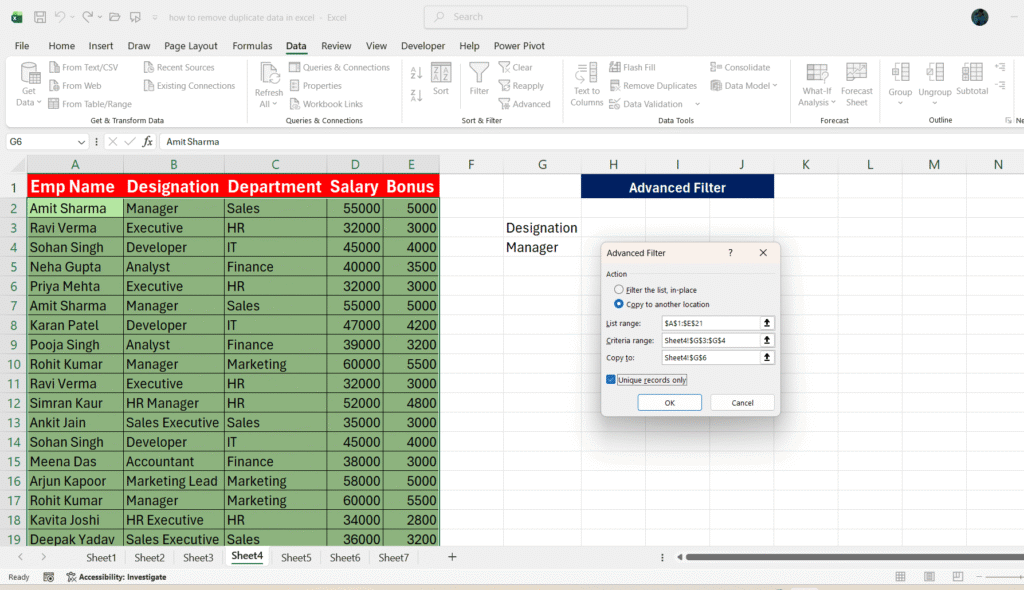
यदि एक्सेल में आप चाहते हैं कि आपका original डाटा safe रहे और unique entries किसी दुसरे sheet पर या किसी दूसरी जगह हो तो advanced filter option का प्रयोग करें
Step 1: सबसे पहले आप अपने data को सेलेक्ट करें |
Step 2: data tab में जाकर advanced फ़िल्टर option पर click करें|
Step 3: इसके बाद open हुए dialogue बॉक्स में copy to another location पर click करें|
Step 4: अब यहाँ list range में पहले से डाटा select है अब इसमें criteria range में उस data को select करें जिसका duplicate हटाना है |
Step 5: अब यहाँ copy to में उस cell को select करें जहा आपको unique value निकालनी है |
Step 6: unique records only पर click करके ok पर click कर दें |
Method 5: Excel me duplicate data kaise hataye using COUNTIF Formula (Smart Trick)
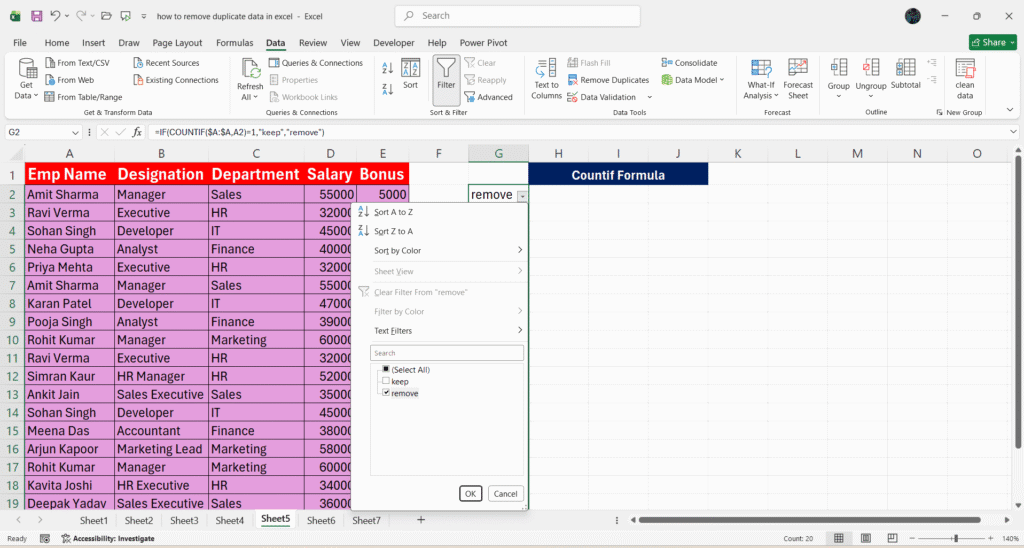
Countif formula का प्रयोग यहाँ हम duplicate डाटा को count करने के लिए करेंगे और साथ में if फार्मूला भी लगायेंगे |
Step 1: किसी भी सेल में जा के countif फार्मूला लगायें |
Step 2: ये फार्मूला लिख दें COUNTIF($A:$A,A2) | इसके बाद ड्रैग करे | आप देखेंगे की जहाँ duplicate value होंगी वहां 2 लिखा रहेंगा और unique value के लिए 1 लिखा रहेंगा |
Step 3: फिर इसके आगे if formula लगायें और COUNTIF($A:$A,A2)=1 लिख दें | और value if true में keep और value इफ false में remove लिख दे | जैसा इस formula में लिखा गया हैं | =IF(COUNTIF($A:$A,A2)=1,”keep”,”remove”)
Step4: keyboard में ctrl+shift+L button दबाये | heading पर filter button लग जायेंगा |
Step5: filter button पर click करें | वहां तीन option मिलेंगा | पहला select all का, दूसरा keep का, तीसरा remove का | पहले तीनो आप्आशन को untick करना हैं उसके बाद remove आप्शन पर क्लिक कर देना हैं |
Step6: अब सिर्फ remove डाटा दिखाई देंगे | अब इन्हें सेलेक्ट करके डिलीट कर देना हैं |
step7: फिर इसके बाद फ़िल्टर बटन पर क्लिक करना हैं और keep आप्शन पर जैसे क्लिक करेंगे | अब यहाँ सिर्फ और सिर्फ keep वाले ही डाटा दिखाई देंगे |
Note: यदि आप count formula के बारें में details में जानकारी चाहिए कि एक्सेल में count formula कैसे प्रयोग किया जाता हैं? और कौन कौन से इसके अलावा function हैं जो काउंटिंग के लिए प्रयोग किये जाते हैं | उनके बारें में पढना चाहते हैं तो इस लिंक पर क्लिक करें | Count formula in excel
Method 6: Excel me duplicate data kaise hataye using Power Query (Professional Method)
यदि एक्सेल के sheet में हजारो या लाखो में डाटा हो जाए तो वहा पर आपको Power query उपयोग करना चाहिए |
Step 1: सबसे पहले डाटा को select करें |
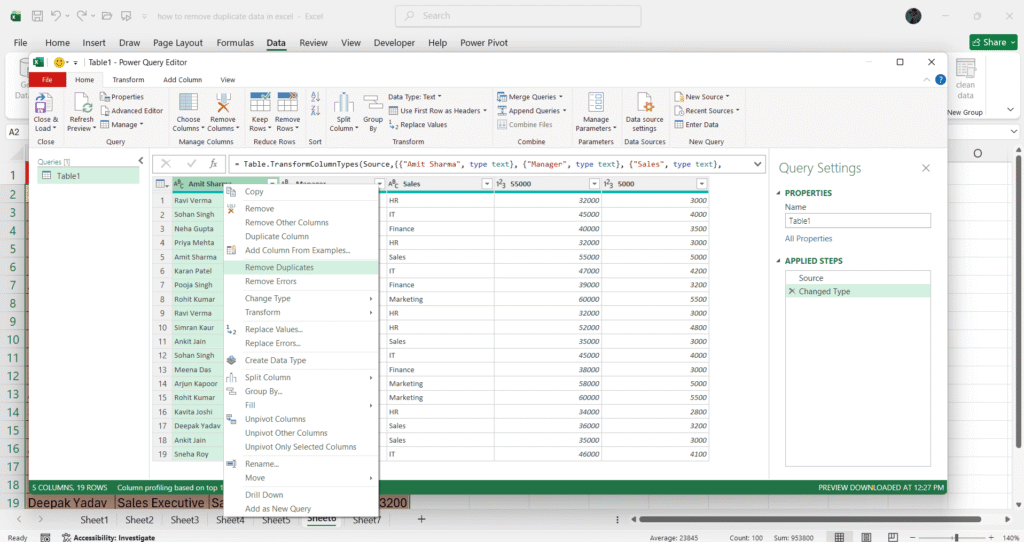
Step 2: selection कर लेने के बाद data tab के from table range आप्शन पर click करें power query editor open होगा |
Step 3: जिस column में डाटा duplicate हो उस column के ऊपर right click करें |
Step 4: मेनू में से remove duplicate पर click करें | duplicate डाटा हट जाएगा केवल unique value बचेगा |
Step 5: अब आप close & load पर click करें | डाटा table के form में आएगा |
Excel Me Duplicate Data Kaise Hataye? Free Practice File Download
FAQ – Excel Me Duplicate Data Kaise Hataye?
Excel में duplicate data को हटाने का सबसे best और easy method कौन सा हैं ?
remove duplicate option एक बार कई duplicate data को remove करता हैं | यह option सबसे fast तरीके से काम करता हैं | remove duplicate option data menu के data tools में मिलेंगा |
बड़े से बड़े duplicate data को हटाने के लिए के लिए कौन सा method बेस्ट हैं?
power query सबसे best method हैं | लाखोँ की संख्या के डाटा को हटाने के लिए , यह तरीका ऑफिस में सबसे ज्यादा प्रयोग किया जाता हैं | जब चाहे तब आप रिफ्रेश करके unique डाटा पा सकते हैं | किसी और मेथड में यह संभव नहीं हैं |