
नमस्कार दोस्तों ! मेरा नाम अभीनीत विश्वकर्मा हैं | मैं लगातार तीन सालो से एक्सेल पढ़ा रहा हूँ | तो आज के इस ब्लॉग में मैं आपको excel me drop down list kaise banaye उसे सिखाऊंगा | क्योंकि यह topic बेहद ही जयादा महत्वपूर्ण हैं | यदि आप एक excel यूजर हैं या फिर आप एक office worker हैं या आप एक student हैं तो data entry का काम करते वक़्त आपने देखा होगा कि एक ही तरह की data entry करते वक्त बहुत वक्त लगता है और ऐसे में आप परेशान होते हैं तो इसका solution DROPDOWN LIST है | आज के इस article में हम ये सीखेंगे कि Excel में Dropdown List कैसे बनायें?
अब मैं आपको बताने जा रहा हूँ एक्सेल में dropdown list क्या हैं ? और इसका कैसे प्रयोग कर सकते हैं | Dropdown लिस्ट एक excel में मेनू बना के देता है जिसे आप अपनी जरुरत के हिसाब से option को चुन सकते हैं | जैसे- आप एक gender का dropdown लिस्ट बना सकते हैं जिसमे आप male या female या transgender को option के रूप में चुन सकते हैं | इसका अलावा आप designation का dropdown लिस्ट बनाकर option को चुन सकते हैं |
Excel में Dropdown List बनाने के तरीके –
यदि excel me drop down list kaise banaye? सीखना चाहते हैं तो Excel में dropdown लिस्ट बनाने के इन तरीके को सीखें और एक्सेल में जरुर अप्लाई करें |
Method1. Data Validation से Excel में Dropdown List कैसे बनायें?
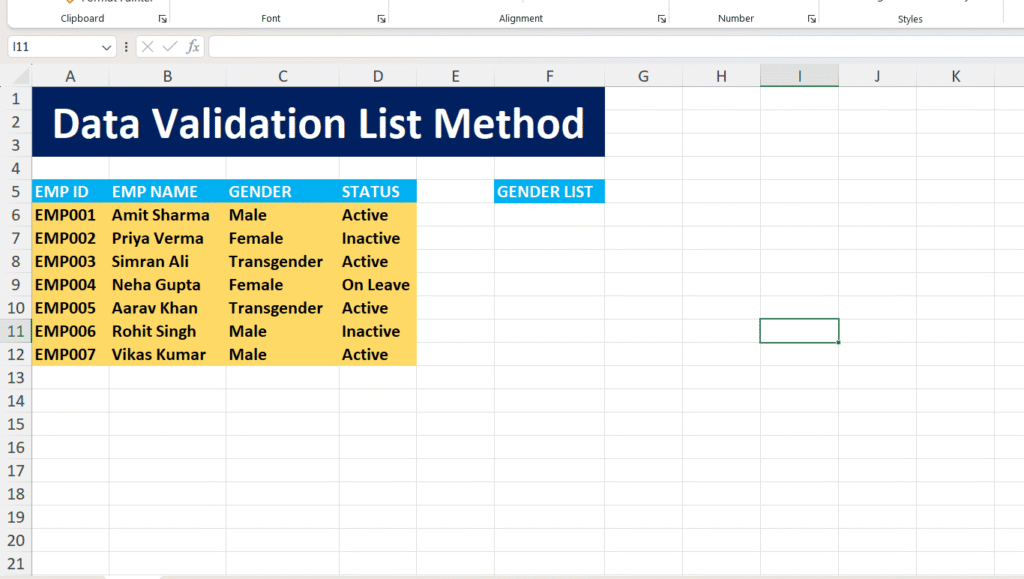
यदि excel में आपके पास एक या दो या तिन या एक छोटा डाटा है और यदि आपके पास दो या तीन option हैं जैसे – male, female या transgender या active या inactive इसके अलावा designation का एक लिस्ट बनाना हो तब Manual तरीके का प्रयोग कर सकते हैं |
Step 1. उस cell को select करें जहाँ आप लिस्ट बनाना चाहते हैं |
Step 2. Data tab पर click करें |
Step 3. Data tools का एक group दिखेगा जिसमे data validation option पर आपको क्लिक करना है |
Step 4. अब data validation का एक dialogue बॉक्स open होगा जिसमें आपको setting तब पर क्लिक करना है |
Step 5. अब इसमें allow में list option को select करें |
Step 6. और Source में male, female लिखें या active या inactive लिखें इसके अलावा आप जो option चाहतें हैं उसे आप कॉमा (.) के साथ लिखें |
Step 7. अब आप ok पर क्लिक करें | अब आप देखेंगे कि आपका dropdown लिस्ट बनके तैयार हो गया है | और अब आपको इसमें male, female या active, inactive लिस्ट दिखेगा |
Excel में Dropdown List कैसे बनायें? YOUTUBE VIDEO LINK
यदि आपके पास कोई डाउट हैं या विडियो के माध्यम से सीखना चाहते हैं तो नीचे दिए गये विडियो को पूरा देखें | यदि इस आर्टिकल को पढ़ने के दौरान और या video देखने के दौरान कोई समस्या आती हैं या कोई प्रॉब्लम हैं जो आपको समझ नहीं आया हैं | वह comment करके के जरुर बतायें |
Method2. Custom List से Excel में Dropdown List कैसे बनायें?
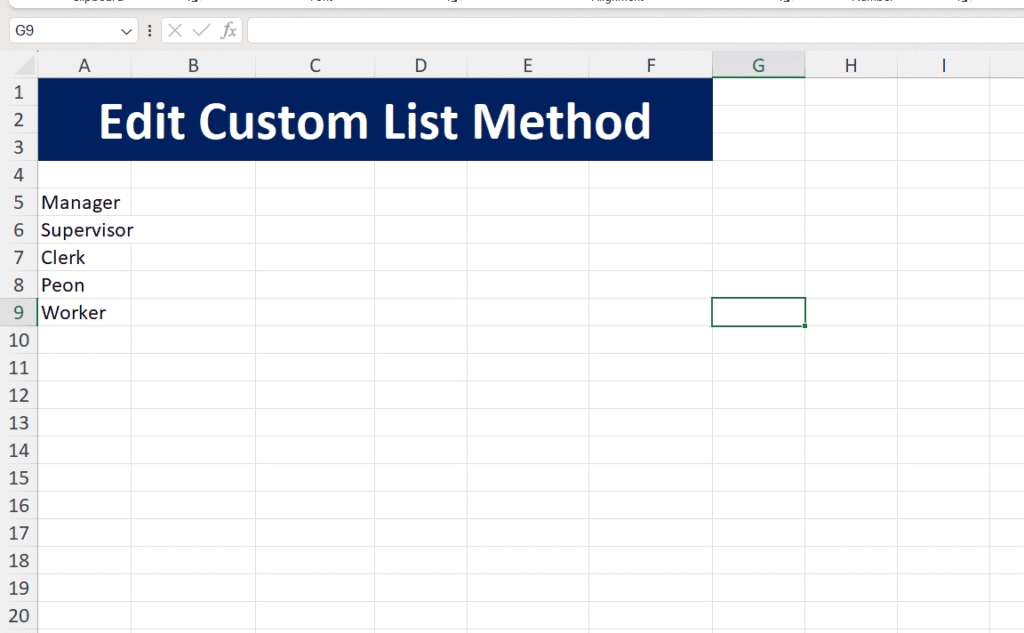
Excel में Dropdown List कैसे बनायें? बनाने का यह दूसरा तरीका हैं | यह एक बार में ही लिस्ट create कर देता हैं|
Step 1. सबसे पहले आपको file menu पर क्लिक करके option पर चलें जाये |
Step 2. Excel option में advance option पर क्लिक करें |
Step 3. Advace option के general option में edit custom list पर क्लिक करें |
Step 4. Custom list के new list पर क्लिक करें | example के तौर पर list entries में HR
MANAGER,SUPERVISOR,CLERK,PEON लिखें और add पर click करके ok बटन दबाएँ | फिर एक बार ok button दबाएँ |
Step 5. अब एक्सेल में HR लिख के drag करेंगे तो desigination का लिस्ट बन जायेंगा |
Method3. Dependent dropdown list से Excel में Dropdown List कैसे बनायें ?
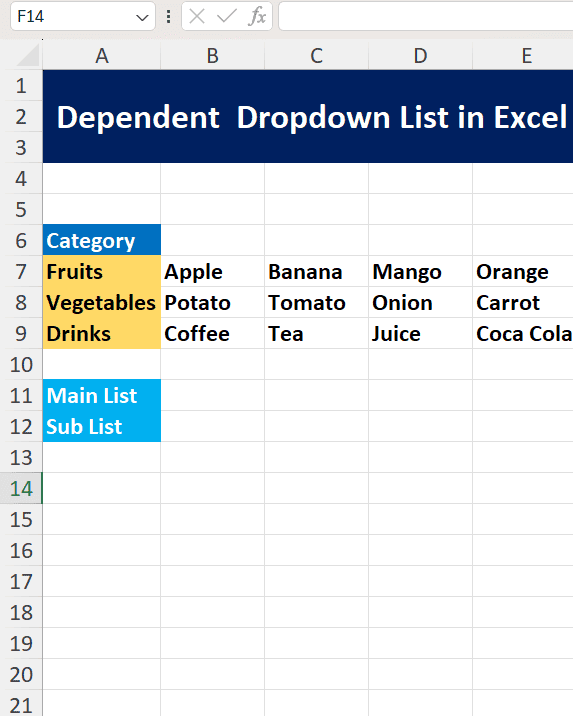
Excel में Dropdown List कैसे बनायें ? Excel में dropdown लिस्ट बनाने का यह तीसरा तरीका है | इस method की सहायता से dropdown लिस्ट बनाने में बहुत ही आसानी होती है| तो हम उसे निचे दिए गए steps में देखते हैं कि लिस्ट बनाने के कैसे आसानी होती है?
Step 1. सबसे पहले आप excel sheet में कोई भी एक category तैयार कर लेंगे|
Step 2. Category जैसे:- fruits, vegetables और drinks का एक डाटा तैयार कर लेंगे| जिससे जब हम fruits, vegetables या drinks को डालें तो उन सब का नाम आना चाहिए|
Step 3. Category तैयार करने के बाद अब एक सेल में main list और उसके दुसरे सेल में sub list लिखेंगे| ताकि main लिस्ट हम fruits, vegetables या drinks को डालें तो उन सब का नाम आना चाहिए| और sub लिस्ट में उन सबके नाम आने चाहिए|
Step 4. तो यहाँ main list पर सबसे पहले data tab को open करेंगे|
Step 5. Data टैब open होने के बाद data tools में आयेंगे|
Step 6. Data tools में आने के बाद data validation option पर क्लिक करेंगे|
Step 7. Data validation option पर क्लिक करते ही एक dialogue बॉक्स खुलेगा|
Step 8. उस open हुए dialogue बॉक्स में setting tab में validation criteria के अंतर्गत allow वाले option में list option को select करेंगे|
Step 9. List option के selection के बाद नीचे source वाले option में उस row या column को सेलेक्ट करेंगे जिसमे fruits, vegetables या drinks लिखे होंगे|
Step 10. इतना के करने के बाद ok button पर क्लिक कर देंगे| अब आप देखेंगे कि आपका main लिस्ट तैयार हो गया है|
Step 11. Main list तैयार होने के बाद अब sub list तैयार करेंगे|
Step 12. यहाँ सबसे पहले उस row या column को सेलेक्ट करेंगे जिसमे fruits का नाम लिखा होगा |
Step 13. Selection के बाद spreadsheet के ऊपर कोने में name box में आकर सेल name (A6 जैसे) की जगह fruits लिखेंगे| इस तरह vegetables और drinks के नाम का बदलाव करेंगे|
Step 14. अब आप फिर से data टैब में आकर data validation option को सेलेक्ट करके open हुए dialogue बॉक्स में setting tab में validation criteria के अंतर्गत allow वाले option में list option को select करेंगे|
Step 15. List option के selection के बाद नीचे source वाले option में एक formula लिखेंगे| =indirect()
Step 16. अब breaket के अन्दर main list से तैयार हुए fruits को सेलेक्ट करेंगे और breaket को close करने के बाद ok button पर क्लिक कर देंगे| अब आप देखेंगे कि आपका sub लिस्ट तैयार हो गया है |
How to Remove Duplicates in Excel
📥 Excel में Dropdown List कैसे बनायें? Download Practice File
इस Excel में Dropdown List कैसे बनायें? Download Practice File में आपको ये तीनों methods सीखने को मिलेंगे:
- Direct Dropdown List
- Dependent Dropdown List
- Edit Custom List
इस file की मदद से आप आसानी से Excel में Dropdown List कैसे बनायें ? बनाना सीख सकते हैं।
🔽 Practice File Download Link
[यहाँ क्लिक करें]
Excel में Dropdown List कैसे बनायें? FAQ (Frequently Asked Questions)
क्या Excel में Dropdown List बना सकते हैं ?
हाँ ,एक्सेल में Dropdown List बना सकते हैं | यदि आप male , female या desgination जैसी list आसानी से create कर सकते हैं | यह accurate और सबसे easy method हैं |
Excel में Dependent dropdown list क्या होती हैं ?
Dependent dropdown list वह होता हैं , जो पहले से बने हुए dropdown list पर dependent रहती हैं | जैसे ऊपर के उदाहरण में दे के समझाया था | अगर Main List में आपने “Fruits” select किया है, तो Sub List में सिर्फ fruits से जुड़े नाम (Apple, Banana, Mango) ही दिखेंगे
Excel में Dropdown List बनाने के लिए कौन सा option का प्रयोग किया जाता है ?
Excel में Dropdown List बनाने के लिए Data Validation option का प्रयोग किया जाता है ? यह आप्शन आपको data menu के dropdown में मिलेंगा |