
Excel Finance Formula in Hindi | Top 5 Important Financial Formula
Excel में finance formula सबसे advance और powerful होता है | यदि आप banking के क्षेत्र में काम कर रहे हो तो कभी loan calculation या investment management करते होंगे तो ऐसे में कुछ formula finance से related आना चाहिए | जैसे :- EMI calculation करना हो तो PMT formula , excel में सबसे best formula माना जाता है |
नमस्कार दोस्तों ! मेरा नाम अभीनीत विश्वकर्मा हैं | मैं लगातार तीन साल से एक्सेल पढ़ा रहा हूँ | तो आज के इस blog में हम कुछ important finance formula को use करना सीखेंगे | उदाहरण के साथ मैं practice फाइल दूंगा | यदि कोई doubt होता है तो नीचे दिए गए video लिंक पर visit कर उसे सरलतम भाषा में समझ सकते है |
PMT का पूरा नाम Payment Terms होता है | इस formula का उपयोग हमें तब करना है | जब हमें कभी Car की monthly EMI निकालनी हो या Mobile की monthly EMI निकालनी हो या Personal Loan की monthly EMI निकालनी हो |
PMT Formula का syntax-
=PMT(rate / 12, nper, pv)
Arguments –
Rate : यह पुरे साल का interest rate को दिखाता है | इसमें हम 12 से विभाजित करके 1 महीने का interest rate निकालते हैं |
Nper : इसका पूरा नाम Number of Per Month होता है | इसमें आप जितने महीने के लिए Loan लिए रहते हैं उतने महीने लिखने होते हैं | जैसे:- 12 महीने |
Pv : इसका पूरा नाम Principle Value होता है | इसमें आप जितना loan लिए रहते है वही लिखना होता है |
Example :- यदि आपने 5 साल के लिए 10 लाख रूपये 10% की ब्याज पर लिए हैं तो इसका monthly EMI कितना होगा ?
=PMT(B6/12,B7,-B5)
=PMT(10%/12, 60, -1000000)
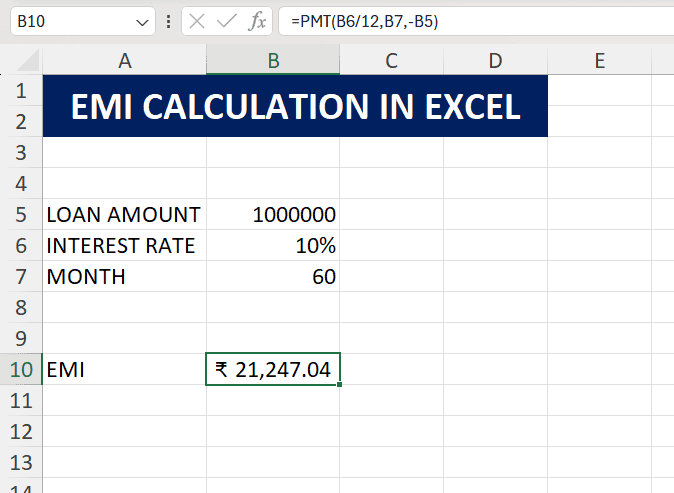
Excel Finance Formula PMT Formula in Excel – EMI Calculation Step by Step
Step 1. सबसे पहले एक्सेल sheet के किसी एक cell में loan amount लिखेंगे | जैसे:- 1000000 रूपये |
Step 2. फिर दुसरे cell में interest rate लिखेंगे | जैसे:- 10% |
Step 3. Interest rate लिखने के बाद month लिखेंगे | जैसे:- 60 |
Step 4. अब Loan amount, interest rate और month के साथ EMI calculation करने के लिए एक सेल में निचे दिए गए formula लिखेंगे |
=PMT(B6/12,B7,-B5)
=PMT(10%/12, 60, -1000000)
Step 5. अब आप देखेंगे कि आपका EMI calculate हो गया है |
Excel Finance Formula – FV Formula से Investment Return कैसे Calculate करें?
FV Formula का पूरा नाम future value होता हैं | इस फार्मूला का प्रयोग Investment Return Calculation में किया जाता हैं | जैसे SIP calculation या RD calculation में किया जाता हैं |
FV Formula का syntax-
=FV(rate / 12, nper, pmt)
Example :- यदि 10000 रुपये महीने के हिसाब से 10% की interest rate पर 5 साल ( 60 महीने ) के लिए पैसा Invest करते हैं, तो 5 साल बाद कितने रुपये मिलेंगे ?
=FV(H5/12,H6,-H7)
=FV(10%/12, 60, -10000)
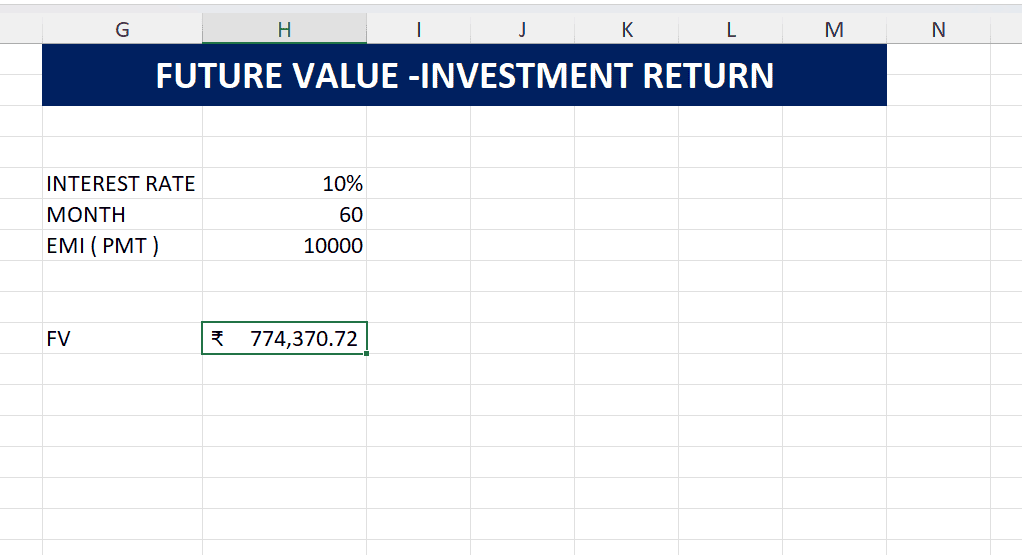
Excel Finance Formula FV Formula in Excel – EMI Calculation Step by Step
Step 1. सबसे पहले एक्सेल sheet के किसी एक cell में Interest rate लिखेंगे | जैसे :- 10% |
Step 2. फिर दुसरे cell में month लिखेंगे | जैसे :- 60 |
Step 3. Month लिखने के बाद EMI (PMT) लिखेंगे | जैसे :- 10000 |
Step 4. अब interest rate, month और EMI (PMT) के साथ FV (future value) निकालने के लिए एक सेल में निचे दिए गए formula लिखेंगे |
=FV(H5/12,H6,-H7)
=FV(10%/12, 60, -10000)
Step 5. अब आप देखेंगे कि आपका FV calculate हो गया है |
Excel Finance Formula – PV Formula से Principal Value कैसे Calculate करें?
PV Formula का पूरा नाम Principal Value हैं | इस फार्मूला का प्रयोग तब करें जब principal value निकालना हो | यह pmt formula का opposite हैं | जैसे pmt फार्मूला से emi निकालते हैं | इसमें emi हर महीने भरेंगे | तो वह आपका principal value के साथ उसका present value भी बतायेंगा |
PV Formula का syntax–
=PV(rate / 12, nper, pmt)
Example :- यदि आप हर महीने 10000 रुपये के हिसाब से emi भरते हैं , एक साल (12 महीने ) के लिए , 10% के interest पर तो Principal Value कितना होंगा ?
=PV(B5/12,B6,-B7)
=PV(8%/12, 12, -12000)
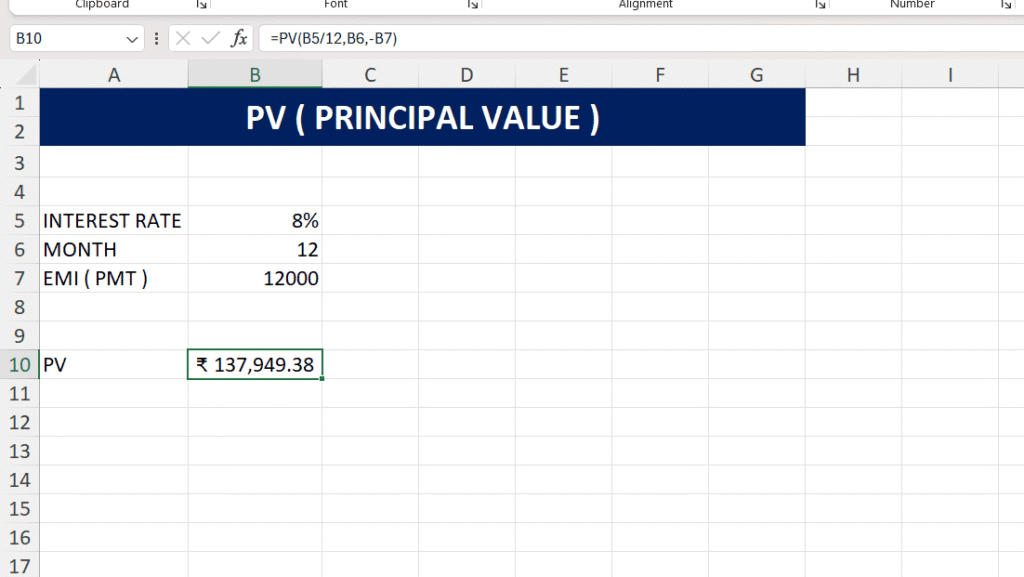
Excel Finance Formula PV Calculation in Excel – Step by Step Method
Step1. सबसे पहले एक्सेल sheet के किसी एक cell में Interest rate लिखेंगे | जैसे :- 8% |
Step 2. फिर दुसरे cell में month लिखेंगे | जैसे :- 12 |
Step3. Month लिखने के बाद EMI (PMT) लिखेंगे | जैसे :- 12000 |
Step 4. अब interest rate, month और EMI (PMT) के साथ PV (principle value) निकालने के लिए एक सेल में निचे दिए गए formula लिखेंगे |
=PV(B5/12,B6,-B7)
=PV(8%/12, 12, -12000)
Step 5. अब आप देखेंगे कि आपका PV calculate हो गया है |
Excel Finance Formula – IPMT Formula से Interest कैसे Calculate करें?
IPMT Formula का पूरा नाम Interest Payment terms होता हैं | जब emi में से सिर्फ interest कितना लिया जा रहा हैं उसे पता करना हो | तब इस formula का प्रयोग करिए |
IPMT Formula का syntax–
IPMT: =IPMT(rate/12, per, nper, pv)
Example :- ₹1,50,000 के Loan पर 8% वार्षिक ब्याज और 12 महीने की अवधि के लिए IPMT निकालिए ?
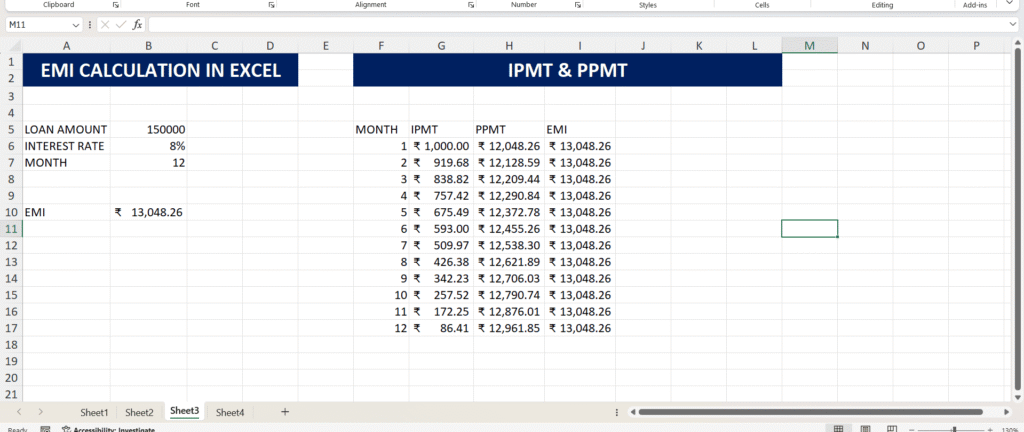
IPMT Calculation in Excel – Step by Step Method
Note: सबसे पहले EMI calculate करें | जैसा मैंने ऊपर के आर्टिकल EMI calculation step 1 से 5 तक बताया हैं | उसके बाद IPMT formula लगायें | जैसा नीचे के step 6 से 8 तक लिखा हैं |
Step 6. EMI calculate होने के बाद IPMT calculate करने के लिए सबसे पहले एक सेल में month लिखेंगे जहाँ जितने महीने का आपको IPMT निकालना है और दुसरे cell IPMT लिखेंगे जहाँ IPMT calculate करना है |
Step 7. अब यहाँ पर IPMT calculate करने के लिए निचे दिए गए formula लिखेंगे |
=IPMT($B$6/12,$F6,$B$7,-$B$5)
=IPMT(8%/12, 1, 12, -150000)
( नोट :- formula के अनुसार सभी cell को एक-एक करके सेलेक्ट करेंगे और साथ ही उन्हें freeze कर देंगे | )
Step 8. अब आप देखेंगे कि आपका IPMT calculate हो गया है |
Excel Finance Formula – PPMT Formula से Principal Value कैसे Calculate करें?
PPMT Formula का पूरा नाम Principal Value Payment terms होता हैं | जब emi में से सिर्फ Principal Value कितना लिया जा रहा हैं उसे पता करना हो | तब इस formula का प्रयोग करिए |
PPMT Formulaका syntax–
PPMT: =PPMT(rate/12, per, nper, pv)
Example :- ₹1,50,000 के Loan पर 8% वार्षिक ब्याज और 12 महीने की अवधि के लिए Excel में PPMT निकालिए ?
Excel Finance Formula PPMT Calculation in Excel – Step by Step Method
Note: सबसे पहले EMI calculate करें | जैसा मैंने ऊपर के आर्टिकल EMI calculation step 1 से 5 तक बताया हैं | उसके बाद PPMT formula लगायें | जैसा नीचे के step 6 से 8 तक लिखा हैं |
Step 6. EMI calculate होने के बाद PPMT calculate करने के लिए सबसे पहले एक सेल में month लिखेंगे जहाँ जितने महीने का आपको PPMT निकालना है और दुसरे cell PPMT लिखेंगे जहाँ PPMT calculate करना है |
Step 7. अब यहाँ पर PPMT calculate करने के लिए निचे दिए गए formula लिखेंगे |
=PPMT($B$6/12,$F6,$B$7,-$B$5)
=PPMT(8%/12, 1, 12, -150000)
( नोट :- formula के अनुसार सभी cell को एक-एक करके सेलेक्ट करेंगे और साथ ही उन्हें freeze कर देंगे | )
Step 8. अब आप देखेंगे कि आपका PPMT calculate हो गया है |
Download Excel Finance Formula Practice File – PMT, IPMT, PPMT, PV & FV Example
📥 Download Excel Finance Formula Practice File और PMT, IPMT, PPMT, PV तथा FV Formula को step by step सीखें।
Frequently Asked Questions (FAQ)-Excel Finance Formula
Excel Finance Formula क्या है?
Excel Finance Formula का प्रयोग EMI Calculation , Loan Calculation ,Interest निकालने में किया जाता हैं | इन में PV , FV , PMT , IPMT और PPMT जैसे फार्मूला शामिल हैं जो बैंकिंग और एकाउंटिंग जैसे फील्ड में सबसे ज्यादा प्रयोग किये जाते हैं |
PV फार्मूला का पूरा नाम क्या हैं ?
PV फार्मूला का पूरा नाम PRESENT VALUE हैं | इसे कभी कभी PRINCIPAL VALUE के नाम से जाना जाता हैं | ये फार्मूला बताता हैं कि फ्यूचर में किसी FIXED AMOUNT का EMI आप प्रत्येक महीने भर रहें हैं तो उसकी PRESENT VALUE कितनी हैं | वह बताता हैं |
EMI Calculation में किस फार्मूला का प्रयोग किया जाता हैं ?
EMI Calculation में PMT formula का प्रयोग किया जाता हैं | EMI का पूरा नाम EQUATED MONTH INSTALMENT हैं | PMT FORMULA में RATE ( 12 MONTH से डिवाइड किया जाता हैं | ) , NPER ( इसमें महीना लिखा जाता हैं जितने महीने का LOAN होता हैं | ) और PV ( इसमें लोन अमाउंट लिखा जाता हैं | ) लिखना होता हैं |
FV Formula क्या करता हैं ?
FV Formula investment calculate निकल के देता हैं | अगर आप रेगुलर FIXED AMOUNT जैसे SIP या RD हर महीने पैसा जमा कर रहे हैं तो उसे फ्यूचर में कितना पैसा मिलेंगा ? वह FV फार्मूला बताता हैं |