
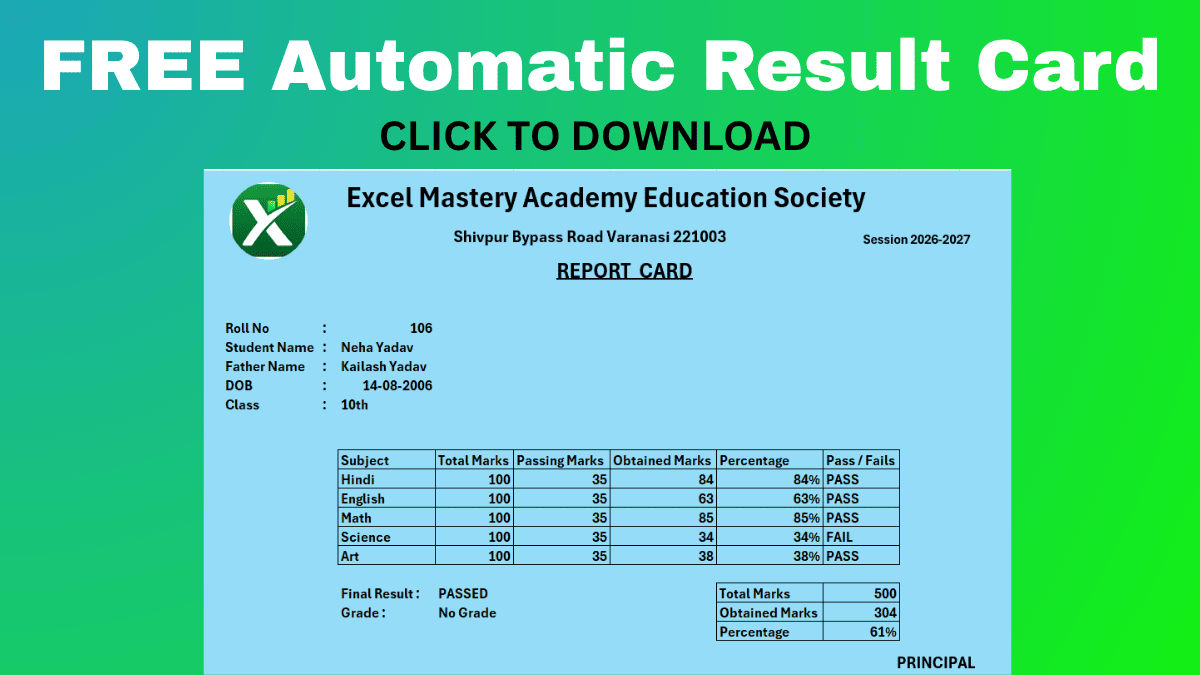
नमस्कार दोस्तों ! मेरा नाम अभीनीत विश्वकर्मा हैं | मैं लगातार तीन सालों से विद्यार्थियों को एक्सेल पढ़ा रहा हूँ | मैं इन्ही तीन सालो का अनुभव शेयर करने वाला हूँ | की कैसे आप Excel Me Automatic Result Card Kaise Banaye बना सकते हैं | मैं इस प्रॉब्लम का solution अपने इस ब्लॉग पोस्ट के माध्यम से देने जा रहा हूँ |
दोस्तों , क्या आप भी परेशान रहते हैं | report card को ले के या marksheet को ले के या रिजल्ट को ले के , तो आज के इस ब्लॉग में आपको इस प्रॉब्लम से छुटकारा मिल जायेंगा | क्योकि आज मै आपको Automatic Result Card Kaise Banaye step by step बताऊंगा | कि Microsoft excel का प्रयोग करके automatic report card या automatic result card या automatic marksheet कैसे बना सकते हैं | इसमें मैं आपको कुछ formula बताऊंगा | जिसकी मदद से आप total marks निकाल पायेंगे ,percentage calculate कर पाएंगे , pass या fail का status पता कर पायेंगे और साथ में students का ग्रेड भी निकाल पायेंगे |
और सबसे बड़ी बात यह हैं कि बोनस के तौर पर डाउनलोड करने के लिए Free automatic result card template नीचे दिया गया हैं | जिसे आप एक click में file को download करके प्रयोग ले सकते हैं |
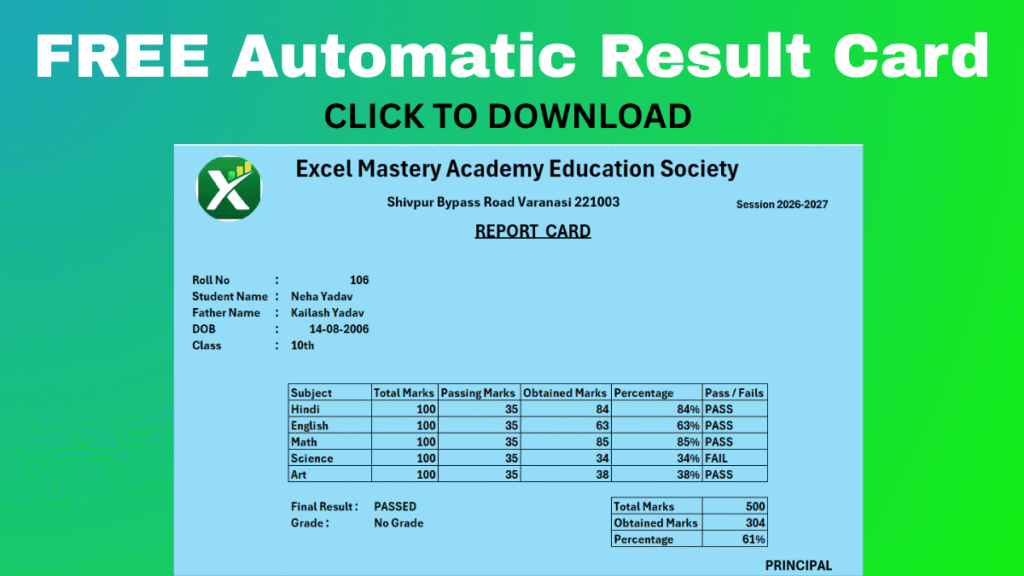
दोस्तों , अब मैं आपको बताने जा रहा हूँ Excel Me Automatic Result Card Kaise Banaye practicle तरीके से समझाऊंगा तो आप इस ब्लॉग को ध्यान से पढ़िये ताकि कोई भी step ना छूटे और आप automatic result card बनाना सीख लें |
Step1: सबसे पहले आप अपना excel open करिये |
Step2: अब आपके screen पर नीचे के side left side में Sheet1 दिखेंगा उस आप rename ( right click करेंगे वहां rename का option मिलेंगा या sheet 1 पर double click करिये direct rename कर दीजिये ) करके result या marksheet या report card लिखिए |
Step3: अब rename कर चुके होंगे | बगल में ही plus (+) का आइकॉन बना होंगा उस पर click करिये और sheet 2 लिखा आयेंगा | और आप उसे भी rename करिये जैसा आप ने sheet 1 के लिए किया था | और rename पर click करके database नाम दीजिये |
Automatic result card in excel mei Database kaise Create kare
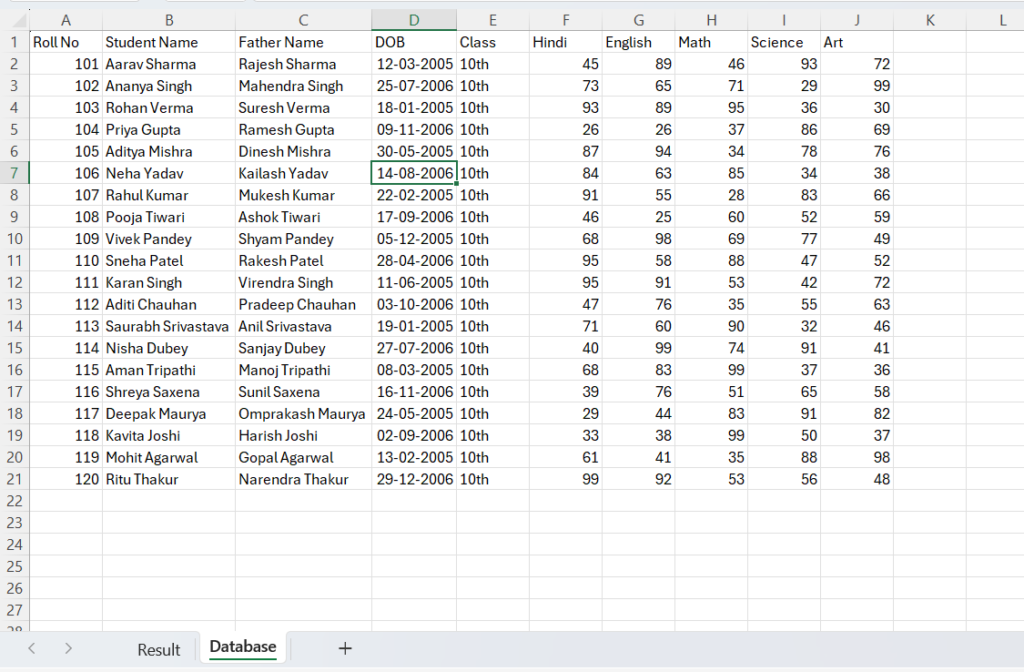
Step4: अब आप database वाले sheet पर हो और उसमें लिखों रोल number, student name, father name , date of birth (dob) और subject name लिखियें जैसे hindi, English, math science, art | जैसा इस screenshot में दिख रहा हैं |
Step5: अब आपको result वाले sheet पर आना हैं | जितने area में report card या marksheet या result बनाना चाहते हैं | उतने area को select करके color feel कर लीजिये | जैसा इस screenshot में दिख रहा हैं |
Step6: अब आपको insert tab पर click करना हैं | illustration पर click करके shape टूल में जा के text box लेना हैं | और उसे drag ( खीच के ) करके बड़ा कर लेना हैं | और उसमे अपने इंस्टिट्यूट का नाम लिखना हैं | जैसे मैंने लिखा हुआ हैं | और इस screenshot को देखें |
Step7: और ऐसे ही दो text box लेना हैं | एक box में address लिखना है | और दुसरे box में marsksheet , या result card या report card तीनो में से कोई एक लिख लेना हैं |
Step8: अब आपको right साइड में अपने अनुसार session 2026- 2027 लिख देना हैं | जो भी आपका session चल रहा हो |
Step9: अब आपको left साइड में यानि marksheet के नीचे 2 या 3 row छोड़ के D column में Roll No , class , student name ,father name और dob लिख देना हैं | जैसा इस screenshot में दिख रहा हैं |
Step10: c column को एडजस्ट कर लेना हैं | और उसमे colon (:) का sign लगा देना हैं |
Note: यदि आपको Automatic Result Card बनाने में कोई प्रॉब्लम आती है या कोई समस्या आती हैं तो आप इस विडियो को पूरा देखें | और अपना डाउट दूर करें |
Dropdown list Create Step-by-Step Automatic Result Card
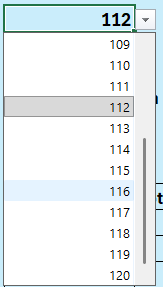
Step11: अब आपको F column में roll number के ठीक बगल वाले cell पर click करना हैं | और उसमे dropdown list बनाना हैं |
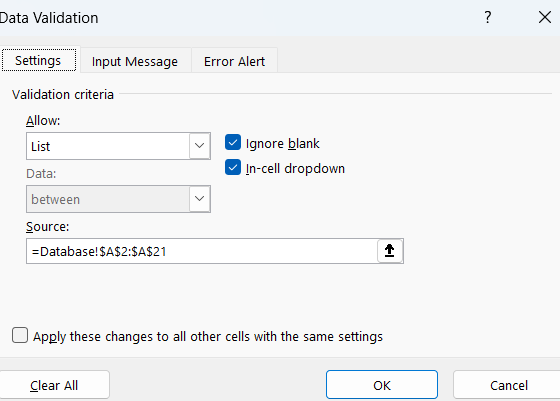
Step12: dropdown list कैसे बनायेंगे ? सबसे पहले आपको data tab में जाना हैं | वहां data tools का एक section मिलेंगा | उसके ठीक ऊपर data validation का option दिखेंगा | उस पर click करना हैं | allow के ठीक नीचे और बगल में down arrow बना होंगा | उस पर click करना हैं | वहां एक list दिखेंगा | उस पर click करना हैं | click करते ही आपको database वाली sheet पर आते हीं | roll number जो लिखा हैं | उसको पूरा select करने के बाद close button पर click कर देना हैं | और result वाली sheet पर देखेंगे तो roll number का एक dropdown list बना रहेंगा | उस में से कोई एक roll number select करेंगे तो वह roll number दिखेंगा | जैसा इस screenshot में दिख रहा हैं |
Vlookup formula Use Step-by-Step Automatic Result Card in Excel
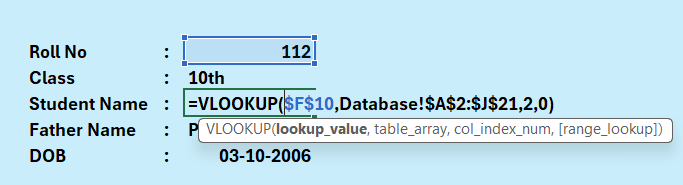
Step13: Roll number का एक dropdown list बन गया है | अब आपको roll number के हिसाब से पता करना कि कौन सा student किस roll number के हिसाब से किस class में हैं | तो इसके लिए vlookup formula का use करना हैं | equal के साथ जैसे ही vlookup formula लिखेंगे | वैसे पुछेंगा lookup value , आप उस में roll number को select कर लीजिये | और उसको F4 button दबा के fix कर लेना हैं | फिर आप से पुछेंगा table array | फिर database में आने के बाद पुरे data को select (A2:J2 तक) कर लीजिये | उसके बाद F4 button दबा के array को fix कर लेना हैं | फिर आप से पूछा जायेंगा | column index number आप उसमे 5 type कर दीजिये फिर आप से पूछा से जायेंगा | match type आप उस में 0 लिख दीजिये और bracket close करके जैसे ही inter करेंगे | आप के roll number के हिसाब से class आ जायेंगा | जैसे मेरे केस में 10th आया हैं |

Step14: same प्रोसेस आपको student name , father name , DOB निकालने के लिए करना हैं | सबसे बेस्ट ये हैं कि आप इन्हें drag कर दीजिये | और आप column number change कर दीजिये answer आ जायेंगा |
Step:15 अब आप F column में subject लिखिए | और ऐसे ही G column में total marks , H column में Passing marks , I column में Obtained marks , J column में percentage और K column में pass / fails लिखेंगे |
Step:16 इस में आप को सभी data को feel करना हैं | जैसे subject में hindi,English,math, science,art,लिखना हैं | सभी subject के लिए total marks 100 लिखना हैं | passing marks में कितने number पर pass करना चाहते हैं | जैसे मैंने सभी के 35 number passing marks रखा हैं |
Step:17 अब आपको obtained marks निकालना हैं तो इसके लिए vlookup formula लगाइये | vlookup formula को equal के साथ लगाइये | lookup value में roll number को select करें | और उसको fix करना हैं | उसके बाद table array पुछेंगा | database में जा के पूरा A1:J21 को select करके F4 button दबा के fix कर लेना हैं | column index number में match formula लगाना हैं | match formula में lookup value में subject (hindi यानि F18) को select करें | और उसके बाद array में database में जा के A1:J1 तक select करके , match type में 0 लिख देना हैं | फिर bracket close करना हैं | उसके बाद एक और bracket close करना हैं 0 लगा के | अब enter करते हैं | तो obtained मार्क hindi का आ जायेंगा | जैसा इस screenshot में दिखा रहा हैं | exact formula लिख दीजियेंगा |

Step:18 subject के हिसाब percentage निकालना हैं तो इसके लिए obtained marks को डिवाइड कर देना हैं total marks से , तो वह आयेंगा कुछ इस तरह (0.47) , इसके बाद आप जाइये number format में आप उसे percentage में convert कर दीजिये तो अब इस तरह दिखेंगा (47%) | जैसे : percentage =obtained marks / total marks ( convert into %age formate by using number formate )
Step:19 अब आपको यह निकालना हैं कौन सा student किस subject में pass हुआ और fail हुआ | इसके लिए फिर एक formula , IF formula को use करना हैं | यदि किसी भी student का obtained marks ,passing marks से कम हो जायें तो उसके लिए fail आना चाहिए और value if false में pass आना चाहिए | जैसा इस screenshotमें दिखाया गया हैं |

Excel Me SUM Formula Se Total Kaise Nikale (Automatic Result Card)
Step:20 total marks निकालना हैं तो हर एक subject का marks 100 हैं तो उन सभी को sum formula लगा के जोड़ लेना हैं |
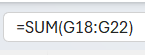
Step:21 अब आपको obtained marks निकालना हैं और यह हर एक subject के number को जोड़ा जायेंगा | obtained marks के लिए आपको sum formula लगाना हैं और सभी subject के number को select करने के बाद जैसे ही enter करेंगे | obtained marks आ जायेंगा |

Excel Me Percentage Kaise Calculate Kare (Result Card Formula)
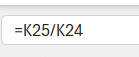
Step:22 overall percentage निकालना हैं | total obtained marks divide by total marks करना हैं | percentage = total obtained marks / total marks
Excel Me IF Formula Se Grade Kaise Banaye (Automatic Result Card)
Step:23 final result निकालना हैं | तो इसके लिए फिर से if formula लगाना हैं |

Excel Me LOOKUP Formula Kaise Use Kare (Result Card Automation)
Step:24 Grade निकालना हैं | इसके लिए lookup formula लगाना हैं |

Automatic Result Card Excel Download (Free Template + Hindi Guide)
तो दोस्तों ,यहाँ link दिया गया हैं आप इसे download करके सिर्फ student name , subject name , dob और father name change करके प्रयोग मिले सकते हैं | इससे आपकी प्रोडक्टिविटी बढ़ जायेंगा | जो आप घंटो का काम करेंगे | इस file के हेल्प से कुछ मिनट में काम कर पायेंगे |
FAQ – Automatic Result Card Kaise Banaye
Kaun kaun se formula Automatic Result Card mei use kiye jate hain?
मैंने यहाँ automatic result card के लिए sum formula,vlookup formula ,if formula और lookup formula का प्रयोग किया हैं |
kya Excel Mei Automatic Result Card Ban Sakta hai?
हाँ , excel automatic result card बना सकते हैं | इसके लिए VLOOKUP , IF , SUM और LOOKUP का कॉम्बिनेशन करना पड़ता हैं | जो कि रोल नंबर डालते ही आटोमेटिक पूरी डिटेल्स आ जाती हैं जैसे उसके मार्क्स ,परसेंटेज और ग्रेड |
Excel mei Percentage Aur Grade Nikalne Formula?

excel में percentage निकालने का formula percentage =total subject number / total marks *100
और grade formula lookup formula से निकाला हैं | जैसा इस screenshot में दिखाया गया हैं |