

नमस्कार दोस्तों, मेरा नाम अभीनीत विश्वकर्मा हैं | मैं तीन सालो से एक्सेल पढ़ा रहूँ | एक्सेल पढ़ाते वक्त मुझे ये समस्या कई बार नजर आयी कि excel में आप भी manual salary calculation करते हैं जैसे pf निकालना , Attendance के हिसाब से salary calculation करना , और साथ में overtime calculation करना और ऐसे ही करते हुए घंटो समय बर्बाद करना | तो इन्तोही सब समस्याओं को देखते हुए मै आज आपको Automatic Payroll Management System in Excel को बनाना सिखाऊंगा | ताकि आप भी मेरी तरह घंटो का काम कुछ सेकंड्स में कर पाये |
नीचे मैंने आप के लिए template डिजाईन किया हैं जिसे आप download करके प्रैक्टिस कर सकते हैं | और यदि इस आर्टिकल को पढ़ते वक्त कुछ प्रॉब्लम आता हैं तो नीचे विडियो का लिंक दिया गया हैं | उसे आप क्लिक करके देख सकते हैं |

दोस्तों अब मैं आपको बताने जा रहा हूँ Automatic Payroll Management System in Excel के मुख्य कंपोनेंट्स के बारे ,कैसे आप एक बेहतर salary sheet, attendance sheet को एक दुसरे से जोड़ के payroll management system तैयार कर सकते हैं |
Employee Details : Employee के Details में Employee ID , Employee Name , father Name , Gender और date ऑफ़ birth होना चाहिए |

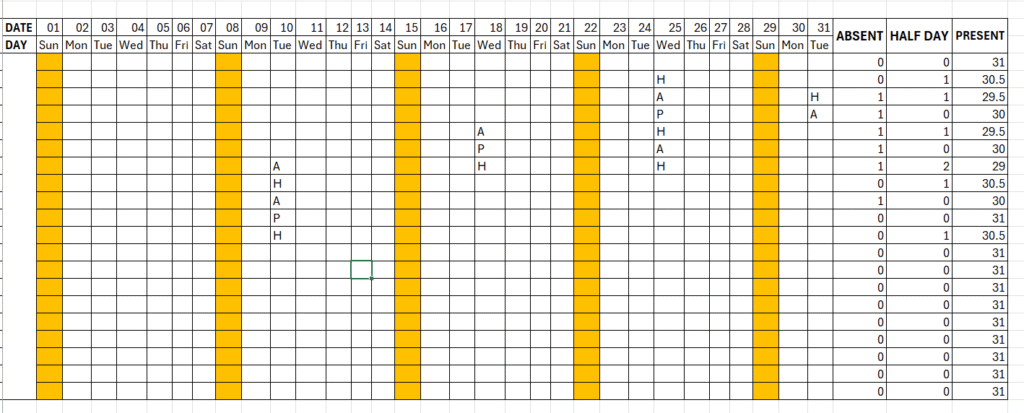
Attendence sheet : जब आप attendance sheet बनाने लगे तो उसमे employee की present,absent ,half day और paid leave होना चाहिए | यदि paid leave नहीं दिखाते तो उस दिन का present जरुर दिखाएँ |
Earnings Source : एक employee का कमाई का स्रोत उसका basic PAY ,HRA ,DA और overtime है उसे जरुर लिखे | यदि आप BONUS दे रहें हैं तो उसे भी जरुर लिखे |
Deductions : employee के कुछ पैसे कट किये जाते हैं जो उनके भविष्य में काम आते हैं | जैसे प्रोविडेंट फण्ड ,ESI | यही सारे components मिलकर एक complete Payroll Management System in Excel तैयार करते हैं।
Note: यदि आप एक्सेल में Excel Me Automatic Result Card Kaise Banaye बनाना सीखना चाहते हैं तो इस लिंक पर क्लिक करें | और पढ़े |
Attendance Sheet Kaise Banaye Automatic Payroll Management System in Excel me – Step by Step
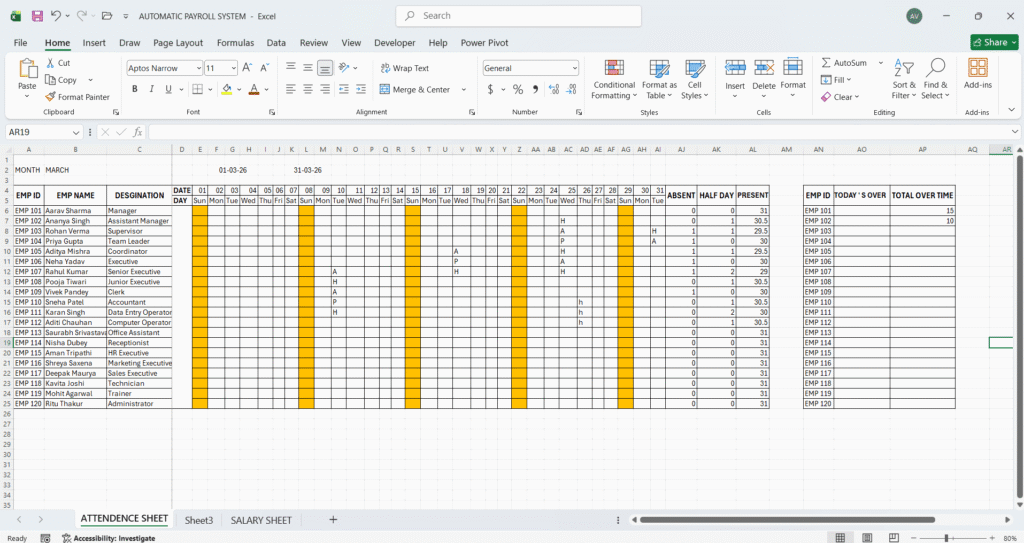
Step:1 सबसे पहले आपको excel को open करना हैं | और blank workbook लेना हैं | और sheet 1 को rename करके attendance sheet लिखना हैं | और ऐसे ही दुसरे sheet को rename करके salary sheet लिखना हैं |
Step:2 अब आपको attendance sheet के लिए data तैयार करना हैं | emp id लिखना हैं ,emp name और desgination लिखना हैं |
Step:3 अब आपको automatic update होने वाला month के हिसाब से date चाहिए | A2 cell में month लिखना हैं और b3 cell में dropdown list के जरिये एक month का list बना लेना हैं | ( dropdown list को open करिये ,और sheet 3 में पहले से ही January से लेके December तक month को लिख के रखना हैं |और उन्ही को select कर लेना हैं | और जैसे ही ओके करेंगे b3 cell में list क्रिएट हो जायेंगा | ) ये date वाला step Payroll Management System in Excel के लिए सबसे जरूरी हैं, क्योंकि इसी date के आधार पर पूरा calculation चलता हैं।
Step4: अब आपको अलग अलग cell में दो formula का use करना हैं | लेकिन उन दोनों के बिच में कम से कम 5 cell का गैप रहना चाहिए | पहला formula हमेशा month के हिसाब पहला date बतायेंगा जैसे 01 -01 -2026 | formula =DATEVALUE(“1″&B2&”2026”) यह लिखना हैं | और दूसरा formula हमेशा महीने का आखिरी दिन बतायेंगा जैसे 28-01-2026 | formula =EOMONTH(F2,0) यह लिखना हैं |
Step5: अब date निकालना हैं इसके लिए =के साथ ये जो value आई थी (=DATEVALUE(“1″&B2&”2026″)) उसको select करके जैसे ही enter करेंगे तो आपको 01 -01 -2026 ये date मिलेंगा | इसके जस्ट F4 cell में click करना हैं और ये formula (=IF(E4<$K$2,E4+1,””) ) लिख के drag करना हैं right साइड 31 तारिख तक | और number formate में जा के custom के अन्दर dd-mm-yyyy दिखेंगा | उसे dd में convert कर देना |और date कुछ इस तरह 01 दिखेंगा |
Step6: अब date को day में convert तो E5 cell में =TEXT(F4,”DDD”) ये formula लिख के जैसे ही enter करेंगे तो day Sunday दिखेंगा | और आप उसे 31 तारिख तक drag करें | हर एक date के नीचे day लिखा आयेंगा |
Step7: अब आपको Sunday को highlight करना हैं | इसके लिए conditional formatting का प्रयोग करना हैं | conditional formatting के new rule option पर click करना हैं | use a formula to determine which cell to format पर click करना हैं | और ये =E$5=”SUN” लिख देना हैं |
और format पर click करके fill option पर click करके अपने मन से कोई एक color को choose कर लेना हैं | और उसको employee के नाम तक नीचे drag करके महीने के आखिरी दिन तक drag कर लेना हैं | इससे जहाँ जहाँ Sunday होंगा वहां वहां automatic color भर जायेंगा |
Step8: अब जहा जहाँ Sunday होंगा | वहां कोई text ना लिखें इसलिए आपको data validation का प्रयोग करना हैं | data validation के custom पर click करके =E$5<>”SUN” ये लिख देना हैं |
Step9: अब आपको absent और half day निकालना हैं | तो इसके लिए countif formula का प्रयोग करना हैं | Absent के लिए =COUNTIF(E6:AI6,”A”) , और half day के लिए =COUNTIF(E6:AI6,”H”) ये लिख देना हैं |
Step10: अब आपको महीने के हिसाब से automatic present निकालना हैं | जब जब month change करे तो automatic present update हो , तो इसके लिए ये =$R$2-AJ6-AK6/2 formula लिख देना हैं | अब आपका automatic month update हो तो 28 ,29, 30 ,31 तारिख के हिसाब से महीने का present calculation हो तो इसके लिए R2 cell में ये formula =IF(O2=31,31,IF(O2=30,30,IF(O2=29,29,IF(O2=28,28,””)))) लिख देना | इस तरह आपका Automatic Payroll Management System in Excel महीने के हिसाब से खुद-ब-खुद present calculate कर लेगा।
Step11: अब आपको automatic overtime निकालना हैं | यानि की जो employee overtime कर रहे हैं | उनके हिसाब से daily overtime update हो | इसके लिए आपको developer tab में जा macros को on करना हैं | macros को on करने के बाद today overtime को select कर लेना हैं | फिर कॉपी करके ctrl + alt +v दबा के पेस्ट स्पेशल open करना हैं | और add पर click करके ok कर देना हैं | अब आपको today overtime में जब number type करेंगे और एक update button पर click करेंगे | तो automatic overtime add होना शुरू हो जायेंगा |
Note: यदि आपको किसी भी तरह का डाउट हो तो Automatic Payroll Management System in Excel का यह विडियो जरुर देखें | नीचे link दिया गया हैं | यहाँ सारा डाउट दूर हो जायेंगा | अब बात करते हैं कैसे आप salary sheet बना सकते हैं ?
Salary Sheet Banane kaise banayen Automatic Payroll Management System in Excel
अब हम Payroll Management System in Excel के दूसरे हिस्से यानि Salary Sheet पर काम करेंगे | और ये भी सीखेंगे कि Attendece Sheet को कैसे Salary Sheet से जोड़ेंगे | और कैसे आप formula को automatic बनायेंगे ताकि present लगाते ही HRA ,TA ,DA ,Overtime निकाल सकते हैं ?और भी जैसे Pf ,Pt कैसे निकाल सकते हैं ?Your Attractive Heading
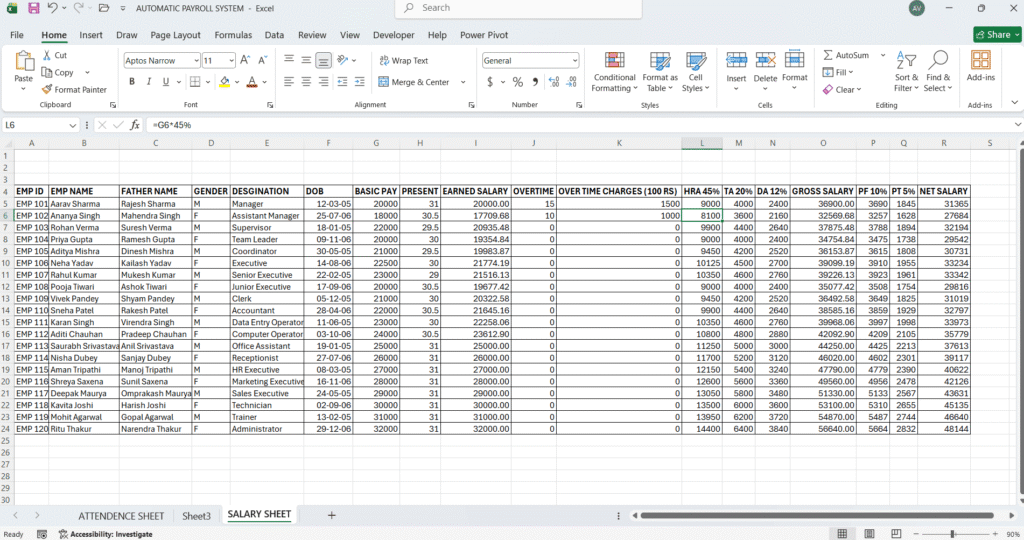
Step1: सबसे पहले आप Salary sheet के लिए इस तरह का heading बना ले | जैसे EMP ID,EMP NAME,FATHER NAME,GENDER,DESGINATION,DOB,BASIC PAY,PRESENT ,EARNERD SALARY,OVERTIME,OVERTIME CHARGES,HRA,TA,DA,GROSS SALARY,PF,PT NET SALARY | बिना हैडिंग के Automatic Payroll Management System in Excel नहीं बन पायेंगा |
Step2: DoB column को फ्रीज कर दे | view tab में freeze panes option मिलेंगा |
Step3: इसलिए freeze करवाया हैं | ताकि जब horizontal scroll का प्रयोग करें | तब data को आप आसानी तरीके से scroll करके देख सकें |
Step4: अब आप अपने मर्ज़ी से basic pay में basic salary दे सकते हैं | जैसा मैंने दिया हैं | सभी employee को |
Step5: अब आपको सभी employee का present निकालना हैं | तो इसके लिए आपको attendance sheet के present को select करके copy कर लेना हैं | और salary sheet के present में ctrl+alt+v को कीबोर्ड में दबाते ही paste special open होंगा | paste link पर click करके ok जैसे ही करेंगे |
वह automatic attendance sheet से salary sheet से link हो जायेंगा | अब आप डेमो के लिए attendance sheet में absent या half day लगा के चेक करेंगे तो पायेंगे कि attendance sheet में present change हो रहा हैं | वही salary sheet में changes होंगे |
Step6: earned salary निकालना है तो इसके लिए छोटी सी ट्रिक्स अपनाना हैं | आपका month के हिसाब से direct salary निकालना हैं तो इसके लिए A1 cell में मैंने month को select कर लिया हैं | जहाँ automatic month update के साथ A1 cell में update हो रहा हैं | ताकि आप जिस month से divide करे उस month से वह divide हो |
अब आपको simple कम करना हैं | earned salary calculation के लिए basic pay को select करके divide कर देना month को जो A1 cell में हैं | फिर multiply कर देना हैं present से | या फिर earn salary में ये formula =G5/$A$1*H5 लिख दें |
Step7:अब overtime कैलकुलेशन करना हैं तो overtime को attendance sheet में जा के उसे copy करके overtime में paste special के जरिये paste link कर दीजिये | ताकि ये भी automatic update होता रहे | अब overtime का calculation करे | जितने घंटे employee आया हैं उसके एक घंटे के salary से multiply करा दें | जैसे मैंने कैलकुलेशन किया हैं | =J5*100 इस formula के जरिये |
Step8: अब आपको HRA ,TA , DA निकालना हैं तो इन सभी के लिए एक formula प्रयोग करना हैं | basic pay से उसके percentage से multiply कर दीजिये | जैसे =G5*45% (=basic pay *45%)
Step9: Gross Salary में earn salary , overtime charges ,HRA ,TA ,DA को जोड़ देना हैं | employee का total salary आयेंगा | ये net salary नहीं हैं | Gross Salary निकलने के बाद ही आपका Payroll Management System in Excel सही net salary बता पायेगा।
Step10: PF और PT दोनों same formula से निकलेंगा | gross salary multiply percentage ( जैसे 10%) और ये रहा formula =O5*10%
Step11: net salary निकालना हैं तो gross salary में से pf और pt घटा दीजिये | net salary आ जायेंगा |
अब आपका automatic salary sheet बन के तैयार हैं | जो attendance sheet से link हैं | यदि आपको इस payroll system में बनाते वक्त कोई प्रॉब्लम होती हैं | तो आप नीचे दिए गए link के विडियो को open करके देख सकते हैं |
Automatic Payroll Management System in Excel के लिए नीचे file का link दिया गया हैं | जिसे आप download करके use में ले सकते हैं | तो अभी download करें |
Frequently Asked Questions (FAQs) – Automatic Payroll Management System in Excel
1. Excel में Automatic Payroll Management क्या हैं ?
excel में payroll management system salary sheet और attendence sheet का combination हैं | जहाँ हम employee के attendece के आधार पर HRA ,TA ,DA निकाल सकते हैं |
2. क्या excel mei automatic payroll management system बनाया जा सकता हैं ?
हां , excel में automatic payroll management system बनाया जा सकता हैं | इस में salary calculate कर सकते हैं साथ में टैक्स DEDUCTION कर सकते हैं |