
नमस्कार दोस्तों ! मेरा नाम अभीनीत विश्वकर्मा हैं | मैं लगातार तीन सालो से एक्सेल पढ़ा रहा हूँ | XLOOKUP Formula सीखना आज के समय में बहुत जरूरी है, क्योंकि यह VLOOKUP से ज्यादा powerful और flexible है। इस blog में हम XLOOKUP और VLOOKUP का difference, syntax और real examples समझेंगे। इस ब्लॉग में हम ये समझेंगे की vlookup और XLOOKUP Formula में क्या अंतर होता हैं ? और इसे आप कैसे daily use में ला सकते हैं ? और हम ये भी देखेंगे कि XLOOKUP और VLOOKUP को एक sheet पर जब use करेंगे तो कौन सबसे फ़ास्ट result देता हैं | और कौन result देने में fail हो जाता हैं | तो चलिए difference पता कर लेते हैं?
कि आप के लिए कौन सा formula सबसे बेस्ट हैं | और इसी के साथ मैं आपको XLOOKUP Formula in Excel Hindi – VLOOKUP vs XLOOKUP Full Guide + Free Practice Sheet भी दूँगा | जिन पर formula का प्रैक्टिस कर सकते हैं | नीचे youtube विडियो हैं और practice file का link भी नीचे हैं |

What is VLOOKUP Formula in Excel (Hindi Explanation) | VLOOKUP vs XLOOKUP Difference
XLOOKUP Formula in Excel Hindi में हम vlookup formula का के syntax के बारें में समझेंगे और उन्हें कैसे प्रयोग कर सकते हैं ?
Syntax : vlookup (lookup_value,table_array, col_index_num,[range_lookup])
Syntax का मतलब :
lookup_value: lookup value का मतलब यह हैं कि किस आधार पर answer निकालना चाहते हैं जैसे कि आप के पास EMPID , NAME ,ROLL NO. हो सकता हैं | इन्हें ही lookup value बनाये |
table_array: आप के पास जो भी data होंगे | वही आपके लिए table array बनेंगा |
col_index_num: यदि आप किसी specific column का answer निकालना चाहते हैं तो उस column number को जरुर formula लिखें |
range_lookup: range_lookup में दो चीजे पूछी जाती हैं | पहला approximate match जिसका मतलब हैं जब आपके पास ऐसी value हैं जो nearabout हैं तो इस चीज के लिए आप 1 का प्रयोग करते हैं | दूसरा Exact match यह तब प्रयोग में आता हैं | जब exact value चाहिए होता हैं | तब 0 के लिख देते हैं | और ऊपर के जितने प्रोसेस syntax के हिसाब से बताया हैं उसे आप एक data के ऊपर प्रयोग करते हैं तो vlookup formula answer जरुर देंगा |
What is XLOOKUP Formula in Excel (Hindi Explanation)
XLOOKUP Formula में syntax को समझेंगे की formula को कैसे प्रयोग में ला सकते हैं ?
Syntax : Xlookup(lookup_value,lookup_array,return_array,[if_not_found],[match_mode],[search_mode])
Syntax का मतलब :
lookup_value: lookup value का मतलब यह हैं कि किस आधार पर answer निकालना चाहते हैं जैसे कि आप के पास EMPID , NAME ,ROLL NO. हो सकता हैं | इन्हें ही lookup value बनाये |
lookup_array: lookup_array में lookup_value को select करें जिस column में EMPID , NAME ,ROLL NO. हो या आपने जिस तरह का data बनाया हो | जहाँ lookup_value का data हो |
return_array: return_array में वह data select करिये | जो आप answer चाहते हैं |
[if_not_found]: इसका आप तब प्रयोग करियेंगा | जब आपका answer ना आये , या #NA ऐसा दिखें तो इसमें आप लिख सकते हैं | not found
match_mode: match_mode में exact match और wildcard match पूछा जाता हैं | इसके साथ ही larger या smaller item match भी पूछा जाता हैं |
search_mode: इसको ऐसे समझिये जैसे ये ascending और descending order में काम करता हैं| इसमें लिखा रहेंगा first to last और last to first | और binary search दिया रहेंगा |
Practical Use of XLOOKUP Formula in Excel Hindi (With Examples)
अब हम practical के साथ सीखेंगे कि XLOOKUP Formula in Excel Hindi vlookup formula और xlookup formula में क्या अंतर होता हैं | और ये दोनों कैसे एक दुसरे से अलग है और advance हैं | नीचे screenshot के साथ data दिया गया हैं | इसे आप देख के समझें |
Practical 1: Emp ID se Name Kaise Nikale (VLOOKUP vs XLOOKUP)
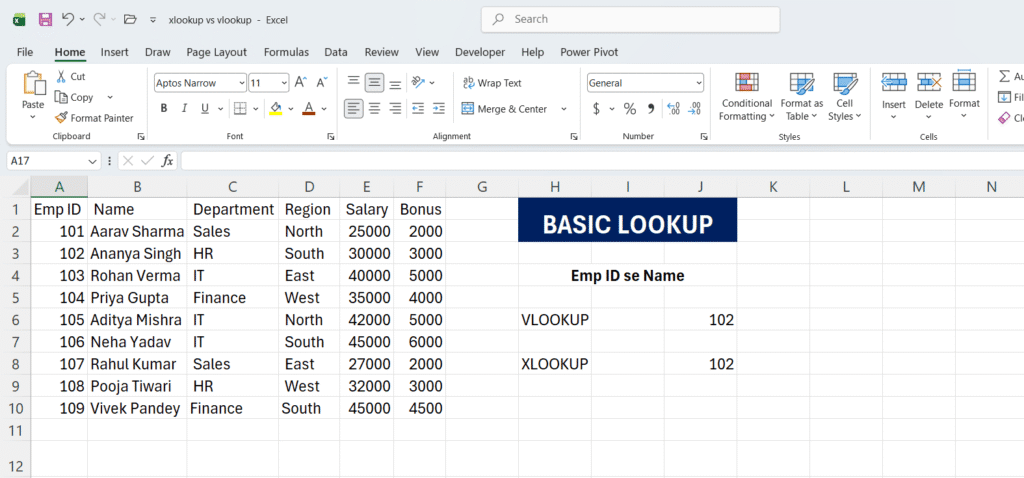
इस sheet पर हम दोनों formula को apply करेंगे और emp id से name निकालेंगे |
Using VLOOKUP Formula in Excel
Step1: VLOOKUP formula को इस cell में लिखें |
Step2: फिर lookup_value में emp ID (102) को select करे |
Step3: table_array में पुरे data को select कर लेना हैं |
Step4: यदि आप emp id से BONUS तक गिनते हैं तो 6 column आयेंगा | और जो name हैं वह दुसरें column में हैं | col_index_num में आप दो लिख दे |
Step5: exact_match के लिए जीरो (0) लिख दें | और जैसे ही enter करेंगे emp id 102 का ANANAYA SINGH दिखाएंगा |
Using XLOOKUP Formula in Excel
Step1: XLOOKUP formula को इस cell में लिखें |
Step2: फिर lookup_value में emp ID (102) को select करे |
Step3: lookup_array में EMPID के column को select करे |
Step4: return_array में name के column को select करे | और enter करते ही name आ जायेंगा |
Practical 2: Name se Emp ID Kaise Nikale (XLOOKUP Formula )
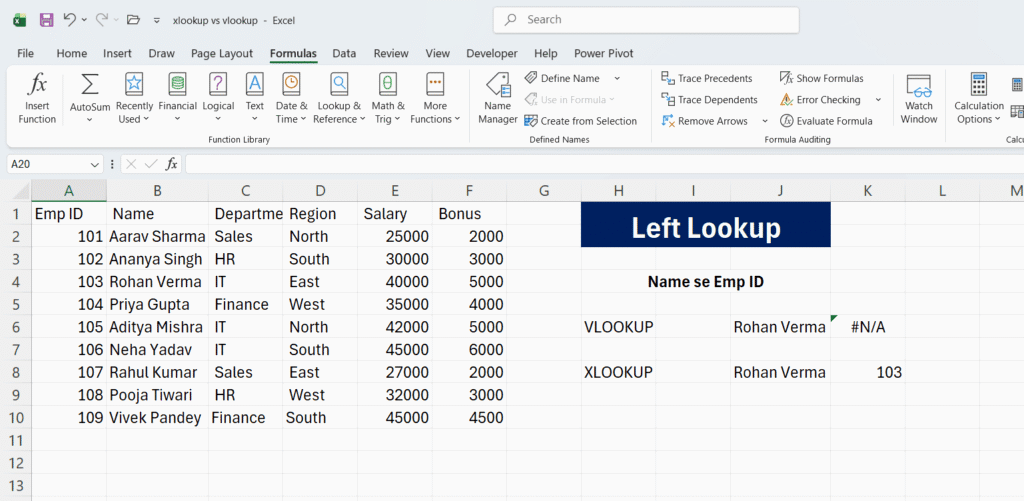
यहाँ हम left lookup का प्रयोग करेंगे | यानि name से emp id निकालेंगे | तो यहाँ पर vlookup formula fail हो जाता हैं | name से emp id नहीं निकाल पाता हैं | #NA देने लगता हैं | जबकि xlookup इसके विपरीत काम करता हैं | वह emp id देता हैं | जैसे
Using XLOOKUP Formula in Excel
Step1: XLOOKUP formula को इस cell में लिखें |
Step2: फिर lookup_value में name को select करे |
Step3: lookup_array में name के column को select करे |
Step4: return_array में emp id के column को select करे | और enter करते ही name आ जायेंगा |
Practical 3: Duplicate Name Problem Solve 😎 | Left Lookup Excel Trick (XLOOKUP Formula in Hindi)
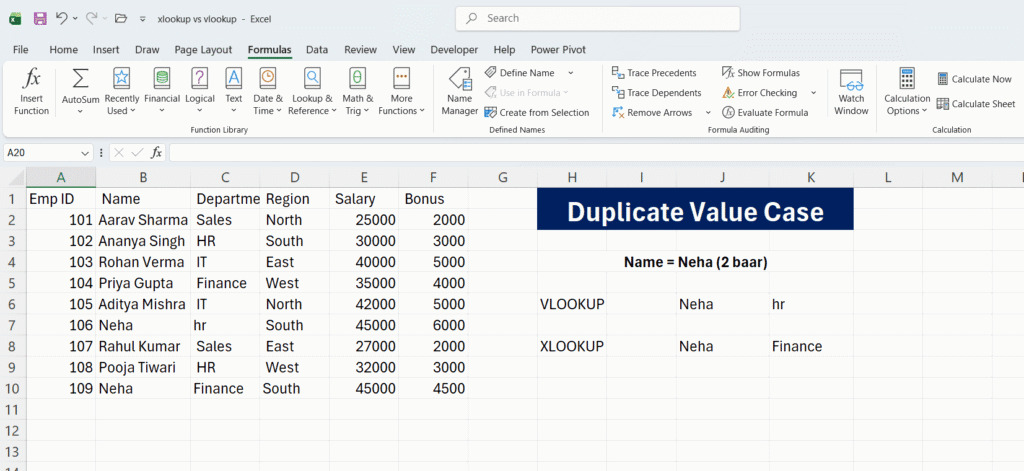
यदि नाम दो बार हो जाता हैं तो vlookup formula एक answer देता हैं | इसके पीछे का कारण ये हैं कि vlookup ऊपर से नीचे तक lookup_value को चेक करता हैं | और पहला lookup_value मिलते ही दुसरे lookup_value को छोड़ के पहले का answer देता हैं | जबकि xlookup ऐसा नहीं करता हैं | वह पहले का भी answer देता हैं | और दुसरे का भी answer देता हैं |
Using XLOOKUP Formula in Excel
Step1: XLOOKUP formula को इस cell में लिखें |
Step2: फिर lookup_value में name को select करे |
Step3: lookup_array में name के column को select करे |
Step4: return_array में जिस column का answer चाहते हैं उस column को select करे | फिर दो बार comma दें और match के लिये 0 और -1 लगाये last to first के लिए और enter करते ही answer आ जायेंगा | और ये दुसरे का answer था | पहले का answer निकालने के लिए step number 2 को follow करें |
watch the youtube video XLOOKUP Formula in Excel Hindi – VLOOKUP vs XLOOKUP Full Guide + Free Practice Sheet
Practical 4: How to Return Multiple Columns in Excel using XLOOKUP Formula
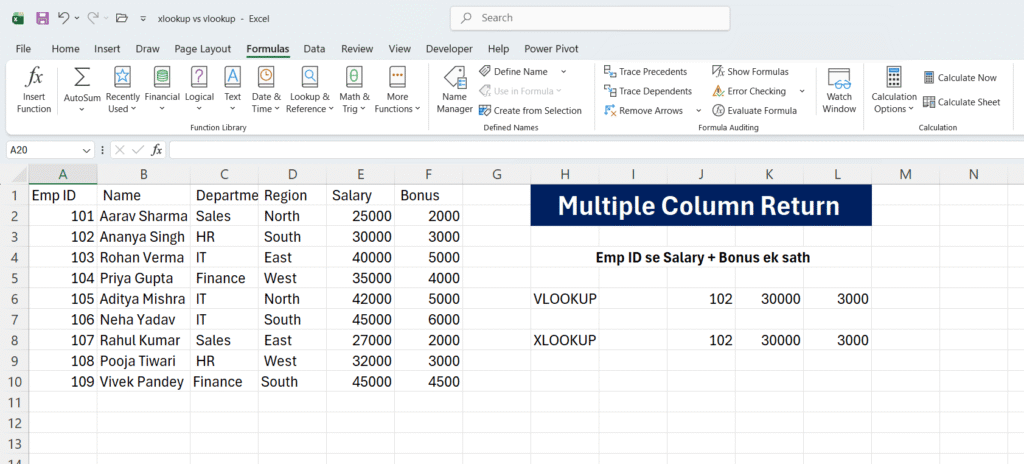
Multiple Column Return में vlookup formula fail हो जाता है | लेकिन इसका एक ट्रिक use करेंगे तो vlookup formula पास हो जायेंगा और Multiple Column Return देने लगेंग | जब कि xlookup formula pass ही रहता हैं |
Using VLOOKUP Formula in Excel
Step1: VLOOKUP formula को इस cell में लिखें |
Step2: फिर lookup_value में emp ID (102) को select करे |
Step3: table_array में पुरे data को select कर लेना हैं |
Step4: यदि आप emp id से salary और BONUS का answer लाना चाहते हैं तो col_index_num {5,6} लिखे | और exact match के लिए जीरो लिखे और जैसे ही enter करेंगे answer आ जायेंगा |
Using XLOOKUP Formula in Excel
Step1: XLOOKUP formula को इस cell में लिखें |
Step2: फिर lookup_value में emp id को select करे |
Step3: lookup_array में emp id के column को select करे |
Step4: return_array में salary और BONUS के column को select करे | और enter करते ही answer आ जायेंगा |
Practical 5: How to Handle Errors in XLOOKUP Formula
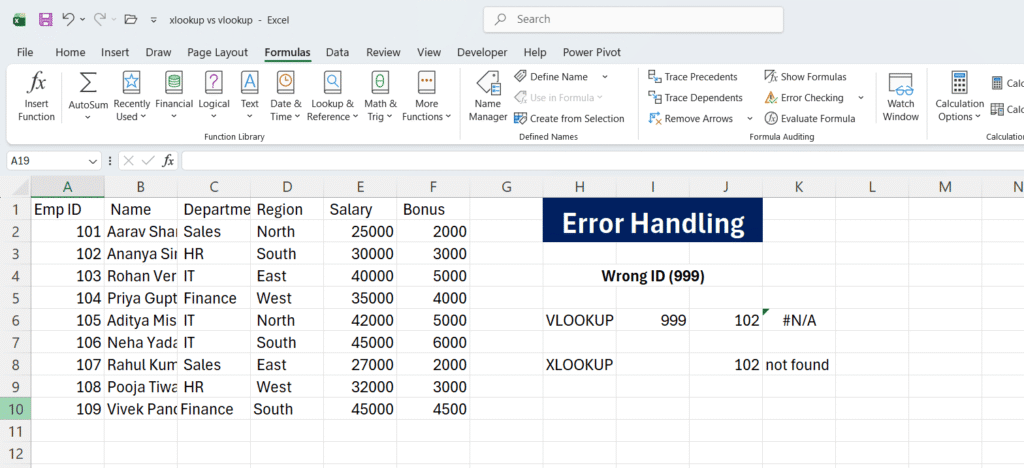
Error Handling capacity सिर्फ vlookup के पास नहीं हैं | यदि कोई wrong id डालते हैं lookup value में तो #NA लिख के आता हैं | लेकिन वही xlookup formula में आप custom message लिख सकते हैं | जैसे “data not found”
Using VLOOKUP Formula in Excel
Step1: VLOOKUP formula को इस cell में लिखें |
Step2: फिर lookup_value में emp ID (999) को select करे या लिखें |
Step3: table_array में पुरे data को select कर लेना हैं |
Step4: यदि आप emp id से name,department या किसी एक column के number को लिख दें |
Step5: exact_match के लिए जीरो (0) लिख दें | और जैसे ही enter करेंगे #NA लिख के देंगा |तो इससे यह पता चलता हैं कि vlookup ERROR HANDLE नहीं कर पाता हैं |
Using XLOOKUP Formula in Excel
Step1: XLOOKUP formula को इस cell में लिखें |
Step2: फिर lookup_value में emp ID (102) को select करे |
Step3: lookup_array में EMPID के column को select करे |
Step4: return_array में name के column को select करे | और साथ में ही not_found में आप अपने हिसाब से message type करें | वहीँ आयेंगा | जैसे मैंने not found लिखा हैं |अब enter करते ही not found लिखा आ जायेंगा | तो ये difference होता है | vlookup और xlookup में |
Practical 6: Reverse Lookup in Excel Hindi – Last Matching IT Employee Kaise Nikale (XLOOKUP Formula Trick)
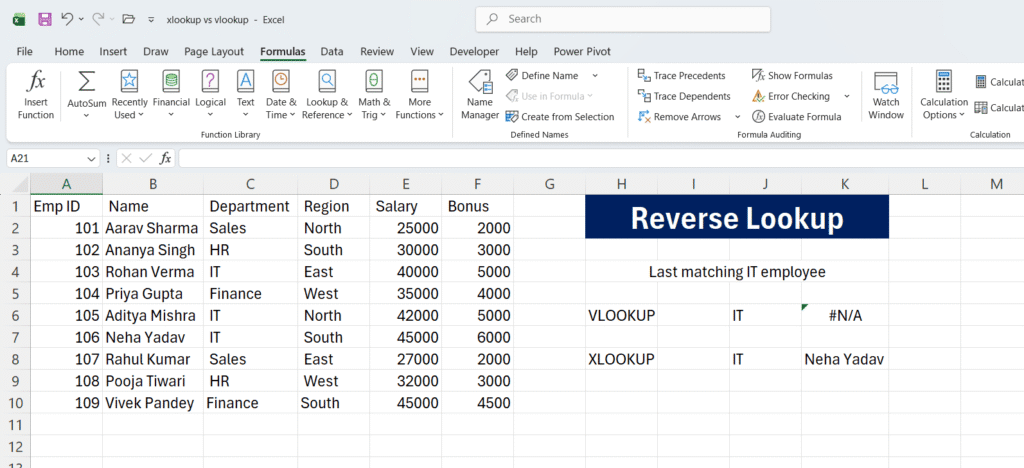
REVERSE lookup में vlookup formula काम नहीं करता हैं | कारण हैं vlookup left से right चलता हैं | जब की हमें answer चाहिए right तो left इसलिए काम नहीं करता | xlookup left और right दोनों चलता हैं | इसलिए वह answer दोनों देता हैं | जैसे इस step में
Using XLOOKUP Formula in Excel
XLOOKUP Formula in Excel Hindi का यह last example हैं | इस example से आपका पूरा डाउट clear हो जायेंगा |
Step1: XLOOKUP formula को इस cell में लिखें |
Step2: फिर lookup_value में department IT को select करे |
Step3: lookup_array में department के column को select करे |
Step4: return_array में name के column को select करे | और साथ में ही not_found में आप अपने हिसाब से message type करें | यदि कुछ प्रॉब्लम हो तो not found लिखा आये | यदि कुछ नहीं प्रॉब्लम होता हैं | last matching IT employee के लिए neha Yadav लिख के आयेंगा |
📥 Download Link 👇 Practice File XLOOKUP Formula in Excel Hindi
FAQ – XLOOKUP Formula in Excel Hindi – VLOOKUP vs XLOOKUP Formula
VLOOKUP क्या हैं ?
vlookup vertical data को देख के lookup value ( left side ) से answer देता हैं |
XLOOKUP क्या हैं ?
xlookup excel का new formula हैं | जो vlookup से advance formula हैं | यह data को left , right दोनों से निकाल के देता हैं |
क्या XLOOKUP VLOOKUP से अच्छा formula हैं |
हाँ , xlookup से vlookup formula बेहतर हैं | xlookup left , right दोनों तरफ से data निकाल के देता हैं | xlookup formula ERROR को हैंडल करता हैं | जबकि vlookup formula ऐसा नहीं कर पाता |
क्या xlookup formula excel के सभी VERSION में चलता हैं ?
xlookup formula OFFICE 365 और 2019 के बाद के सब सभी VERSION में सपोर्ट करता हैं |