
नमस्कार दोस्तों, मेरा नाम अभीनीत विश्वकर्मा है। मैं लगातार तीन साल से Excel पढ़ा रहा हूँ। जब पूरी list में से सबसे बड़ी या सबसे छोटी value निकालनी होती है, तो MAX और MIN Formula लगाना आसान होता हैं। लेकिन रियल डाटा पर कुछ सवाल ऐसे आते हैं जैसे सिर्फ Laptop की सबसे ज़्यादा sale कितनी हैं ? या North region में Laptop की सबसे कम sale कितनी है? इन सवालों में condition लगानी पड़ती है, और MAX या MIN फार्मूला यहाँ फेल हो जाते हैं।
आज हम इसी का solution सीखेंगे। इस article में MAXIFS MINIFS Formula in Excel in Hindi में पूरा समझाऊंगा, एक, दो और तीन conditions के साथ। हम एक Employee Sales Data लेंगे और उसी पर चारों तरह के सवाल हल करेंगे। साथ में practice file का link भी दूंगा, और कोई भी doubt हो तो comment ज़रूर करें। नीचे विडियो का लिंक हैं उसे आप जरुर देखें |
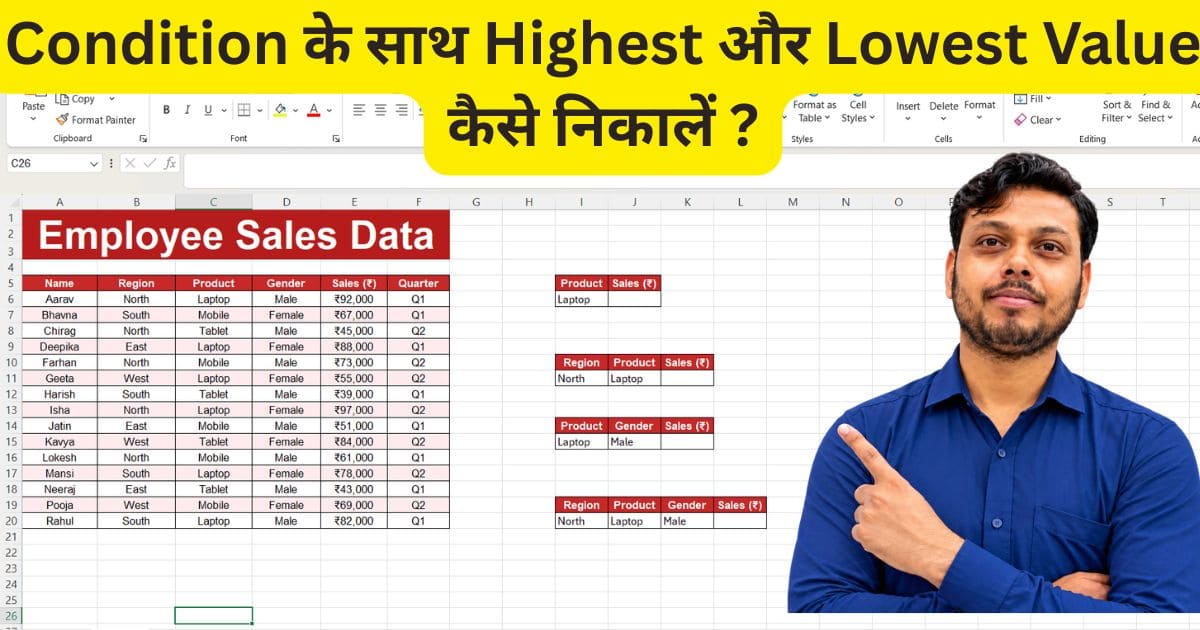
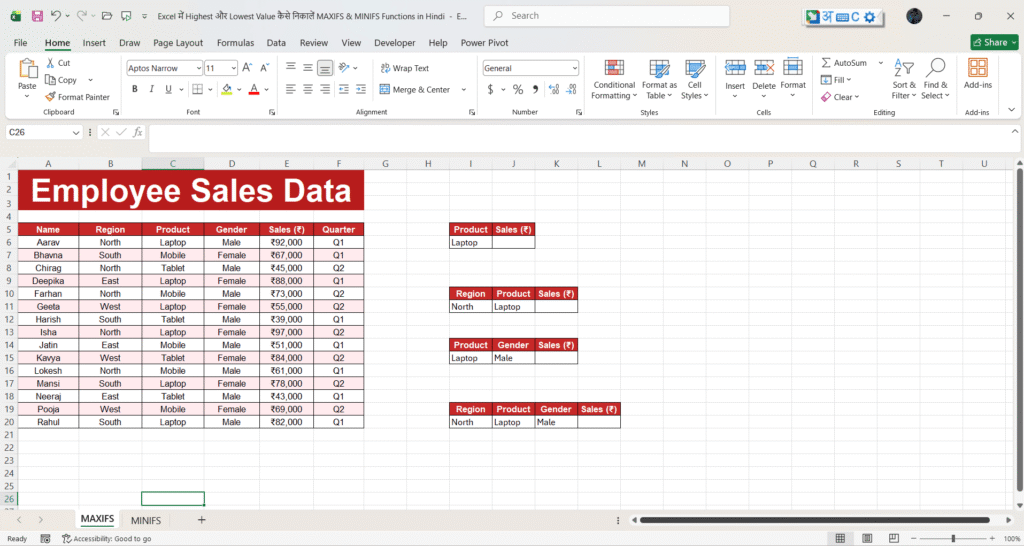
MAXIFS MINIFS Formula in Excel in Hindi के sheet में A5:F20 range में 15 employees का data है। इसमें Name, Region, Product, Gender, Sales (₹) और Quarter की columns हैं। Region में North, South, East और West हैं। Product में Laptop, Mobile और Tablet हैं। Sales 39,000 से 97,000 तक है।
दाईं तरफ चार छोटे blocks बने हैं, जिनमें dropdown लगे हैं। पहले block में सिर्फ एक कंडीशन Product है। दूसरे block में दो कंडीशन Region और Product। तीसरे block में भी दो कंडीशन Product और Gender हैं लेकिन थोडा सा दुसरे ब्लाक से अलग हैं । चौथे block में तीन कंडीशन Region, Product और Gender हैं। हर block के साथ Sales (₹) की cell खाली है, उसी में हमें formula लगाना है।
MAXIFS और MINIFS का Syntax
MAXIFS formula किसी condition में से सबसे बड़ी value देता है, और MINIFS सबसे छोटी। दोनों का syntax एक जैसा है:
=MAXIFS(max_range, criteria_range1, criteria1, criteria_range2, criteria2, …)
अब मैं यहाँ अलग अलग example दे के समझाऊंगा maxifs और minifs फार्मूला रियल डाटा पर कैसे वर्क करता हैं |
Example 1: Ek Condition से Highest और Lowest Sale निकालना सीखें |
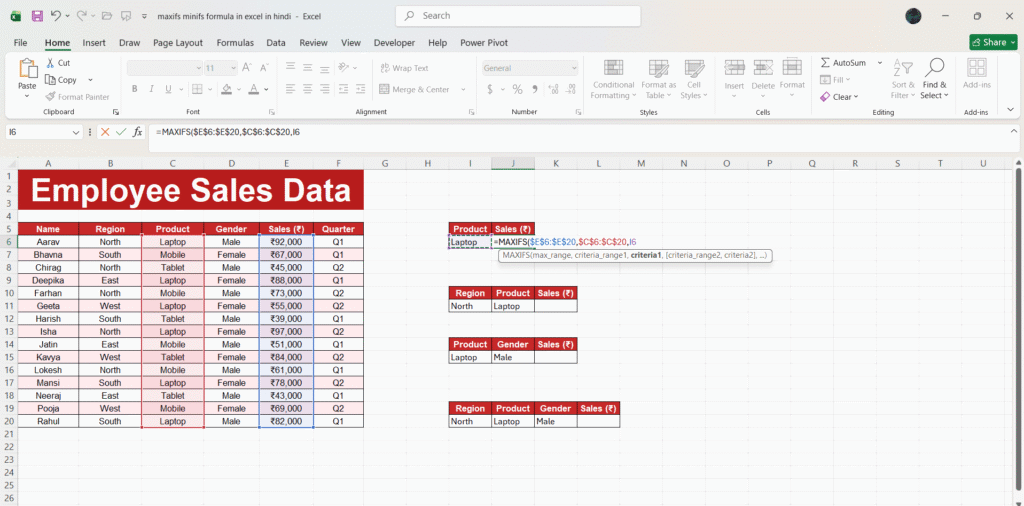
पहले block में Product की cell I6 में Laptop लिखा है। अब J6 में लिखिए:
=MAXIFS($E$6:$E$20,$C$6:$C$20,I6)
यहाँ $E$6:$E$20 Sales की column है, $C$6:$C$20 Product की column है और I6 वो product है जो आपने dropdown से चुना। Laptop की सबसे ज़्यादा sale 97,000 आएगी। यही formula MINIFS नाम से लिखने पर सबसे कम sale 55,000 मिलेगी।
Example 2: Do Conditions से Highest और Lowest Sale निकालना सीखें |
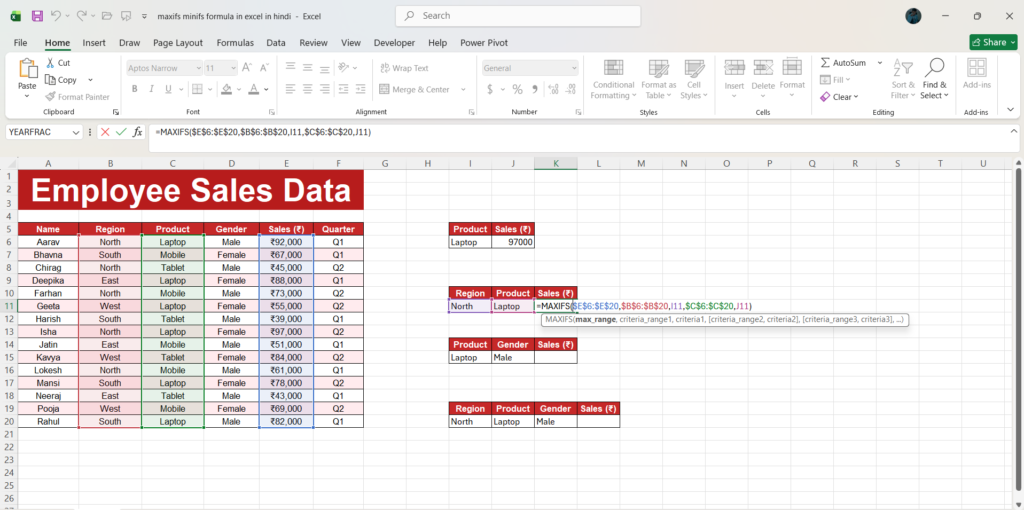
अब मान लीजिए आपको सिर्फ North region के Laptop देखने हैं। दूसरे block में I11 में North और J11 में Laptop चुना है। K11 में लिखिए:
=MAXIFS($E$6:$E$20,$B$6:$B$20,I11,$C$6:$C$20,J11)
पिछले formula में बस एक और चीज और जुड़ गई है: Region की column और उसकी condition। North के Laptop बेचने वाले दो ही employees हैं, Aarav (92,000) और Isha (97,000)। इसलिए MAXIFS का result 97,000 और MINIFS का 92,000 आता है।
तीसरे block में conditions की चीजे बदल दी गयी हैं , यानी Product और Gender। I15 में Laptop और J15 में Male है। K15 का formula:
=MAXIFS($E$6:$E$20,$C$6:$C$20,I15,$D$6:$D$20,J15)
Male employees के Laptop की sales Aarav (92,000) और Rahul (82,000) की हैं। इसलिए MAXIFS का result 92,000 और MINIFS का 82,000 मिलेगा।
Example 3: Teen Conditions से Highest और Lowest Sale निकालना सीखें |
चौथे block में तीनों conditions एक साथ हैं: I20 में North, J20 में Laptop और K20 में Male। L20 में लिखिए:
=MAXIFS($E$6:$E$20,$B$6:$B$20,I20,$C$6:$C$20,J20,$D$6:$D$20,K20)
अब सिर्फ एक ही employee बचता है, Aarav, जिसकी sale 92,000 है। इसलिए यहाँ MAXIFS और MINIFS दोनों का result 92,000 ही आता है। जब किसी condition पर सिर्फ एक row मिलती है, तो सबसे बड़ी और सबसे छोटी value एक ही होती है।
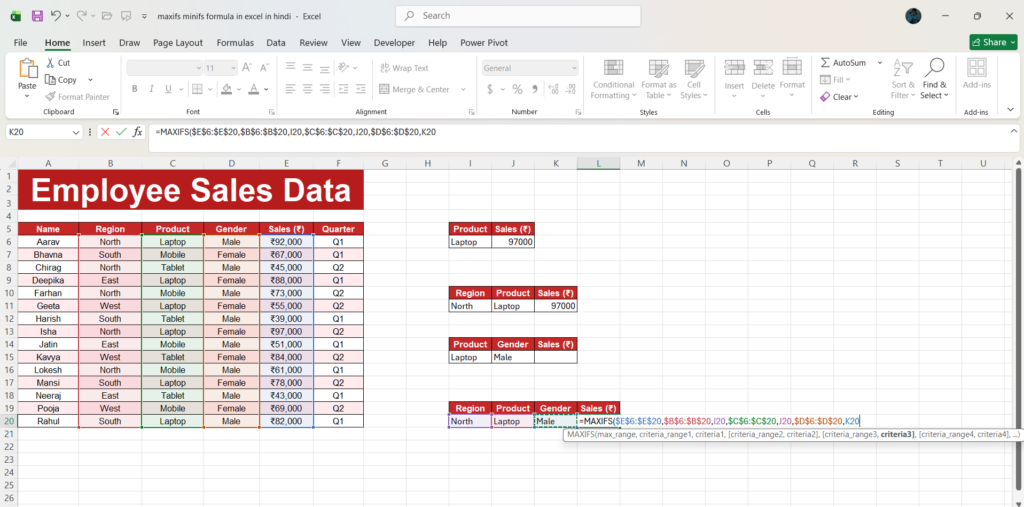
तीनो example के कंडीशन के साथ उनके रिजल्ट लिखें गये हैं |
| Block | Conditions | MAXIFS | MINIFS |
| 1 | Laptop | 97,000 | 55,000 |
| 2 | North + Laptop | 97,000 | 92,000 |
| 3 | Laptop + Male | 92,000 | 82,000 |
| 4 | North + Laptop + Male | 92,000 | 92,000 |
Note:
- MAXIFS और MINIFS Excel 2019 और उसके बाद के versions और Microsoft 365 में मिलते हैं। पुराने Excel में ये नहीं चलेंगे।
- Sales की range और हर criteria range में rows की गिनती बराबर होनी चाहिए। एक में 6 से 20 और दूसरी में 6 से 19 लिख दी, तो #VALUE! error आ जाएगा।
- ranges में $ ज़रूर लगाइए। इससे formula को दूसरे blocks में copy करने पर ranges खिसकती नहीं।
- dropdown की list में values बार-बार दिख सकती हैं, क्योंकि source पूरी column है। इससे कोई दिक्कत नहीं है, किसी भी एक को चुन लीजिए।
- इन formulas से सिर्फ value मिलती है, employee का नाम नहीं। नाम जानने के लिए हमारा XLOOKUP वाला article देख सकते हैं।
- जहाँ maxifs फार्मूला लगा हुआ हैं वहाँ वहाँ minifs फार्मूला लिखें minimum value आ जायेंगा |
Download Practice File
इस article की practice file download कीजिए। इसमें Employee Sales Data और चारों blocks पहले से बने हैं। आप खुद formulas लगाकर practice कीजिए और अपने results को ऊपर की table से मिलाइए। Dropdown बदलकर देखिए कि result कैसे बदलता है।
तो दोस्तों, अब आप MAXIFS MINIFS Formula in Excel in Hindi में एक, दो और तीन conditions के साथ लगाना जान गए होंगे। अगर आप सिर्फ जोड़ना चाहते हैं तो हमारा SUMIFS वाला article ज़रूर पढ़िए।
FAQs- MAXIFS MINIFS Formula in Excel in Hindi
Q1. MAX और MAXIFS में क्या अंतर है?
MAX पूरी range की सबसे बड़ी value देता है, जबकि MAXIFS सिर्फ वही values देता है जो आपकी condition पर डाटा निकाल के दें।
Q2. क्या MAXIFS में एक से ज़्यादा conditions लग सकती हैं?
हाँ, criteria range और criteria को आप अपने ज़रूरत के हिसाब से बढ़ा सकते हैं। मैंने इस article में तीन conditions तक बताया हैं।
Q3. Result में 0 आये तो क्या करें ?
अगर conditions से कोई भी row मेल ही न खाए, तो MAXIFS और MINIFS error नहीं देते, बल्कि 0 दिखा देते हैं। उदाहरण के लिए East, Tablet और Female की कोई sale है ही नहीं, पर formula 0 लिख देगा। ये 0 असली sale जैसा दिखता है, इसलिए गलतफहमी हो सकती है। इसे रोकने के लिए चौथे block का formula ऐसे लिखिए:
=IF(COUNTIFS($B$6:$B$20,I20,$C$6:$C$20,J20,$D$6:$D$20,K20)=0,”record not available “,MAXIFS($E$6:$E$20,$B$6:$B$20,I20,$C$6:$C$20,J20,$D$6:$D$20,K20))
COUNTIFS पहले गिनता है कि conditions पर कितनी rows मिलीं। अगर गिनती 0 है तो ” record not available ” दिखेगा, वरना MAXIFS का result आएगा।
Q4. क्या MAXIFS और MINIFS पुराने Excel में चलेंगे?
नहीं, ये Excel 2019 और उसके बाद के versions और Microsoft 365 में चलते हैं।