
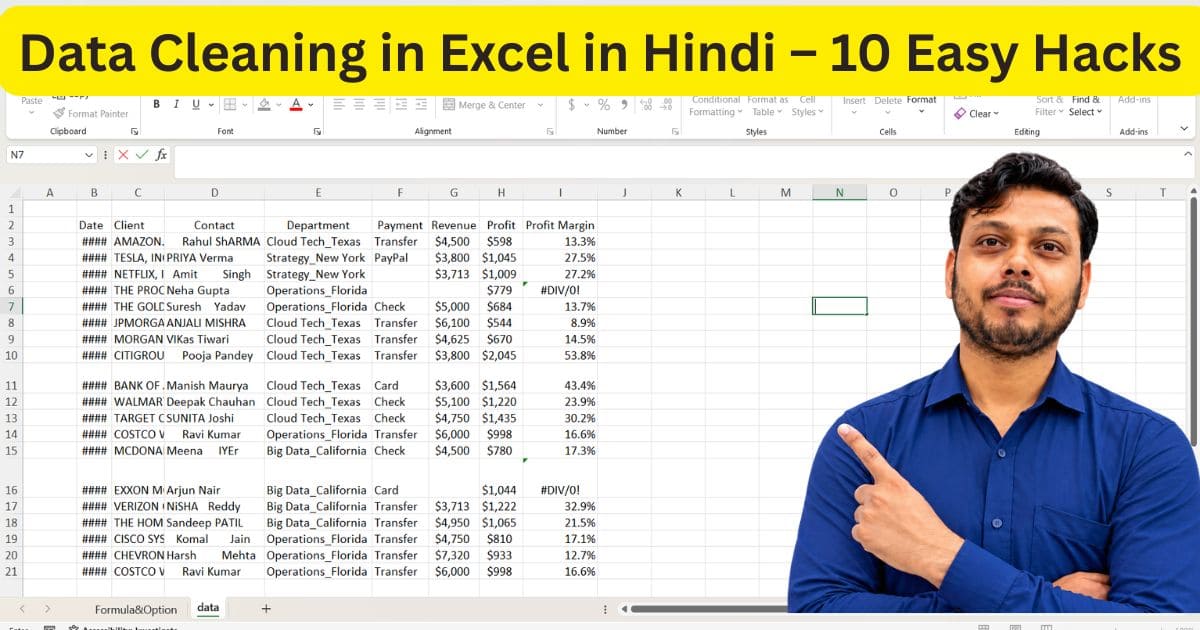
नमस्कार दोस्तों, मेरा नाम अभीनीत विश्वकर्मा है। मैं लगातार तीन साल से Excel पढ़ा रहा हूँ। आपने कभी किसी से Excel file मंगवाई होगी और खोलते ही सिर पकड़ लिया होगा। किसी नाम के आगे ढेर सारे space, कहीं सारे अक्षर बड़े, कहीं आधे छोटे, कुछ rows दो-दो बार, कुछ cells खाली और कहीं #DIV/0! का error। ऐसे data पर formula लगाओ तो result गलत आता है और report बनाओ तो नहीं बन पाता है।
आज हम इसी का solution सीखेंगे। इस article में Data Cleaning in Excel in Hindi में 10 आसान तरीके एक-एक step के साथ सीखेंगे | साथ में practice file का link भी दूंगा। कोई भी doubt हो तो comment ज़रूर करें। और नीचे विडियो का लिंक दिया गया हैं उसे आप जरुर देखें |
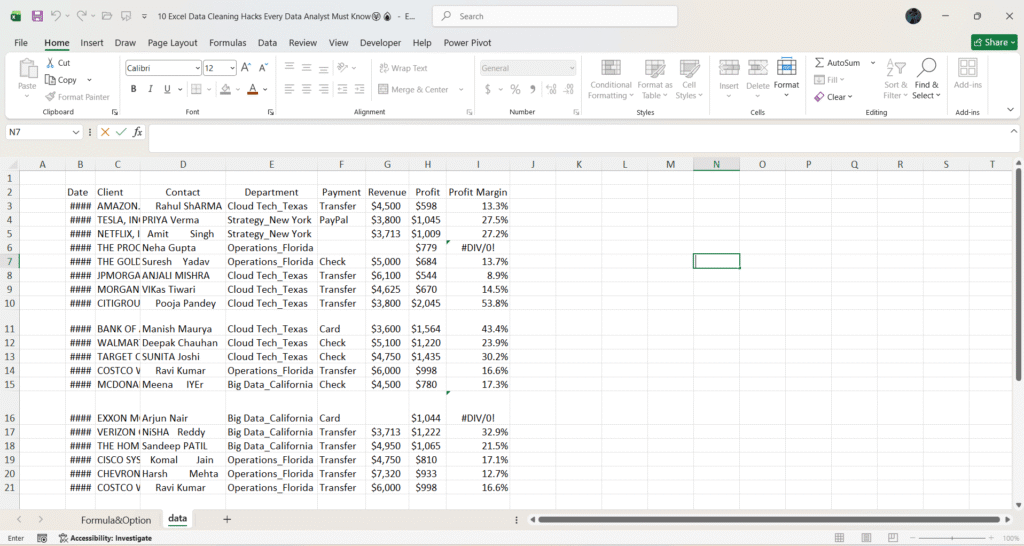
इस file में दो sheets हैं। पहली sheet “Formula&Option” में सिर्फ इन 10 tricks की list है। दूसरी sheet में data हैं जिसकी formatting गलत तरीके से हैं | एक तरह से डाटा दिखने में गन्दा लगता हैं , जो B2:I33 range में है। इसमें 31 records हैं और 8 columns: Date, Client, Contact, Department, Payment, Revenue, Profit और Profit Margin।
इस data में पाँच तरह की गड़बड़ियाँ हैं, जो हम एक-एक करके ठीक करेंगे:
- Client के नाम के पीछे कंपनी का code लगा है, जैसे (XNAS:AMZN)।
- Contact के 31 में से 15 नामों में आगे या बीच में extra space है, और ज़्यादातर नामों के अक्षर उल्टे-सीधे हैं, जैसे “Rahul ShARMA”।
- Department में “Cloud Tech_Texas” की तरह दो बाते एक साथ लिखी गयी हैं जिसमे शहर के नाम लिखें हैं उन दोनों को अलग अलग कॉलम में रखना हैं |
- 3 records दो बार आए हैं।
- Payment में 2 और Revenue में 2 cells खाली हैं, जिनकी वजह से Profit Margin में 2 जगह #DIV/0! दिखाई दे रहा है।
एक बात पहले ही बता दूं। Data साफ करने से पहले अपनी sheet की copy ज़रूर बना लीजिए। sheet के नाम पर right click करके Move or Copy चुनिए और Create a copy पर tick लगाइए। गलती हो जाए तो असली data Safe रहेगा।
Hack 1: AutoFit से Rows Aur Columns ठीक करें
जब columns छोटे होते हैं, तो नाम कटे-कटे दिखते हैं और कई बार ##### भी आ जाता है। इसे पहले ठीक कर लेना अच्छा रहता है, ताकि आगे के सारे बदलाव साफ दिखें।
Step 1. Keyboard से Ctrl + A दबाकर पूरी sheet select कीजिए।
Step 2. ऊपर Home tab में जाइए और Format पर click कीजिए।
Step 3. अब पहले AutoFit Column Width चुनिए, फिर दोबारा Format में जाकर AutoFit Row Height चुनिए।
आप चाहें तो columns के बीच की रेखा पर double click भी कर सकते हैं। Column अपने आप सबसे लंबी value के बराबर हो जाएगा।

Hack 2: Find & Replace से गलत टेक्स्ट हटायें |
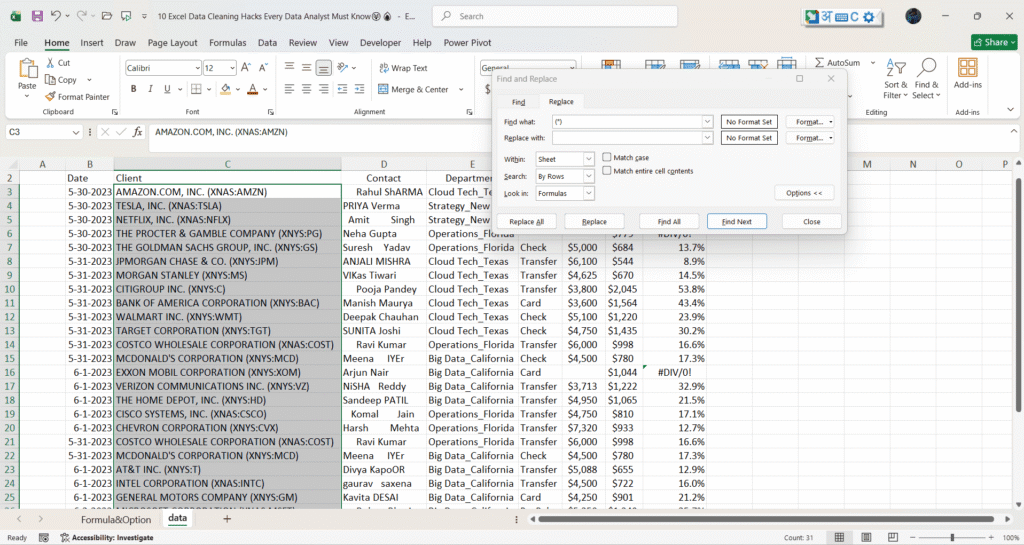
हमारी Client column में नाम के बाद कंपनी का code है, जैसे “AMAZON.COM, INC. (XNAS:AMZN)”। हमें सिर्फ नाम चाहिए।
Step 1. C column के header “Client” पर click करके पूरी column select कीजिए।
Step 2. Ctrl + H दबाइए। Find & Replace का box खुलेगा।
Step 3. Find what में लिखिए: (*)
Step 4. Replace with को बिल्कुल खाली छोड़िए।
Step 5. Replace All दबाइए।
यहाँ * एक wildcard है, जिसका मतलब है “कुछ भी”। इसलिए Bracket () के अंदर जो कुछ भी लिखा था, चाहे XNAS:AMZN हो या XNYS:JPM, सब हट जाएगा। अब नाम के पीछे एक space बचा रह जाएगा। उसे अगले step में हटा देंगे।
Hack 3: Data Cleaning in Excel in Hindi में TRIM से Extra Space हटायें |
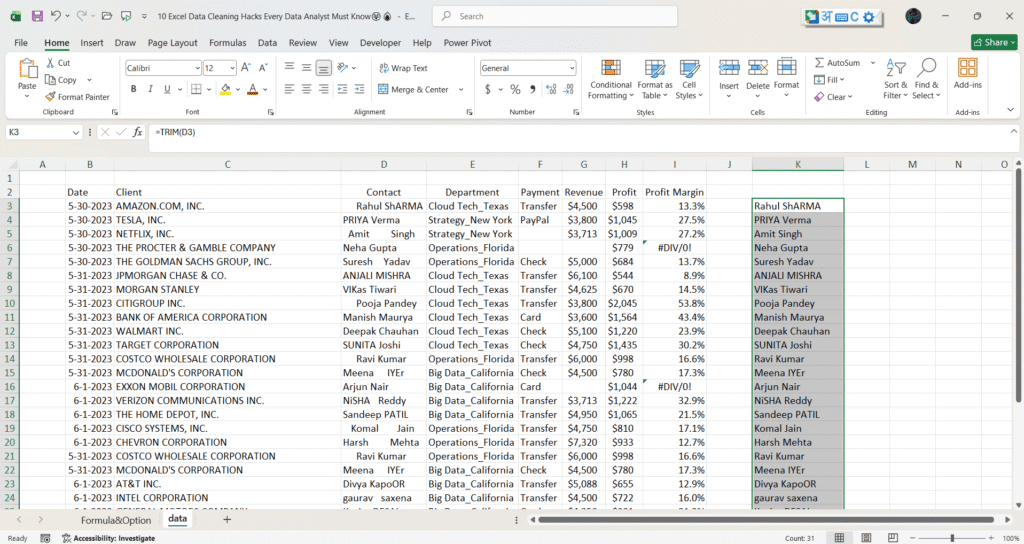
Extra space सबसे खतरनाक गड़बड़ी है, क्योंकि वो दिखती नहीं। “Rahul Sharma” और “Rahul Sharma” देखने में एक जैसे हैं, पर VLOOKUP और Remove Duplicates इन्हें अलग-अलग मानते हैं।
Step 1. K3 cell में लिखिए:
=TRIM(D3)
Step 2. Enter दबाइए और formula को नीचे K33 तक drag कीजिए।
Step 3. K3:K33 को copy कीजिए (Ctrl + C)।
Step 4. अब D3 पर right click करके Paste Special में Values चुनिए।
Step 5. आखिर में K column को delete कर दीजिए।
TRIM नाम के आगे और पीछे के सारे space हटा देता है, और बीच में कई space हों तो उन्हें घटाकर एक कर देता है। यही तरीका आप Client column (C) पर भी लगाइए, ताकि Hack 2 में बचा हुआ space भी चला जाए। इस data में 15 नामों में से space हट जाएंगे।
Hack 4: Data Cleaning in Excel in Hindi in LOWER Formula
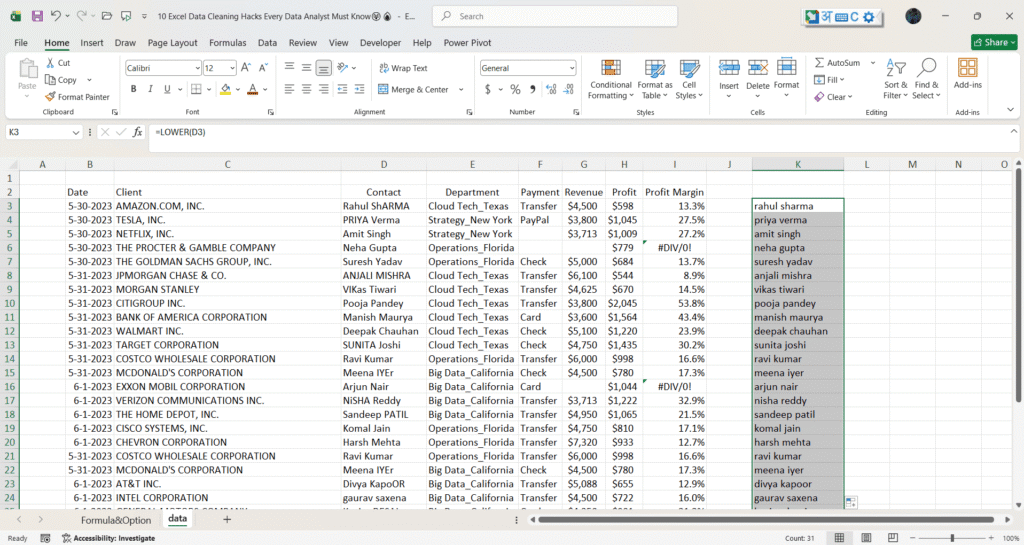
कभी-कभी आपको पूरा text एक जैसा चाहिए होता है, जैसे email बनाने के लिए या मिलान करने के लिए। LOWER हर अक्षर को छोटा बना देता है।
Step 1. K3 में लिखिए:
=LOWER(D3)
Step 2. नीचे drag कीजिए। “PRIYA Verma” बन जाएगा “priya verma”।
Step 3. अगर ये बदलाव असली column में चाहिए, तो पहले की तरह Copy करके Paste Special > Values कर दीजिए।
K column को delete कर दीजिए, ताकि वो आगे के hacks के लिए खाली रहे, और अगले hack पर चलिए। LOWER का असली इस्तेमाल तब होता है जब सारे नाम एक ही रूप में चाहिए हों।
Hack 5: Data Cleaning in Excel in Hindi in PROPER Formula
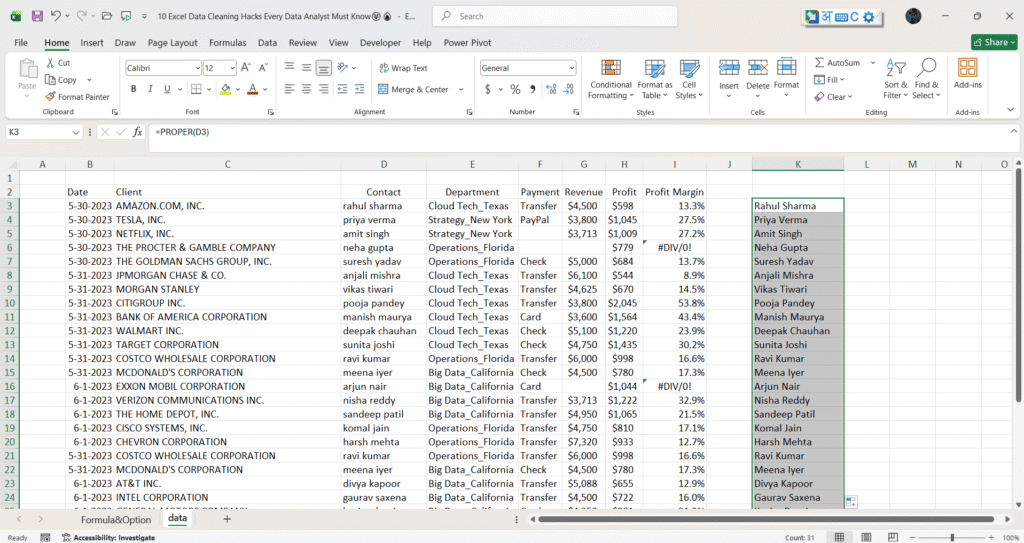
PROPER हर शब्द का पहला अक्षर बड़ा और बाकी छोटे कर देता है। हमारे Contact में 16 नामों के अक्षर गड़बड़ हैं, जैसे “VIKas Tiwari”, “ANJALI MISHRA” और “gaurav saxena”।
Step 1. K3 में लिखिए:
=PROPER(D3)
Step 2. नीचे drag कीजिए। अब “ANJALI MISHRA” बन गया “Anjali Mishra” और “VIKas Tiwari” बन गया “Vikas Tiwari”।
Step 3. Copy करके D3 पर Paste Special > Values कीजिए और K column delete कर दीजिए।
एक ज़रूरी चेतावनी। PROPER को Client की column पर मत लगाइए। “MCDONALD’S” को वो “Mcdonald’S” बना देता है और “AT&T” को “At&T”। नामों पर PROPER सुरक्षित है, कंपनियों के नामों पर नहीं।
Hack 3 और 5 को एक साथ भी लिखा जा सकता है:
=PROPER(TRIM(D3))
इससे space हटाना और अक्षर ठीक करना, दोनों काम एक ही formula में हो जाते हैं।
Hack 6: Text to Columns से Data अलग करना
Department column में दो बातें एक साथ लिखी हैं: Department और Address , जैसे “Cloud Tech_Texas”। इन्हें अलग करना ज़रूरी है ताकि बाद में अलग-अलग filter हो सकें।
Step 1. E3:E33 select कीजिए।
Step 2. Data tab में Text to Columns पर click कीजिए।
Step 3. Delimited चुनकर Next दबाइए।
Step 4. Other पर tick लगाइए और उसके box में _ (underscore) लिखिए। Next दबाइए।
Step 5. Destination वाले box में पहले का लिखा मिटाकर $K$3 लिखिए, फिर Finish दबाइए।

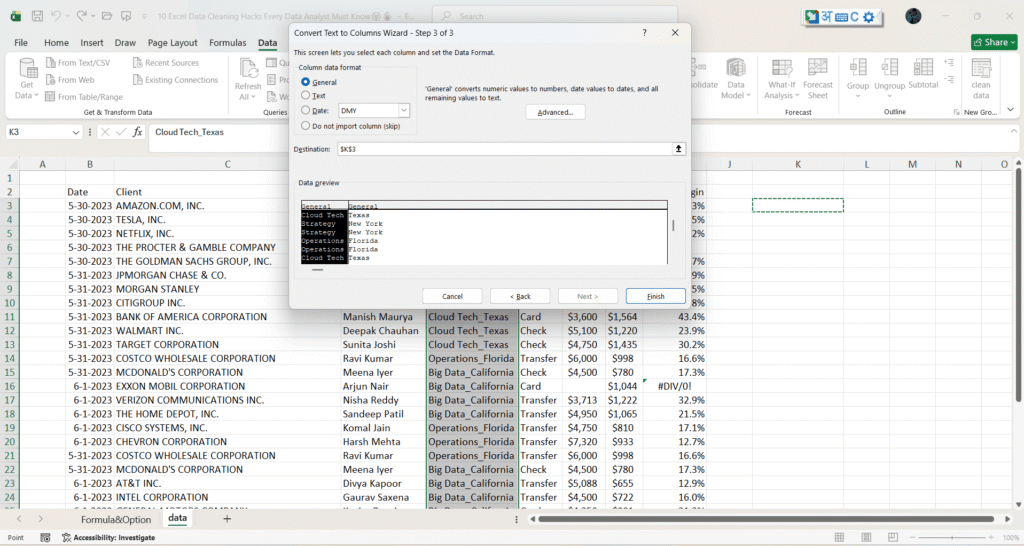
Destination बदलना बहुत ज़रूरी है। अगर आप इसे वैसा ही छोड़ देंगे, तो Excel अपना नतीजा दाईं तरफ लिखेगा और हमारी Payment column का data मिटा देगा। K और L खाली हैं, इसलिए वहाँ नतीजा सुरक्षित बनेगा। अब K में Cloud Tech, Strategy, Operations और Big Data हैं, और L में Texas, New York, Florida और California। चाहें तो K3 और L3 पर “Department” और “Address” की headings लिख दीजिए।

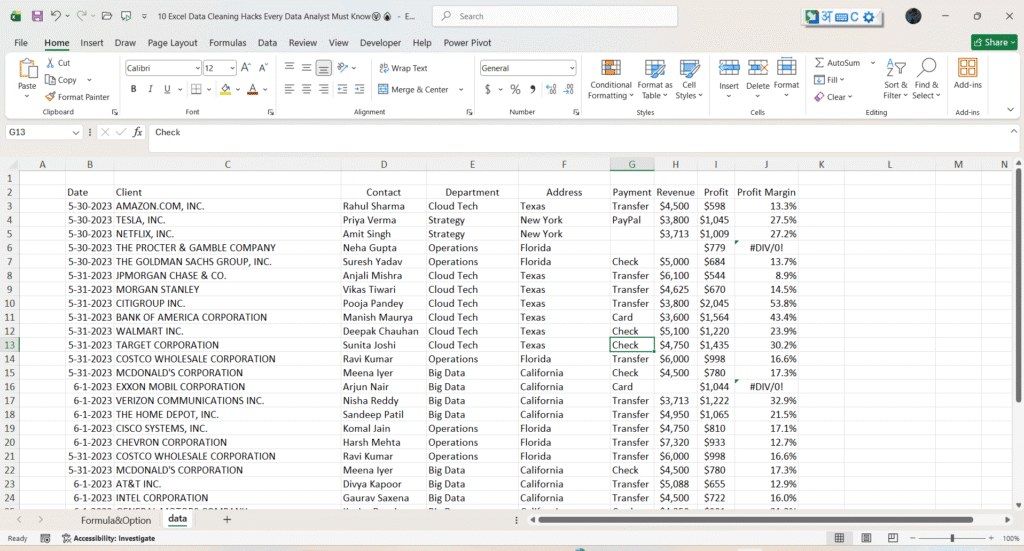
E Column के right side में दो column add करें | और k और l column , M और N कॉलम में कन्वर्ट हो जायेंगे | और वह कॉलम department और address के लिए होंगा | अब M और N column को सेलेक्ट करके कॉपी करके पेस्ट करे | फिर E , M और N Column Delete कर दें | अब डाटा कुछ इस तरह दिखेंगा |
Hack 7: Data Cleaning in Excel in Hindi में Duplicate Records हटाये |
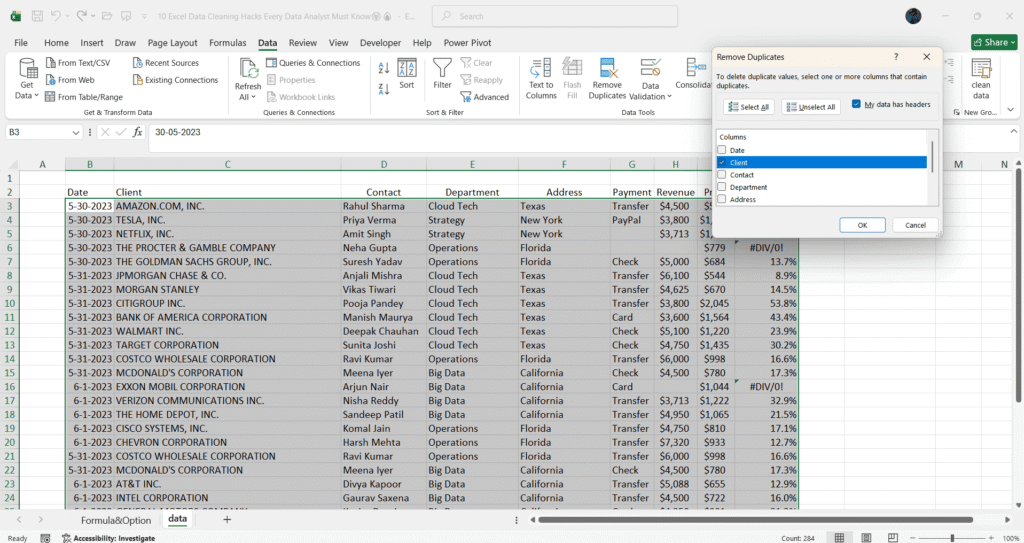
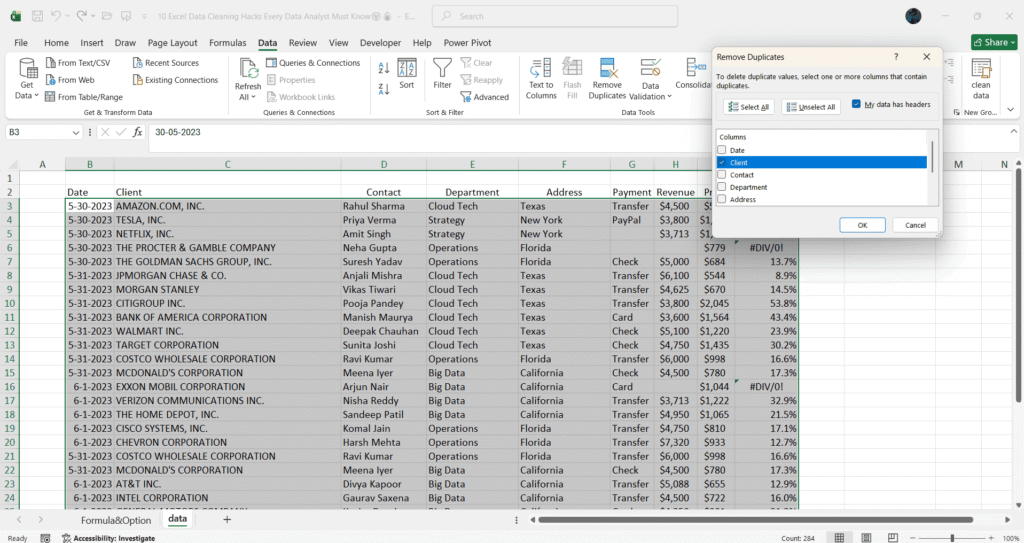
इस data में Client में तीन records दो बार आए हैं: Goldman Sachs , Costco और McDonald’s। ऐसे में Revenue और Profit दोगुना जुड़ जाएगा।
Step 1. Data के अंदर किसी भी cell पर click कीजिए।
Step 2. Data tab में Remove Duplicates दबाइए।
Step 3. My data has headers पर tick रखिए और सारे columns select रहने दीजिए।
Step 4. OK दबाइए।
Excel एक message दिखाएगा: 3 duplicate values found and removed; 28 unique values remain. यानी 31 में से 3 हटे और 28 बचे। ये तभी सही चलता है जब हमने पहले TRIM लगाकर space हटा दिए हों। इसीलिए सफाई का क्रम मायने रखता है।
Hack 8: Go To Special से खाली सेल भरें |
Payment column में 2 cells खाली हैं। खाली जगह छोड़ना ठीक नहीं, क्योंकि बाद में पता नहीं चलता कि data भूल गया या कभी था ही नहीं।
Step 1. Payment column का data select कीजिए (F3 से F30 तक)।
Step 2. Ctrl + G दबाइए और नीचे Special पर click कीजिए।
Step 3. Blanks चुनकर OK दबाइए। अब सिर्फ खाली cells select दिखेंगे।
Step 4. कुछ भी और click मत कीजिए। सीधे लिखिए: Not Available
Step 5. Enter की जगह Ctrl + Enter दबाइए।
Ctrl + Enter से चुने हुए सभी खाली cells में एक ही बार में “Not Available” भर जाता है। Not Available लिखते ही #value error लिख के आयेंगा |
Hack 9: Data Cleaning in Excel in Hindi IFERROR से Error ठीक करें
Revenue खाली होने पर Profit Margin का formula =H3/G3 किसी संख्या को 0 से भाग देता है और #DIV/0! error या #value error दिखाता है। इस data में ऐसे 2 cells हैं।
Step 1. I3 में पुराना formula हटाकर लिखिए:
=IFERROR(H3/G3,”Data Missing”)
Step 2. नीचे drag कीजिए, या I3 के कोने पर double click कीजिए।
IFERROR पहले अपने अंदर का formula चलाता है। सब ठीक रहा तो वही result दिखाता है, और error आया तो आपका लिखा text, यानी “Data Missing”। अब ये दोनों cells #DIV/0! की जगह साफ बताएंगे कि Revenue का data गायब है

Hack 10: Filter लगाकर चेक करें |
अब filter लगाइए और चेक करिए की आप डाटा सही से क्लीन हुआ हैं कि नहीं |
Step 1. Header row (B2:I2) में किसी cell पर click कीजिए।
Step 2. Ctrl + Shift + L दबाइए। हर heading पर dropdown arrow वाला button आ जाएगा।
Step 3. Contact के dropdown arrow पर click कीजिए। अब हर नाम एक ही बार और एक जैसे रूप में दिखना चाहिए।
Step 4. Payment के dropdown arrow में देखिए कि Card, Check, PayPal, Transfer और Not Available हैं, कोई खाली नहीं है।
Step 5. किसी भी डाटा को फ़िल्टर करें जैसे पेमेंट में Card का हुआ हैं |


data cleaning in excel in hindi-Download Practice File-
इस article की practice file download कीजिए। इसमें 10 tricks की list और वही गंदा data है जिस पर मैंने काम किया हैं । आप इसकी copy बनाइए और एक-एक hack खुद लगाकर देखिए। आखिर में आपके पास एक क्लीन records होने चाहिए।
तो दोस्तों, अब आप जान गए होंगे कि Data Cleaning in Excel in Hindi में कितनी आसानी से हो सकती है। रोज़ के काम में इन 10 में से 4 से 5 hacks ही सबसे ज़्यादा काम आते हैं, इसलिए पहले TRIM, Remove Duplicates और IFERROR प्रयोग में लिए जाते हैं |
FAQs- data cleaning in excel in hindi
Q1. Data Cleaning in Excel in Hindi में सबसे पहले क्या करना चाहिए?
सबसे पहले sheet की copy बनाइए, फिर extra space हटाइए। उसके बाद अक्षर ठीक कीजिए और अंत में duplicates हटाइए।
Q2. TRIM से कितने space हटते हैं?
TRIM फार्मूला नाम के आगे और पीछे के सारे space हटाता है और बीच के कई space को एक space में बदल देता है।
Q3. क्या PROPER हर text पर ठीक चलता है?
नहीं। नामों पर ठीक चलता है, पर “McDonald’s” को “Mcdonald’S” बना देता है, इसलिए कंपनियों के नामों पर ध्यान से लगाइए।
Q4. Ctrl + Enter का क्या फायदा है?
इससे चुने हुए सारे cells में एक साथ वही value भर जाती है। जो पहले सेल में लिखी होती हैं | Enter दबाने पर सिर्फ एक cell में जाती।
Q5. #DIV/0! error क्यों आता है?
क्योंकि किसी संख्या को 0 या खाली cell से भाग दिया गया होता है। तो error लिख के आता हैं | इसे IFERROR Formula से हटा सकते हैं ।