
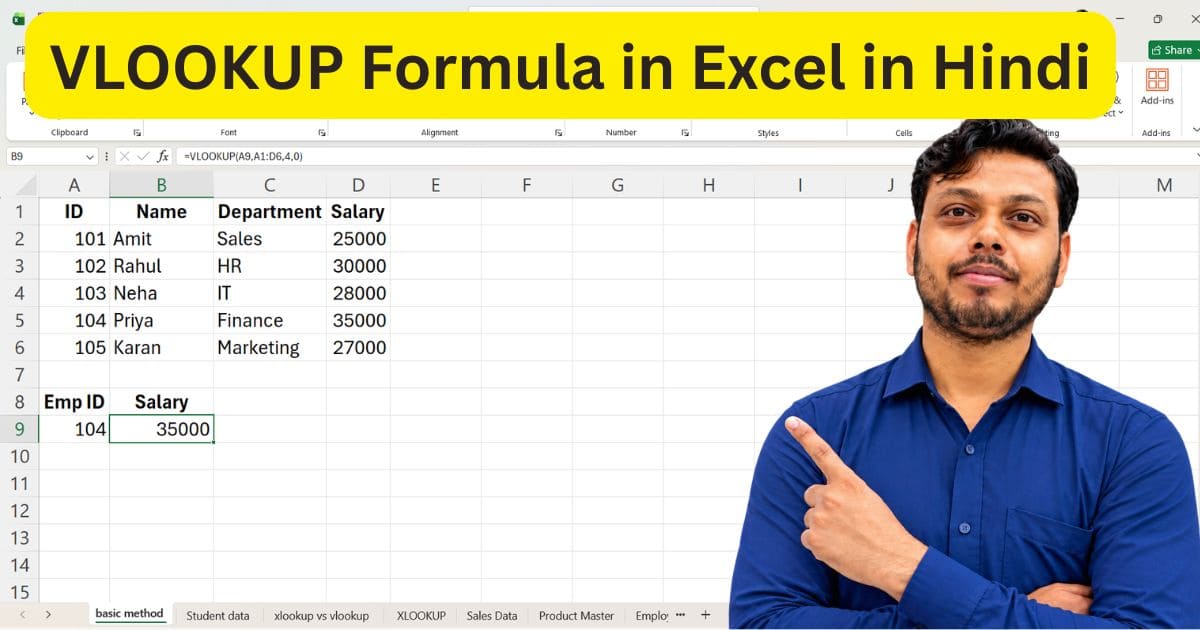

नमस्कार दोस्तों | मेरा नाम अभीनीत विश्वकर्मा हैं | मैं लगातार तीन साल से एक्सेल को पढ़ा रहा हूँ | और आज मैं अपना इन तीन सालों का अनुभव शेयर करने वाला हूँ | दोस्तों कई बार मेरे स्टूडेंट पूछते हैं सर vlookup क्या हैं ? vlookup कैसे काम करता हैं ? vlookup में table array क्या होता हैं ? या column index नंबर कैसे पता करें ? और अलग अलग तरह के सवाल मेरे स्टूडेंट पूछते हैं | और शायद आपके भी vlookup से ऐसे ही जुड़े हुए सवाल हो | तो इस ब्लॉग ( VLOOKUP Formula in Excel in Hindi ) में मैं आपके इन्ही सब सवालों के जवाब देने वाला हूँ |
दोस्तों , अक्सर स्टूडेंट पूछते हैं सर VLOOKUP Formula in Excel in Hindi के बारें में बताइये | vlookup क्या हैं ? या vlookup क्या होता हैं ? तो मैं उन्हें अक्सर जवाब देता हूँ | “ vlookup एक Excel का function हैं | जिसकी हेल्प से किसी भी टेबल के पहले कॉलम से कोई वैल्यू खोजकर उसी पंक्ति के किसी दुसरे कॉलम से related डाटा निकालने के लिए किया जाता हैं |”
VLOOKUP Kaise Kaam Karta Hai –How VLOOKUP Works in Excel
अब समझाता हूँ कि VLOOKUP कैसे काम करता हैं ? उदाहरण से समझते हैं? सबसे पहले हम इसके syntax को समझेंगे |
Syntax: =VLOOKUP(lookup_value, table_array, col_index_num, FALSE)
Vlookup में चार argument होते हैं |
- Lookup_value: इसका मतलब यह हैं कि हमें टेबल में क्या ढूढना हैं |
- Table_Array: इसका मतलब यह हैं कि जहाँ तक आपने डाटा बना के रखें उन्हें सेलेक्ट करना या डाटा की पूरी रेंज
- Col_index_num: यह बतायेंगा कि किस कॉलम में से डाटा लाना हैं |
- True or false : true का मतलब होता हैं approximate value से और false का मतलब होता हैं exact match से |
इस syntax को समझ लेने के बाद VLOOKUP Formula in Excel in Hindi सीखना काफी आसान हो जाता है। यदि आप syntax को समझ गए हैं तो अब उदाहरण दे के समझाता हूँ |
VLOOKUP Formula Kaise Likhte Hain –How to Write VLOOKUP Formula in Excel
Example 1 . मैं आपको इस टेबल डाटा से समझाता हूँ कि एक्सेल में vlookup कैसे काम करता हैं ? और फार्मूला कैसे लिखते हैं |
| Emp ID | Emp Name | Department | Salary |
|---|---|---|---|
| 101 | Amit | Sales | 25000 |
| 102 | Rahul | HR | 30000 |
| 103 | Neha | IT | 28000 |
अब question ये बनता हैं Emp ID 102 की Salary कितनी हैं ? तो अब आप इस screenshot को देख के vlookup फार्मूला को लगाइये | यदि आप स्क्रीन शॉट को देख के नहीं समझ पा रहें तो step-by-step guide को follow करें |
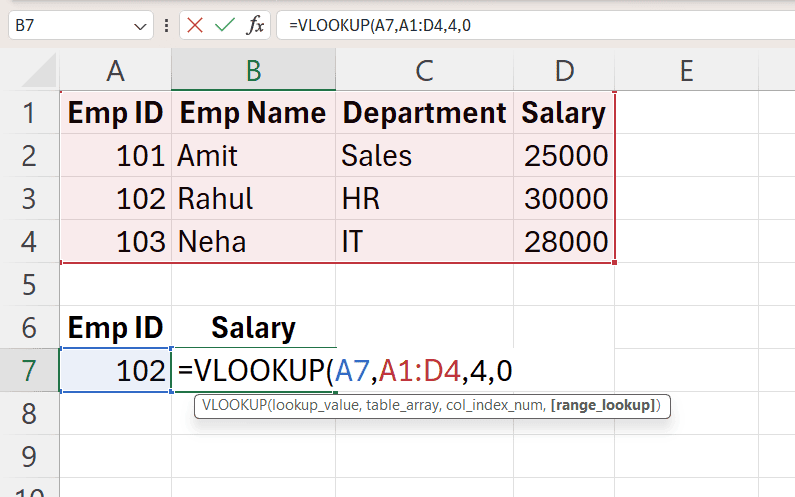
Step1. lookup_value में Emp id 102 को सेलेक्ट करें |
Step2. table_array में पुरे data को सेलेक्ट करें |
Step3. Col_index_num में 4 लिखे |
Step4. true और false puchenga तो उसमे 0 लिख देना | ध्यान दे कि 0 false के लिए लिखा जाता हैं और 1 true के लिए लिखा जाता हैं |
Step5. enter करते ही answer आ जायेंगा | 30000
अब मैं आप को बताने जा रहा हूँ VLOOKUP Formula लगाते वक्त किन बातो का ध्यान रखना चाहिए
- lookup_value हमेशा टेबल डाटा की पहली कॉलम होनी चाहिये |
- lookup_value पहले कॉलम में नहीं मिलता हैं तो #NA लिख के आयेंगा |
- table_range को dollar $ sign से फिक्स किया जाता हैं |
- column number सही लिखें अन्यथा गलत answer आयेंगा |
इस तरह आप किसी भी real-life data पर VLOOKUP Formula in Excel in Hindi आसानी से apply कर सकते हैं।
Table Array Kya Hota Hai VLOOKUP Mein
अब मैं आपको बताने जा रहा हूँ VLOOKUP में Table array क्या होता हैं ? और इसे आप कैसे सेलेक्ट कर सकते हैं ? जो भी आप टेबल डाटा बनाते हैं और एक साथ सेलेक्ट करते हैं उन्हें Table Array कहा जाता हैं | और आप table array को दो प्रकार से सेलेक्ट कर सकते हैं | पहले तरीका ये हैं कि keyboard से Ctrl+A बटन दबा के सेलेक्ट करें | दूसरा ये हैं कि कॉलम के ऊपर रखेंगे तो नीचे की तरफ down arrow बनेंगा | left click को होल्ड करके right की तरफ arrow को drag करेंगे तो पूरा टेबल सेलेक्ट हो जायेंगा | Table Array को सही तरीके से समझना VLOOKUP Formula in Excel in Hindi सीखने का सबसे पहला और जरूरी कदम है।
Column Index Number Kaise Decide Kare
अब मैं बताता हूँ कि कॉलम इंडेक्स नंबर कैसे decide कर सकते हैं? और उनका use कैसे कर सकते हैं ? यदि आप एक्सेल में vlookup formula लगा चुके हैं तो lookup_value जो भी रहेंगा वह बतायेंगा किस कॉलम में आपका answer छुपा हैं वही आपका कॉलम इंडेक्स नंबर बनेंगा | और उस में कॉलम नंबर लिख दीजियें |
VLOOKUP Formula Hindi Mein Example Ke Saath Kaise Samjhe
हर नया example VLOOKUP Formula in Excel in Hindi को और गहराई से समझने में मदद करता है। ऊपर मैंने example दिया हैं और अब एक और उदाहरण दे के समझाता हूँ | मान लेते हैं आप किसी कंपनी में काम करते हैं | और आपके बॉस ने कहा “id 104 की salary निकाल के दिखाओ कि salary कितनी हैं ?” इस screenshot को देखें और समझें |
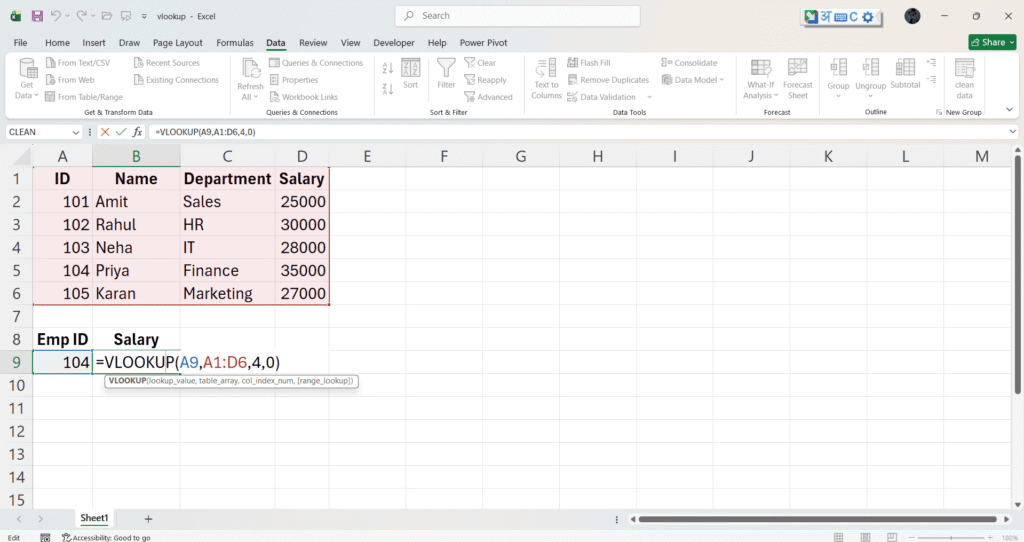
Step1. सबसे पहले lookup_value में id 104 को सेलेक्ट करेंगे |
Step2. पुरे डाटा को सेलेक्ट करेंगे |
Step3. column index number लिखेंगे |
step4. exact match के लिए 0 लिखेंगे और enter करते ही answer आ जायेंगा | 35000
VLOOKUP Formula Step by Step Kaise Use Kare
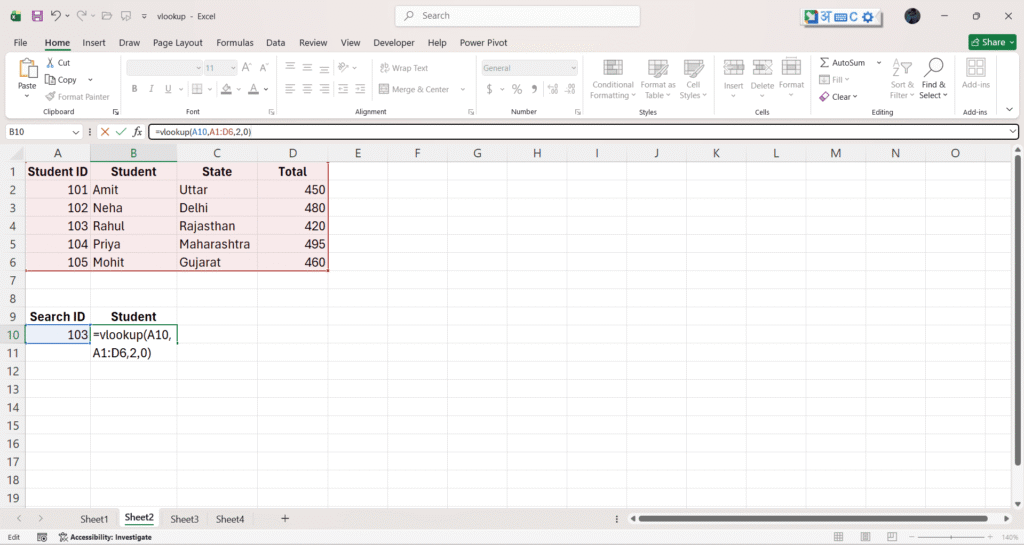
अब मैं यहाँ एक अलग example दे के समझाऊंगा और स्टेप by स्टेप करके दिखाऊंगा | मैंने यहाँ example लिया हैं student id , student name , state और उनके मार्क्स का जैसा इस table में आपको दिख रहा हैं |
| Student ID | Student | State | Total Marks |
|---|---|---|---|
| 101 | Amit | Uttar Pradesh | 450 |
| 102 | Neha | Delhi | 480 |
| 103 | Rahul | Rajasthan | 420 |
| 104 | Priya | Maharashtra | 495 |
| 105 | Mohit | Gujarat | 460 |
Step1. एक्सेल में इस तरह से डाटा बना ले | इतना कर लेने के बाद अब आप search id और student name लिखें | जैसा टेबल में लिखा हैं | और यदि इस डाटा को create करते वक्त कोई समस्या आ रहा हैं तो नीचे दिए गये स्क्रीन शॉट को देखें |
| Search ID | Student |
|---|---|
| 103 |
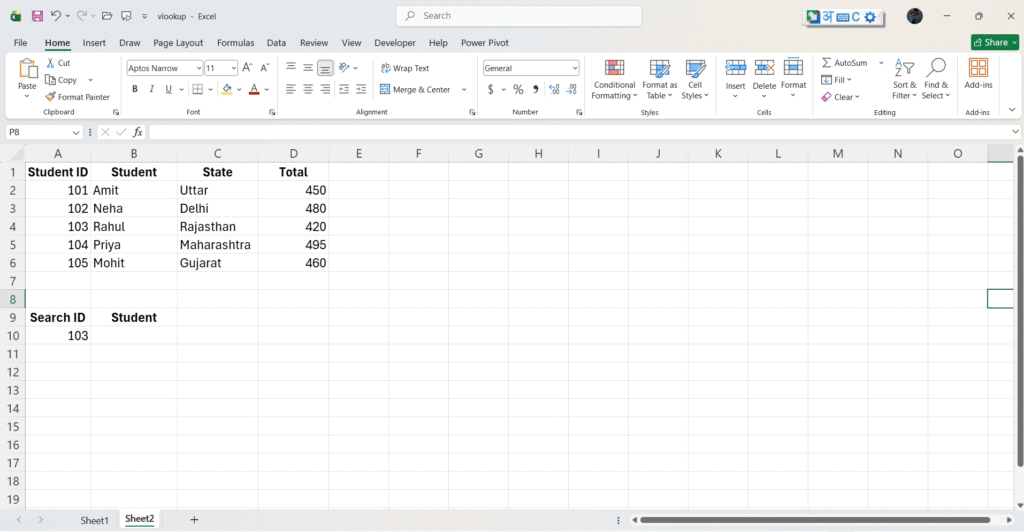
Step 2. Cell A10 में Student id लिखें | जैसे 103 लिखा हैं |
Step 3. Cell B10 को सेलेक्ट करें | जहाँ आपको रिजल्ट दिखाना हो |
Step 4. अब फार्मूला लिखें जैसा लिखा गया हैं | =VLOOKUP(A10,A1:D6,2,0)
Step 5. enter press करते ही student id 103 का answer rahul लिख के आ जायेंगा | जैसा इस screenshot में दिख रहा होंगा |
यही तरीका है जिससे ज्यादातर लोग रोज़ के काम में VLOOKUP Formula in Excel in Hindi का use करते हैं।
VLOOKUP Formula PDF Mein Kaise Save Kare
ऊपर मैंने आपको स्क्रीनशॉट की मदद से step by step vlookup कैसे लगा सकते हैं वह समझाया | अब मैं बताने जा रहा हूँ VLOOKUP Formula को PDF में कैसे Save करें? तो इसे भी step by step फॉलो करें | और आसान मेथड बताता हूँ जिसे आप आसानी तरीके से कर सकते हैं |
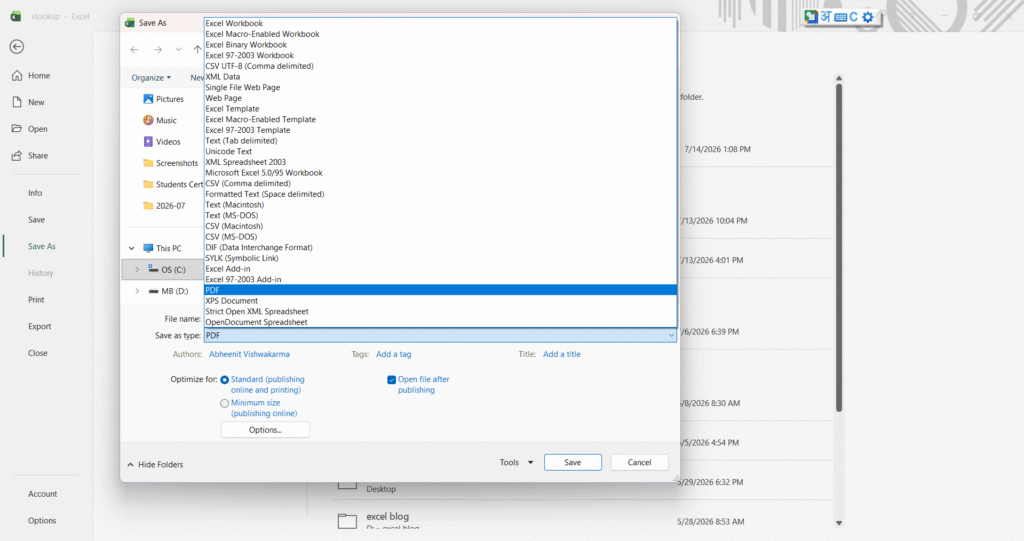
- file menu पर क्लिक करें |
- save as option पर क्लिक करें |
- अब जहाँ फाइल को सेव करना चाहते हैं उस location को choose करें | जैसे आप डेस्कटॉप पर सेव करना चाहते हैं तो डेस्कटॉप choose करें |
- अब save as type में pdf option पर क्लिक करें |
- save button पर क्लिक करें | अब आपकी एक्सेल की pdf में convert हो गयी होंगी |
यदि आप XLOOKUP Formula in Excel Hindi – VLOOKUP vs XLOOKUP Full Guide + Free Practice Sheet इस आर्टिकल को पढ़ना चाहते हैं तो इस लिंक पर क्लिक करें और जरुर पढ़ें |
VLOOKUP Formula Video Se Kaise Sikhe
अब मैं आपको बताने जा रहा हूँ आप विडियो से कैसे vlookup सीख सकतें हैं ? मैंने आपके लिए एक youtube channel बनाया हैं जिसका नाम हैं Excel Mastery Academy इस पर काफी useful विडियो हैं | यहाँ से आप vlookup फार्मूला को सीख सकते हैं |या फिर नीचे दिये गये विडियो लिंक से आप vlookup फार्मूला को सीख सकते हैं |
Do Sheets Mein VLOOKUP Kaise Use Kare
यह practical example आपको समझने में मदद करेगा कि real office work में VLOOKUP Formula in Excel in Hindi कैसे काम आता है।
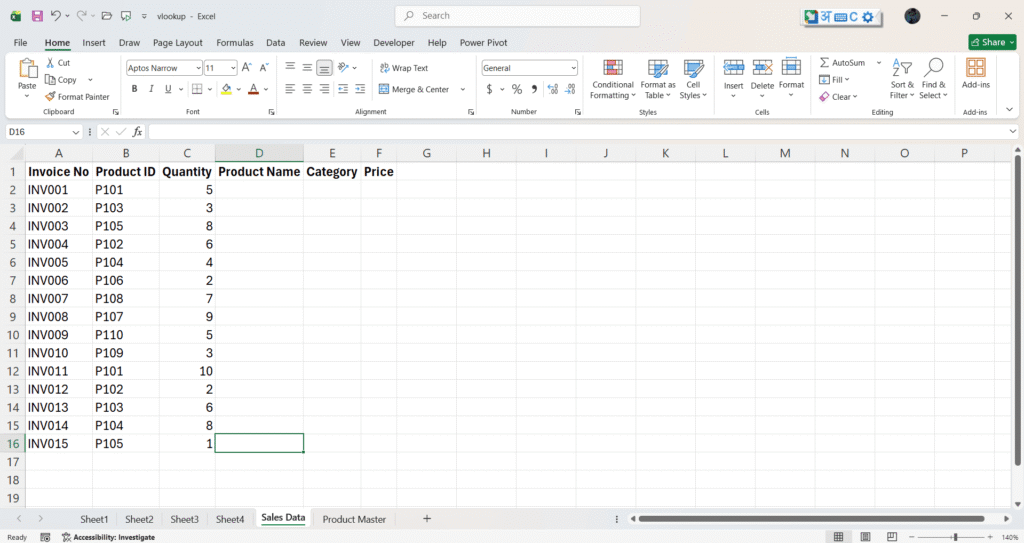
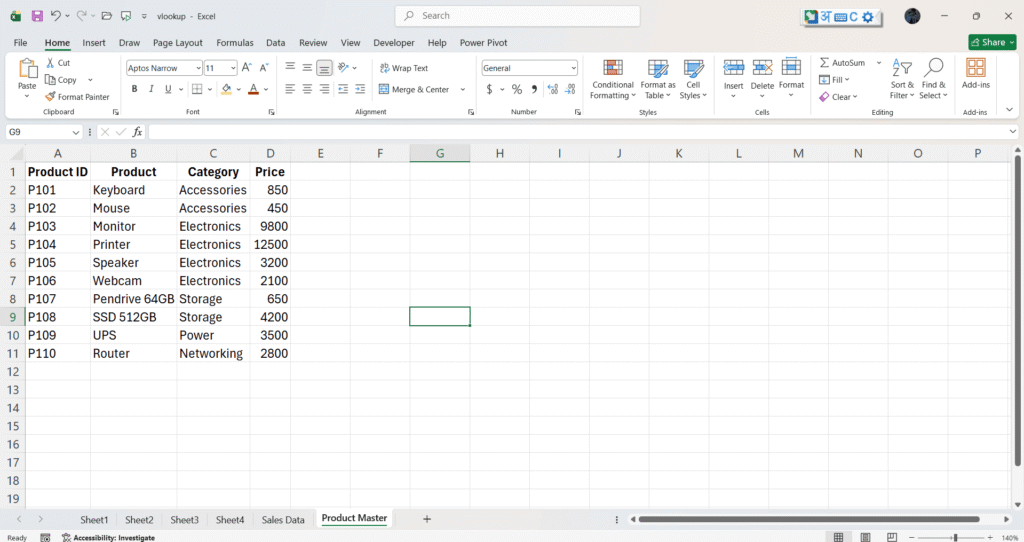
अब मैं आपको बताने जा रहा हूँ कि आप एक्सेल में दो sheet पर vlookup कैसे लगा सकते हैं या उनका कैसे practice कर सकते हैं | सबसे पहले आपको एक्सेल में दो डाटा टेबल क्रिएट करना होंगा | पहला sales data और दूसरा product master के नाम से क्रिएट करना होंगा | जैसा नीचे के स्क्रीनशॉट में दिख रहा हैं |
एक्सेल में आप इस तरह से डाटा क्रिएट कर चुके होंगे तो अब हम प्रैक्टिकल तरीके से समझेंगे |
Question1. product name निकालिये |
step1. जिस सेल में answer चाहिए उस सेल को सेलेक्ट करे | जैसे D2 सेल में कर्सर रखें |
Step2. अब vlookup formula लिखें |
Step3. lookup_value में product id को select करें | क्योंकि product id दोनों sheet में कॉमन हैं |
Step4. table_array में Product master sheet में Product id से ले के price तक सेलेक्ट करना |
Step5 . कॉलम इंडेक्स नंबर में product master sheet के दुसरे कॉलम में प्रोडक्ट name लिखा हैं | तो वही आपका कॉलम इंडेक्स नंबर 2 हैं | इसे ही लिखें |
Step6. Exact match के लिए 0 लिखें |
Step7. इंटर प्रेस करते ही प्रोडक्ट name लिख के आ जायेंगा | और ऐसे ही आप ऊपर से नीचे तक ड्रैग करेंगे तो पूरा सेल अलग अलग प्रोडक्ट नाम से भर जायेंगा |
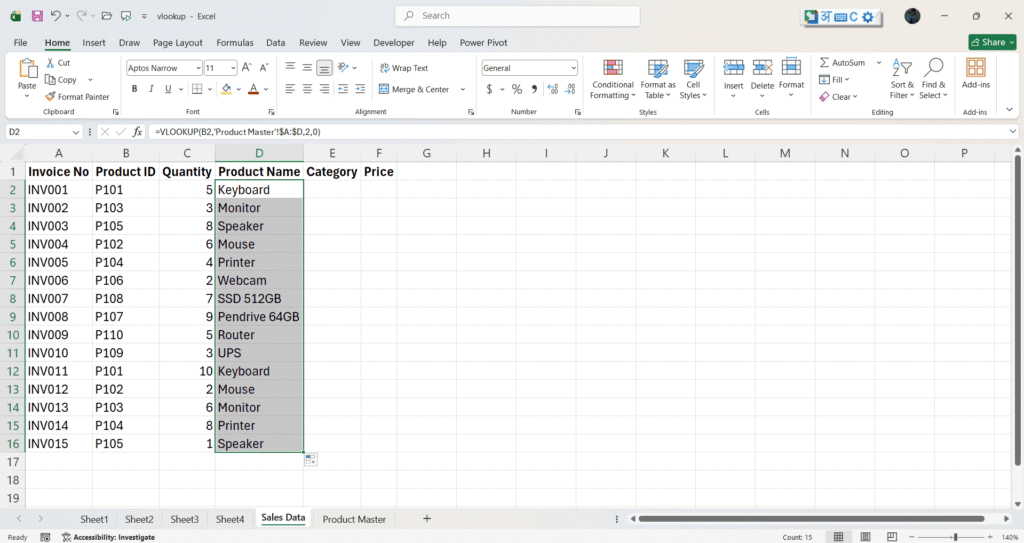
ऊपर जितना स्टेप मैंने आपको बताया हैं उसी को फॉलो करेंगे तो आप category ,price निकाल सकते हैं | और यह आपके लिए question इसे solve करके कमेंट में जरुर बतायें |
Question2. Category निकालिए
Question3. Price निकालिए | इन्हें solve करके जरुर बताये |
Multiple Columns Mein VLOOKUP Kaise Lagaye
अब मैं आपको बताने जा रहा हूँ कि कैसे आप vlookup में multiple column use कर सकते हैं ? या multiple column लगा सकते हैं | तो यहाँ पर मैं कुछ practical example दे के समझाता हूँ इसे ध्यान से पढ़े और screenshot की help लें |
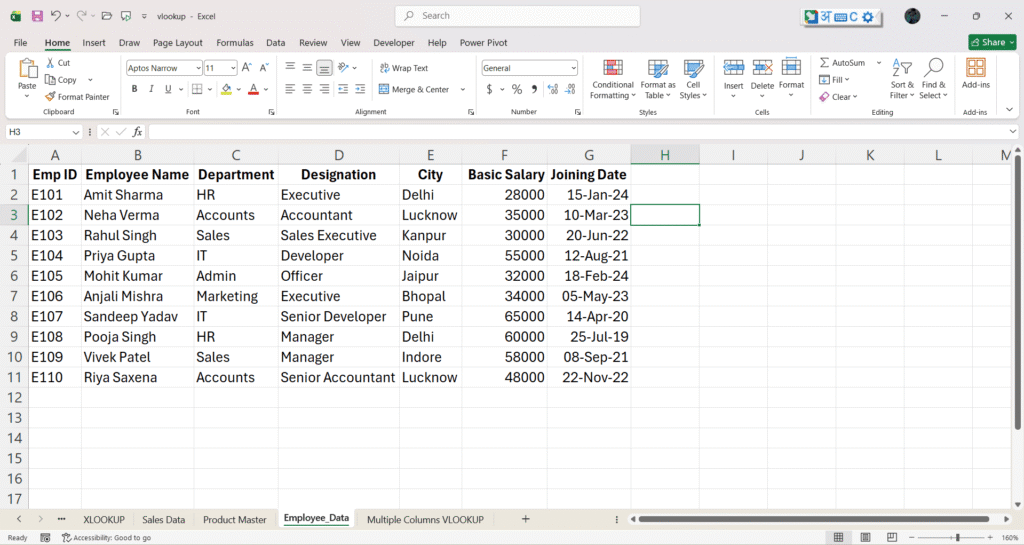
Step1. सबसे पहले इस तरीके का डाटा excel sheet में create करें | जैसा इस screenshot में दिख रहा हैं | पहला हैं employee data दूसरा हैं Multiple Columns VLOOKUP | यदि problem बनाने में आती हैं तो नीचे practice file का लिंक दिया गया हैं | उस पर क्लिक करें और जरुर download करे |
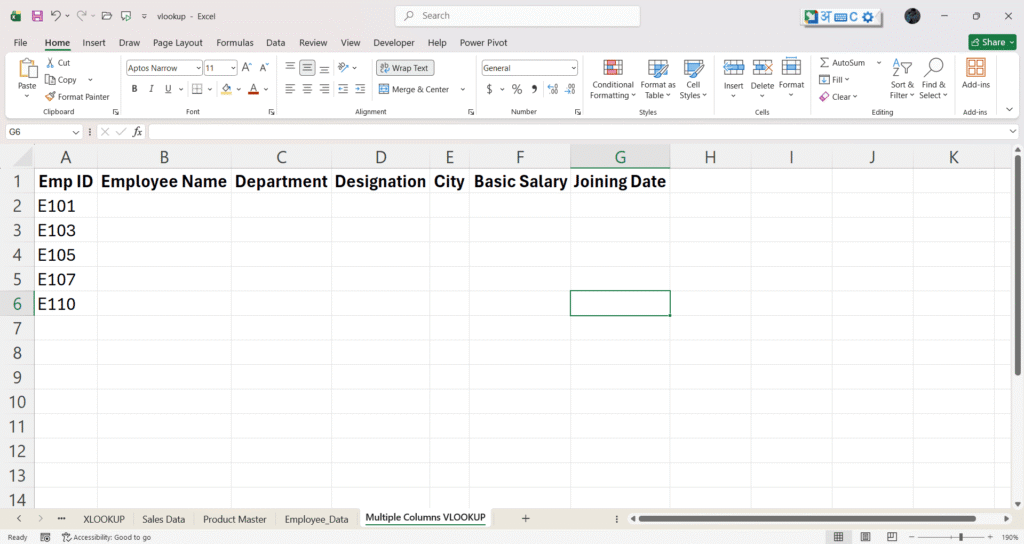
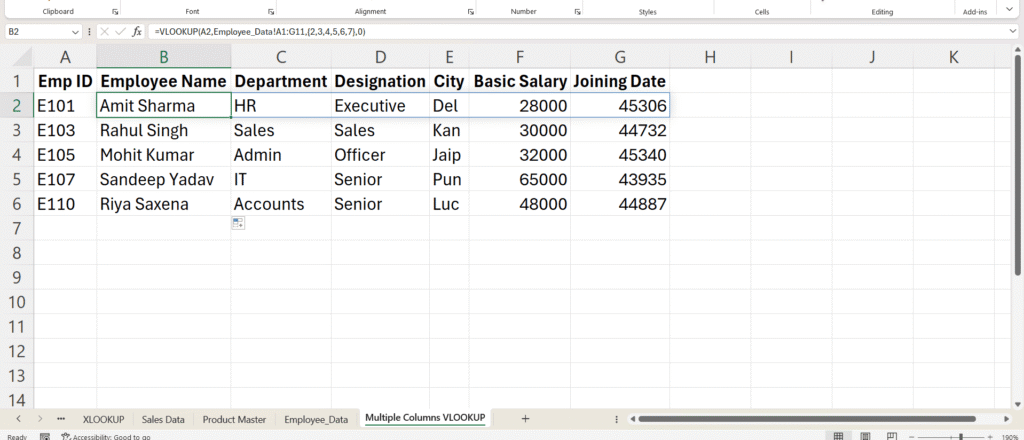
step 2. अब sheet Multiple Columns VLOOKUP के B2 cell में फार्मूला लगायें |
Step3. lookup_value में E101 को select करें |
Step4. table_array में पुरे डाटा को select करें |
Step5. column index number में {2,3,4,5,6,7} लिखें |
Step6. exact match के लिए 0 लिखें |
Step7. enter करें | answer आ गया |
और आप multiple column लगाना vlookup में सीख चुके हैं | यदि कोई फार्मूला लगाने में problem आता हैं तो इस स्क्रीनशॉट को देखें |
Reverse VLOOKUP Formula Kaise Lagaye
अब मै बताने जा रहा हूँ एक्सेल में reverse vlookup कैसे लगा सकते हैं ? या इसे कैसे use कर सकते हैं |
देखिये , एक्सेल में direct reverse formula नहीं लगा सकते क्योंकि vlookup डाटा को left से right की ओर निकालता हैं क्योंकि lookup left side में होता हैं | तो reverse v lookup बनाना पड़ता हैं ताकि इस lookup value को right side में रखा जाये और vlookup right से left की ओर काम करें | तब vlookup answer देंगा | और यदि इन बातो को एक शब्द में कहूँ तो Reverse VLOOKUP का मतलब है कि जब Lookup Value बाईं ओर नहीं बल्कि दाईं ओर हो, तब data निकाल सकते हैं | और अब मैं example के साथ समझाने जा रहा हूँ |
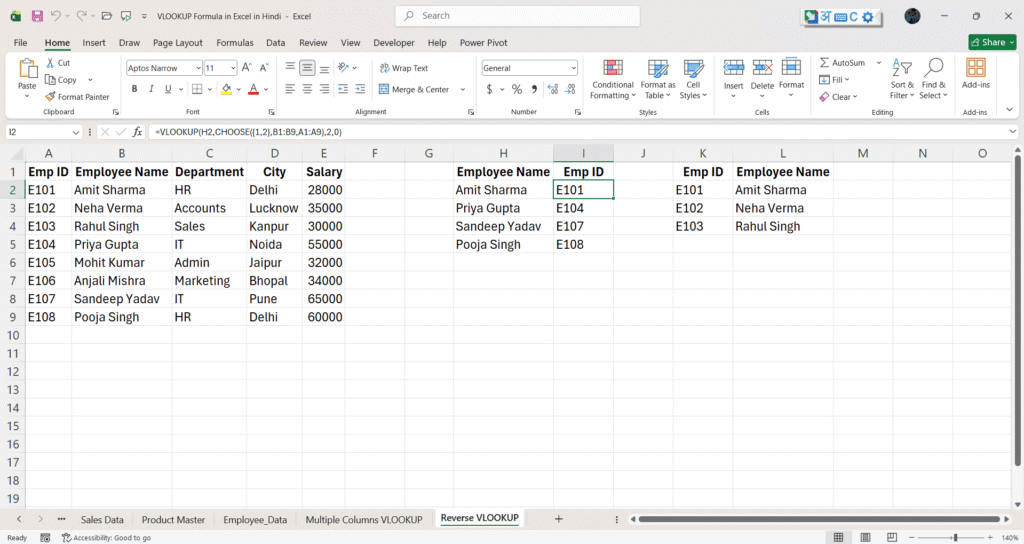
Step1. सबसे पहले एक्सेल में डाटा create करें जैसा screenshot में दिख रहा हैं |
Step2. H और I Column में Employee Name और Emp id लिखें |
Step3. I2 cell में Vlookup formula लिखें |
Step4. H2 cell को select करें |
step5. table_array में choose formula लगाये | जैसे ऊपर के screenshot में दिख रहा हैं |
Step6. column index number में 2 लिखें |
Step7. exact match के लिए 0 लिखें |
Step8. अब इंटर press करते ही answer आ जायेंगा | और ऐसे ही सभी employee के लिए drag करें |
VLOOKUP Practice File Kaise Download Kare
VLOOKUP Practice File Kaise Download Kare के लिए निचे दिए गये लिंक पर क्लिक करें | यह फाइल बिलकुल फ्री हैं | पहले आप इस download करे practice करने केबाद ऊपर दिए गाये video के पर क्लिक करके अपने answer का मिलान करें कितना सही हैं और कितना गलत हैं |
Conclusion
उम्मीद है इस आर्टिकल से आपको VLOOKUP Formula in Excel in Hindi पूरी तरह समझ आ गया होगा। Practice file जरूर download करें और खुद प्रैक्टिस करें। कोई doubt हो तो comment करके बताएं।
FAQ –VLOOKUP Formula in Excel in Hindi
VLOOKUP Formula क्या हैं ?
VLOOKUP एक्सेल का एक lookup फंक्शन हैं जो किसी टेबल के पहले कॉलम में वैल्यू ढूंढ़कर , उसी रो के किसी दुसरे कॉलम से रिलेटेड डाटा निकाल के देता हैं |
VLOOKUP सिर्फ लेफ्ट से राईट ही क्यूँ काम करता हैं ?
vlookup हमेशा lookup को टेबल के सबसे पहले लेफ्ट कॉलम में ढूंढता हैं और answer उसी रो के राईट साइड वाले कॉलम से निकालता हैं | इसलिए अगर आपको राईट कॉलम से लेफ्ट कॉलम का डाटा चाहिए , तो रिवर्स vlookup ट्रिक यूज़ करनी पड़ती हैं , जैसा इस आर्टिकल में ऊपर बताया गया हैं |
VLOOKUP में #NA ERROR क्यूँ आता हैं ?
#NA error तब आता हैं जब lookup_value table के पहले कॉलम में exist ही नहीं करता , या स्पेलिंग / फॉर्मेट मैच नहीं करता | इसे फिक्स करने के लिए lookup_value और टेबल डाटा दोनों को चेक करें |