
नमस्कार दोस्तों, मेरा नाम अभीनीत विश्वकर्मा है। मैं लगातार तीन साल से Excel पढ़ा रहा हूँ। जब कोई नया student Excel सीखना शुरू करता है, तो उसके सामने सैकड़ों formulas की list आ जाती है और वह स्टूडेंट समझ नहीं पाता कि शुरुआत कहाँ से करे। सच ये है कि दुकान, office या school के रोज़ के हिसाब-किताब में 15 formulas ही बार-बार काम में लिए जाते हैं।
आज मैं इन्ही सब चीजों का Solution देने वाला हूँ | इस article में Basic Excel Formulas in Hindi में समझाऊंगा, और सारे 15 formulas एक ही Retail Sales data पर लगाकर दिखाऊंगा। ये सभी formulas एक्सेल के सभी version में काम करते हैं।
नोट: यदि दिये गये स्क्रीनशॉट में कोई कमी दिखाई देता हैं तो प्रैक्टिस फाइल को डाउनलोड करके एक एक फार्मूला को चेक करें | और फिर भी कोई मन में डाउट रह जाता हैं तो विडियो को जरुर देखें |
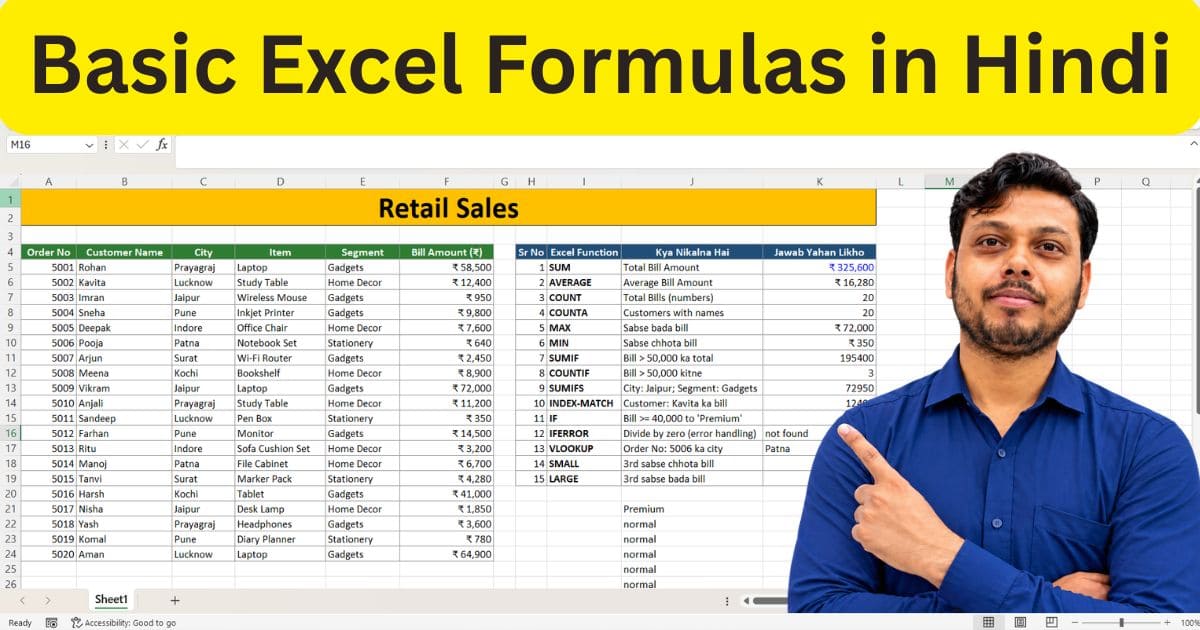
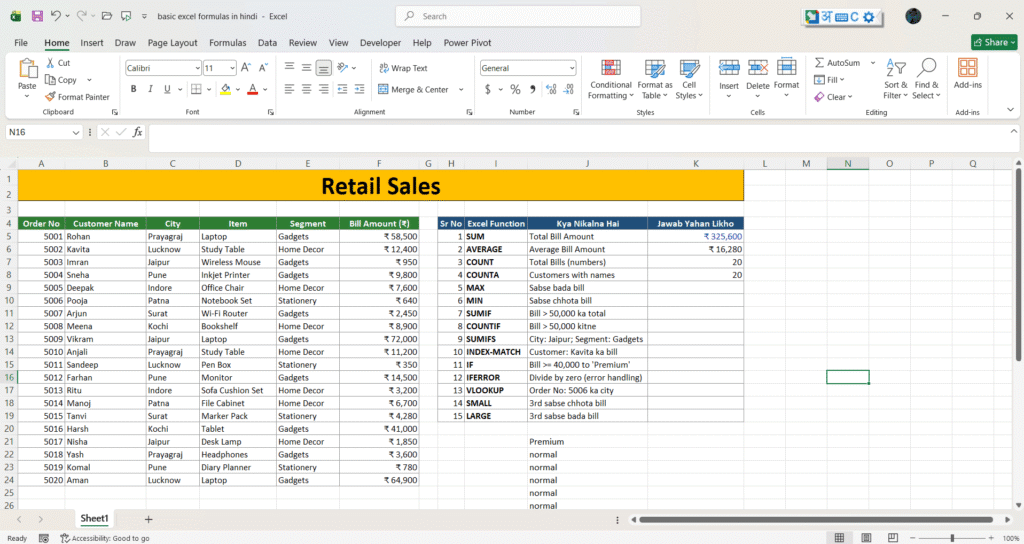
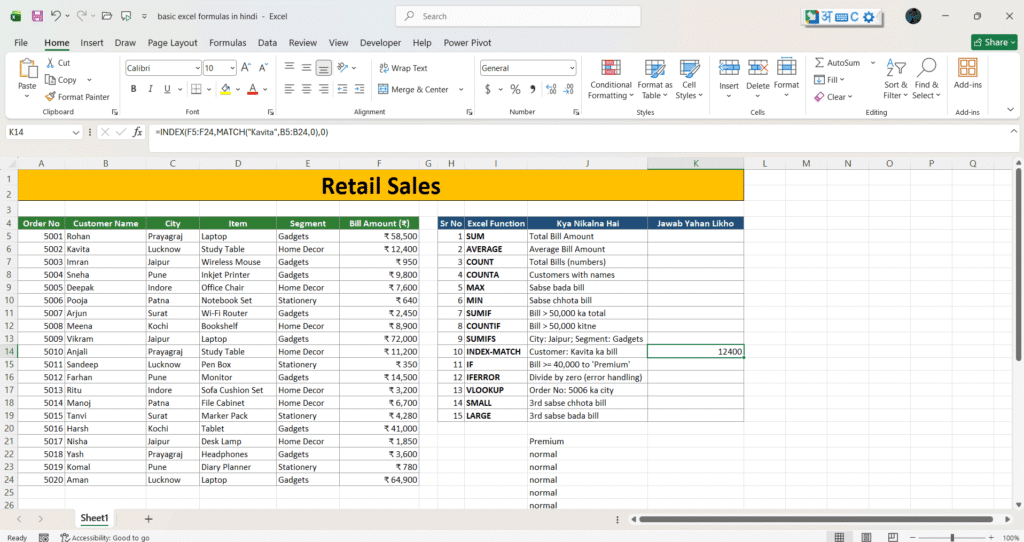
इस Sheet1 में A4:F24 range में एक दुकान के 20 orders का data है। इसमें Order No (5001 से 5020), Customer Name, City, Item, Segment और Bill Amount (₹) की columns हैं। Segment में तीन तरह का सामान है: Gadgets, Home Decor और Stationery। City में Prayagraj, Lucknow, Jaipur, Pune, Indore, Patna, Surat और Kochi हैं।
Bill Amount 350 रुपये से लेकर 72,000 रुपये तक है। दाईं तरफ H4:K19 में 15 सवालों की एक table बनी है, जिसमें Excel Function का नाम और “Kya Nikalna Hai” लिखा है। आखिरी column “Jawab Yahan Likho” में formula लगाना है। यहाँ मैं इन फार्मूला को अलग अलग पार्ट में डिवाइड करके आसानी तरीके से समझाऊंगा | ताकि आपको सभी फार्मूला समझ आयें |

Part 1: Total, Average ,Count और Counta Formulas
Basic Excel Formulas in Hindi की शुरुआत इन चार सबसे आसान formulas से कीजिए, जो हर दुकानदार को आने चाहिए।
SUM: कुल Bill Amount निकालने के लिए K5 में लिखिए:
=SUM(F5:F24)
ये F5 से F24 तक के सभी bills को जोड़ के देता है। हमारा Total Bill Amount 3,25,600 आता है।
AVERAGE: एक bill का औसत निकालने के लिए प्रयोग में लिया गया हैं | K6 सेल में फार्मूला लिखें :
=AVERAGE(F5:F24)
Result 16,280 है। यानी 3,25,600 को 20 orders से भाग देने पर यही मिलता है।
COUNT: कुल कितने bills हैं, ये गिनने के लिए K7 में:
=COUNT(F5:F24)
Result 20। COUNT सिर्फ उन cells को गिनता है जिनमें संख्या हो।
COUNTA: कितने customers के नाम लिखे हैं, ये गिनने के लिए K8 में:
=COUNTA(B5:B24)
Result फिर 20। COUNTA हर उस cell को गिनता है जिसमें कुछ भी लिखा हो, चाहे संख्या हो या नाम। इसीलिए नाम वाली column में COUNT नहीं चलता, वहाँ COUNTA लगाना पड़ता है।
Count के सभी formulas हमारे Count Formulas वाले article में भी हैं। और इस आर्टिकल को जरुर पढ़ें |
Part 2: Max और Min Formulas
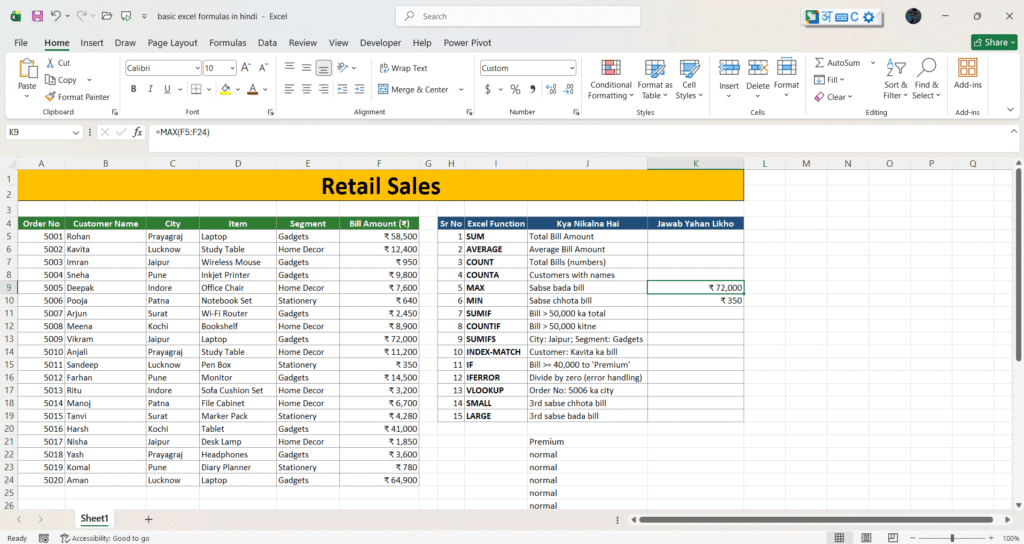
MAX: सबसे बड़ा bill जानने के लिए K9 सेल में फार्मूला लिखें |
=MAX(F5:F24)
Result 72,000, जो Order 5009 में Vikram का Laptop है।
MIN: सबसे छोटा bill जानने के लिए K10 सेल में फार्मूला लिखें |
=MIN(F5:F24)
Result 350, जो Order 5011 में Sandeep का Pen Box है।
अगर आपको condition के साथ सबसे बड़ी या छोटी value चाहिए, जैसे सिर्फ Laptop की, तो हमारा MAXIFS MINIFS वाला article जरुर पढ़िए।
Part 3: Sumif , Countif और Sumifs Formula
अब मैं उन formulas के बारे में बात करूँगा जिसमे कंडीशन लगती हैं |
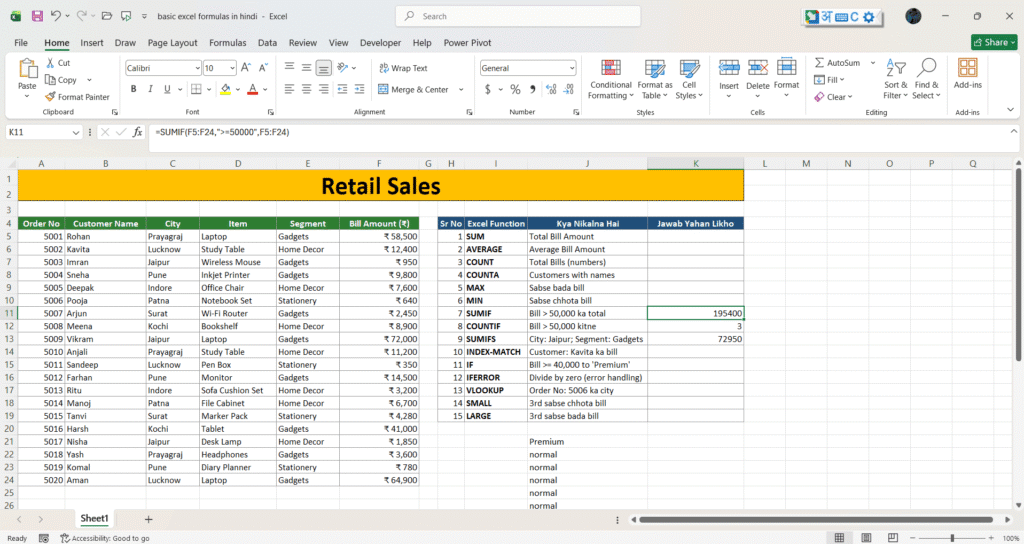
SUMIF: 50,000 या उससे ज़्यादा वाले bills का total निकालने के लिए K11 सेल में फार्मूला लिखें |
=SUMIF(F5:F24,”>=50000″,F5:F24)
SUMIF में पहले वो range आती है जिसमें condition जाँचनी है, फिर condition, और आखिर में वो range जिसे जोड़ना है। यहाँ जाँचने और जोड़ने वाली दोनों range एक ही हैं। 50,000 से ऊपर तीन bills हैं: 58,500, 72,000 और 64,900। तो इसलिए इन सभी का total 1,95,400 आयेंगा ।
COUNTIF: 50,000 से ज़्यादा के bills कितने हैं, ये गिनने के लिए K12 सेल में |
=COUNTIF(F5:F24,”>50000″)
SUMIFS: Jaipur के Gadgets की कुल बिक्री के लिए K13 में:
=SUMIFS(F5:F24,C5:C24,”jaipur”,E5:E24,”Gadgets”)
SUMIFS में जोड़ने वाली range सबसे पहले आती है, उसके बाद condition की आती हैं। यहाँ दो conditions हैं: City Jaipur हैं और Segment Gadgets हैं। Jaipur के तीन orders हैं: Imran का Mouse (950), Vikram का Laptop (72,000) और Nisha का Desk Lamp (1,850)। और इसलिए इन सभी को जोड़ने पर 72,950 आयेंगा। हमने formula में “jaipur” छोटे अक्षरों में लिखा है, फिर भी वो data के “Jaipur” से मेल खा गया, क्योंकि Excel में condition के अक्षर छोटे-बड़े होने से फर्क नहीं पड़ता।
SUMIFS को और अच्छे तरीके से सीखने के लिये SUMIFS Formula के article को जरुर पढ़ें।
Part 4: INDEX-MATCH और VLOOKUP formula
INDEX-MATCH: यदि Customer Kavita का bill जानना चाहते हैं तो K14 सेल में लिखें |
=INDEX(F5:F24,MATCH(“Kavita”,B5:B24,0),0)
MATCH यह बताता है कि “Kavita” नाम B5:B24 में कौन सी position पर है। यानि रो की बात हो रही हैं | यहाँ दूसरी position पर है। फिर INDEX उसी position से F column की value को लेता है, जो 12,400 है। MATCH के आखिर में 0 का मतलब है कि exact मैच से।
VLOOKUP: Order No 5006 का city जानना चाहते हैं तो इसके लिए K17 सेल में फार्मूला लिखें |
=VLOOKUP(5006,A5:F24,3,0)
इसका Result Patna आयेंगा ।
ध्यान रखिए कि VLOOKUP हमेशा table की पहली column में ढूंढता है, इसीलिए range A से शुरू की है, जहाँ Order No हैं। VLOOKUP को और भी डिटेल्स में सीखना या पढना चाहते VLOOKUP Formula article को जरुर पढ़ें।
Part 5: IF और IFERROR Formula
IF: हर bill को Premium या normal बताना हैं तो कंडीशन ये हैं कि जहाँ 40,000 या उससे ज़्यादा का bill हो उसके लिए Premium लिखा हो अन्यथा नार्मल लिखा हो |
=IF(F5>=40000,”Premium”,”normal”)
Order 5001 का bill 58,500 है, इसलिए Premium लिख के आता है। इसे नीचे drag करने पर Order 5009 (72,000), 5016 (41,000) और 5020 (64,900) भी Premium बनते हैं। यानी 20 में से 4 Premium और 16 normal।
IF के बारें में बिस्तार से पढने के लिए IF Formula article को जरुर पढ़िए।
IFERROR: किसी सेल में Error लिखा हो तो साफ-सुथरे शब्द में बदलने के लिए K16 सेल में फार्मूला लिखें |
=IFERROR(F5/0,”not found”)
किसी संख्या को 0 से भाग देना Excel में #DIV/0! error देता है। IFERROR पहले उस हिस्से को चलाता है, और अगर error आए तो आपका लिखा हुआ text दिखा देता है। यहाँ result “not found” आता है। असली काम में इसे VLOOKUP के साथ लगाते हैं, ताकि न मिलने वाली value पर बदसूरत #N/A न दिखे।

Part 6: SMALL और LARGE FORMULA
SMALL: सबसे छोटा bill निकालने के लिए K18 में:
=SMALL(F5:F24,1)
LARGE: सबसे बड़ा bill निकालने के लिए K19 में:
=LARGE(F5:F24,1)
ये दोनों फार्मूला बताते हैं कि आपको कौन से नंबर की value चाहिए। 1 लिखने पर SMALL फार्मूला सबसे छोटी (350) और LARGE फार्मूला सबसे बड़ी (72,000) देता है | जब आप 1 की जगह 3 लिखते हैं। तब SMALL फार्मूला तीसरे नंबर की सबसे छोटी value यानी 780 देगा, और LARGE फार्मूला तीसरे नंबर की सबसे बड़ी value यानी 58,500 देगा। Top 3 या Bottom 3 निकालने के लिए यही सबसे आसान तरीका है। और सबसे बेस्ट फार्मूला हैं |

FAQs-Basic Excel Formulas in Hindi
Q1. Basic Excel Formulas कौन से हैं जो हर किसी को आने चाहिए?
इस article के 15 formulas: SUM, AVERAGE, COUNT, COUNTA, MAX, MIN, SUMIF, COUNTIF, SUMIFS, INDEX-MATCH, IF, IFERROR, VLOOKUP, SMALL और LARGE। रोज़ के हिसाब-किताब का ज़्यादातर काम इन्हीं से हो जाता है।
Q2. COUNT और COUNTA में क्या अंतर है?
COUNT सिर्फ संख्याएं गिनता है, जबकि COUNTA किसी भी cell को गिनता है, चाहे उसमें नाम हो या संख्या।
Q3. INDEX-MATCH और VLOOKUP में कौन सा बेहतर है?
VLOOKUP सीखने में आसान है, पर वो सिर्फ पहली column से दाईं तरफ वैल्यू को ढूढ़ के देता है। INDEX-MATCH किसी भी column से किसी भी column की value ला सकता है।
Q4. SMALL और LARGE में आखिरी संख्या क्या बताती है?
ये बताती है कि कौन से नंबर की value चाहिए। 1 मतलब सबसे छोटी और 3 सबसे बड़ी वैल्यू।
Q5. SUMIF और SUMIFS में क्या अंतर है?
SUMIF में एक ही condition लगती है और SUMIFS में एक से ज़्यादा। साथ ही SUMIFS में जोड़ने वाली range सबसे पहले आती है।