
नमस्कार दोस्तों, मेरा नाम अभीनीत विश्वकर्मा है। मैं लगातार तीन साल से Excel पढ़ा रहा हूँ। मुझसे सबसे ज़्यादा पूछा जाने वाला सवाल ये होता है कि Excel में इतने सारे formulas हैं, पहले कौन से सीखें? हर formula सीखना ज़रूरी भी नहीं है। रोज़ के काम में दस-बारह formulas ही बार-बार काम आते हैं, और अगर ये आपको अच्छे से आ गए, तो आपका आधा काम अपने आप आसान हो जाता है।
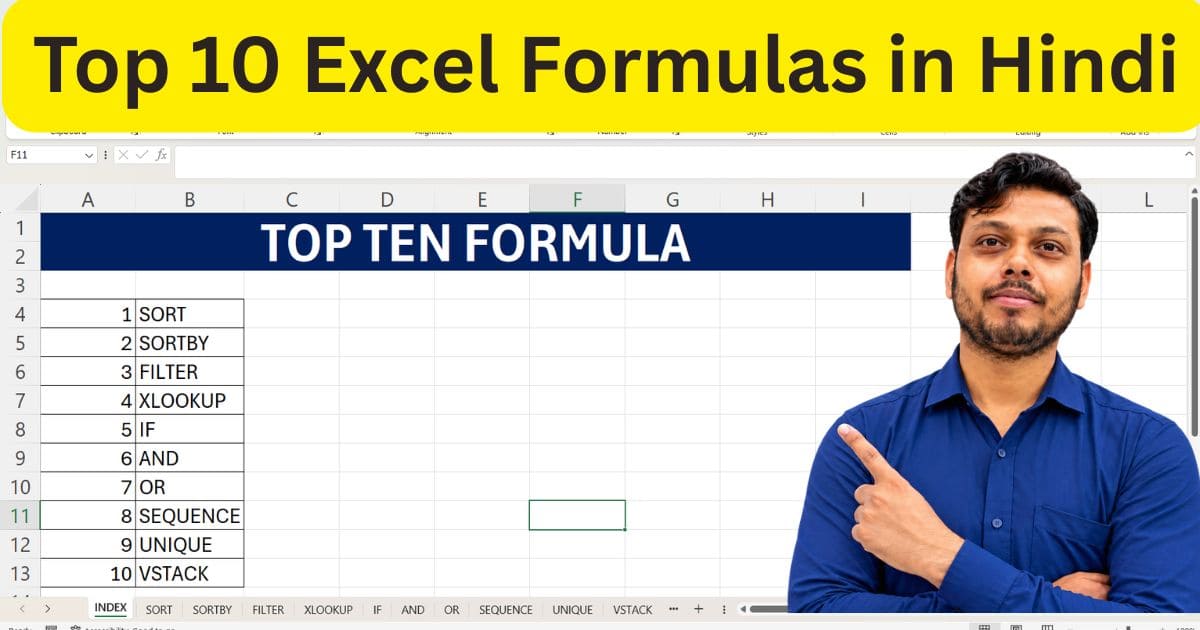
आज हम इसी का solution सीखेंगे। इस article में Top 10 Excel Formulas in Hindi में समझाऊंगा, और हर formula का अलग sheet पर example लेकर चलूंगा: SORT, SORTBY, FILTER, XLOOKUP, IF, AND, OR, SEQUENCE, UNIQUE और VSTACK। सभी examples मेरी एक ही practice file से हैं, जिसका link नीचे दिया गया हैं। इसे आप download करके practice जरुर करें | और साथ में विडियो का लिंक भी मिलेंगा उसे जरुर देखें | यदि कोई भी doubt हो तो comment ज़रूर करें।
इस file की पहली sheet INDEX है, जिसमें दस formulas के नाम की list है। उसके बाद हर formula के लिए एक अलग sheet है, जिसका नाम उसी formula के नाम पर है। यानी SORT की sheet में सिर्फ SORT का example है, FILTER की sheet में सिर्फ FILTER का। इससे आप एक बार में एक ही formula सही से समझ पायेंगे।
इस article में हमने “Step” की जगह “Sheet” लिखा है, क्योंकि हर formula एक अलग sheet पर है। आप file खोलिए और article के साथ-साथ sheet बदलते जाइए।
मैं एक ज़रूरी बात पहले ही बता देना चाहता हूँ कि SORT, SORTBY, FILTER, XLOOKUP, SEQUENCE, UNIQUE और VSTACK ये सातों dynamic array formulas हैं, जो Excel 365 और Excel 2021 में चलते हैं। इनकी खास बात ये है कि आप formula सिर्फ एक cell में लिखते हैं और result अपने आप आता है, जिसे spill कहते हैं। IF, AND और OR हर Excel version में चलते हैं।

Sheet 1: SORT Formula
अब बताता हूँ कि SORT फार्मूला करता क्या हैं ? या उसका क्या काम है ? data को क्रम में लगाना। इस sheet में 4 column हैं और उनके हैडिंग का नाम Employee Id , Name , Department और Sales हैं | और A5:D14 range में 10 employees का data है। F5 सेल में फार्मूला लिखिए:
=SORT(A5:D14,2,-1)
इस फार्मूला को ऐसे समझें । पहले पुरे range को सेलेक्ट करें बताइए जिसे sort करना है। उसके बाद जो 2 लिखा हैं उसका मतलब है range का दूसरा column, यानी Name। और -1 का मतलब है descending order , यानी Z से A की तरफ। अगर A से Z चाहिए तो 1 लिखिए।
Result में सबसे ऊपर Vikram Yadav आएंगे और सबसे नीचे Amit Verma।
Note: जब भी डाटा किसी column की वजह से sort होता हैं , उस कॉलम के हिसाब से सभी डाटा बदल जाते हैं |

Sheet 2: SORTBY Formula
SORTBY भी sort करता है, पर इसमें आप किसी भी column के आधार पर sort कर सकते हैं, चाहे वो column आपके result में हो या न हो। F5 सेल में लिखिए:
=SORTBY(A5:D14,B5:B14,1)
यहाँ पहले पूरा data है, फिर वो column जिसके आधार पर sort करना है (B5:B14, यानी Department), और आखिर में 1 यानी ascending। Result में पहले Finance के दो employees आएंगे, फिर HR के दो, फिर IT के तीन और आखिर में Sales के तीन।
Note: SORT और SORTBY में अंतर ये हैं कि SORT में आप column का नंबर देते हैं (2, 3, 4), जबकि SORTBY में आप सीधे column की range देते हैं। जब data बड़ा हो और column गिनना मुश्किल लगे, तब SORTBY का प्रयोग करना चाहिए |

Sheet 3: FILTER Formula
FILTER उन्हीं rows को निकाल के देता है जिस कंडीशन को देते हैं। इस sheet में A5:E19 range में 15 rows हैं और E column में Sales है। मुझे उन employees की एक लिस्ट चाहिए जिनकी sale 50,000 या उससे अधिक हो | G5 सेल में लिखिए:
=FILTER(A5:E19,E5:E19>=50000)
इसमें पहले पूरा data सेलेक्ट करें , फिर condition लगायें । Excel हर row में Sales जाँचता है और सिर्फ वही rows दिखाता है जहाँ condition सही हो। इस data से 6 rows मैच हुई जिनकी कंडीशन फ़िल्टर फार्मूला में लिखी गयी थी | जैसे- Rahul Verma (58,000), Rohit Sharma (65,000), Vikash Singh (72,000), Suresh Patel (55,000), Deepak Mishra (61,000) और Kavita Sharma (52,000)।

Note : यदि FILTER फार्मूला के बारे में अधिक जानकारी चाहिए तो filter formula के जरुर पढ़ें |
Sheet 4: XLOOKUP Formula
XLOOKUP किसी ID या नाम को ढूंढकर उसकी बाकी जानकारी निकाल देता है। जैसे इस sheet में A5:E14 में Employee Id, Name, Department, Salary और City हैं। H4 में हमने EMP110 लिखा है, और हमें इस employee की पूरी जानकारी चाहिए। H5 में लिखिए:
=TRANSPOSE(XLOOKUP(H4,A5:A14,B5:E14))
पहले जिस चीज़ जो ढूंढनी है (H4) वह सेलेक्ट करें , फिर वो column जिसमें ढूंढना है (A5:A14), और आखिर में वो columns जो आपको रिजल्ट के रूप में चाहिए (B5:E14)। XLOOKUP पूरी row की चारों values एक साथ लेकिन अलग अलग कॉलम में दाईं तरफ फैलकर आता है। इसलिए xlookup के TRANSPOSE फार्मूला लगा दिया , ताकि सभी values नीचे की तरफ एक list की तरह दिखें।
EMP110 का result है: Deepak Kumar, IT, 72,000 और Noida। अगर आप TRANSPOSE हटा दें, तो यही चारों values एक ही row में अलग अलग कॉलम में दिखाई देंगा | दोनों सही हैं, बस आपको जैसा चाहिए वैसा रखिए।

Note : यदि XLOOKUP फार्मूला के बारे में अधिक जानकारी चाहिए तो XLOOKUP formula के जरुर पढ़ें |
Sheet 5: IF Formula
IF excel का वह फार्मूला हैं जो कंडीशन के आधार पर true और false के रूप वैल्यू return देता हैं | इस sheet में 12 students के marks C column में हैं। D5 में लिखिए:
=IF(C5>=50,”PASS”,”FAIL”)
इसका मतलब यह हैं कि यदि marks 50 या उससे ज़्यादा हैं तो PASS, अन्यथा FAIL लिख के आना चाहिए। इसे नीचे drag कर दीजिए। 12 students में से 7 PASS होते हैं और 5 FAIL, जिनके marks 32, 39, 42, 28 और 48 हैं। ध्यान दीजिए कि 48 वाला सिर्फ 2 नंबर से रह गया, और IF उसे भी FAIL ही कहेगा, क्योंकि formula को सिर्फ condition से मतलब है।

Sheet 6: AND Formula (IF के साथ )
AND formula हमेशा IF के साथ प्रयोग में लिया जाता हैं | AND की खास बात ये है कि सभी conditions एक साथ सही होने चाहिए उनमे से एक भी कंडीशन मिस मैच होने पर false return करने लगता हैं। इस sheet में Name, Department और Salary है, और देखना ये है कि कौन सा Employee Bonus के लिए eligible है। E5 सेल में लिखिए:
=IF(AND(C5=”IT”,D5>=50000),”ELIGIBLE”,”NOT ELIGIBLE”)
यानी Department IT हो और Salary 50,000 या उससे ज़्यादा हो, तभी ELIGIBLE, अन्यथा NOT ELIGIBLE। 12 में से सिर्फ 4 employees हैं जो ये सभी कंडीशन को मैच करते हैं | जैसे – Rahul Sharma (82,000), Neha Singh (71,000), Kavita Sharma (62,000) और Sunita Rao (68,000)। कोई IT का है पर salary कम है, तो उसे not eligible माना जाएगा।

Sheet 7: OR Formula (IF के साथ )
OR फार्मूला में सिर्फ एक कंडीशन मैच होने पर रिजल्ट true देने लगता हैं | इसे भी if फार्मूला के साथ प्रयोग में लिया जाता हैं | यहाँ मुझे अपने employee को Priority देना हैं। E5 सेल में लिखिए:
=IF(OR(C5=”DELHI”,D5>=50000),”PRIORITY”,”NORMAL”)
मतलब employee Delhi का हो या उसकी salary 50,000 या उससे ज़्यादा हो, दोनों में से कोई एक भी कंडीशन सही हो तो PRIORITY। 12 में से 10 PRIORITY आते हैं और सिर्फ 2 NORMAL, यानी Priya Gupta (Mumbai, 45,000) और Sneha Patel (Jaipur, 38,000)।
नोट करने वाली बात यह हैं कि Pooja Mishra की salary सिर्फ 35,000 है और Sunita Rao की 28,000, फिर भी दोनों PRIORITY में हैं, क्योंकि ये employee Delhi की हैं।

नोट : IF के अलग-अलग तरीकों के लिए हमारा IF Formula वाला article भी देख सकते हैं।
Sheet 8: SEQUENCE Formula
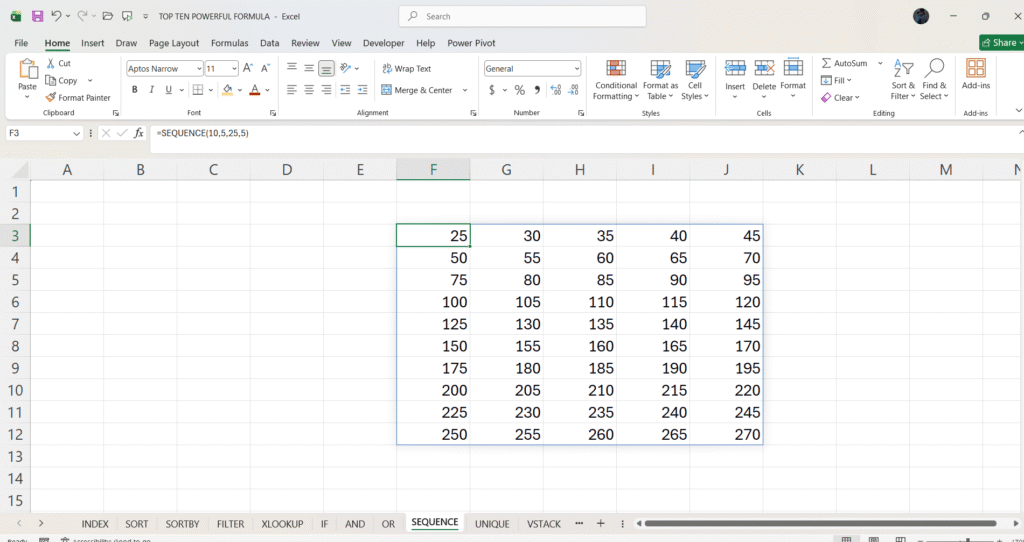
SEQUENCE formula अपने आप नंबरों की list या table बना देता है। Serial number डालने के लिए अब हाथ से 1, 2, 3 लिखने की ज़रूरत नहीं। इस sheet में F3 सेल में फार्मूला लिखा है:
=SEQUENCE(10,5,25,5)
इन चार बातों पर ध्यान दें: कितनी rows (10), कितने columns (5), कहाँ से शुरू (25) और हर बार कितना स्टेप से आगे numbers को आगे बढ़ाना है (5) वही सब फार्मूला लिखा हैं। नतीजा 10 rows और 5 columns की table बनती है, जो 25 से शुरू होकर 270 पर खत्म होती है। यानी कुल 50 नंबर, जो बाएं से दाएं और फिर अगली row में चलते हैं।
सिर्फ serial number चाहिए तो =SEQUENCE(10) लिख दीजिए, 1 से 10 तक नीचे आ जाएंगे। Dates या roll numbers बनाने के लिए भी ये बहुत काम आता है।
Sheet 9: UNIQUE Formula
UNIQUE बार-बार आने वाली values में से हर value को सिर्फ एक बार दिखाता है। यानि की जितनी भी duplicate वैल्यू होती हैं उन्हें delete करके यूनिक वैल्यू देती हैं | और इस sheet में C5:C19 में 15 rows की Department column है। E5 में फार्मूला लिखिए:
=UNIQUE(C5:C19)
Result में चार नाम आते हैं: IT, HR, Sales और Marketing। Department column data में IT 4 बार, HR 4 बार, Sales 4 बार और Marketing 3 बार है, पर UNIQUE हर नाम को एक ही बार दिखाता है।

Note: Dropdown लिस्ट बनाना सीखना चाहते हैं तो dropdown के article को जरुर पढ़ें |
Sheet 10: VSTACK Formula
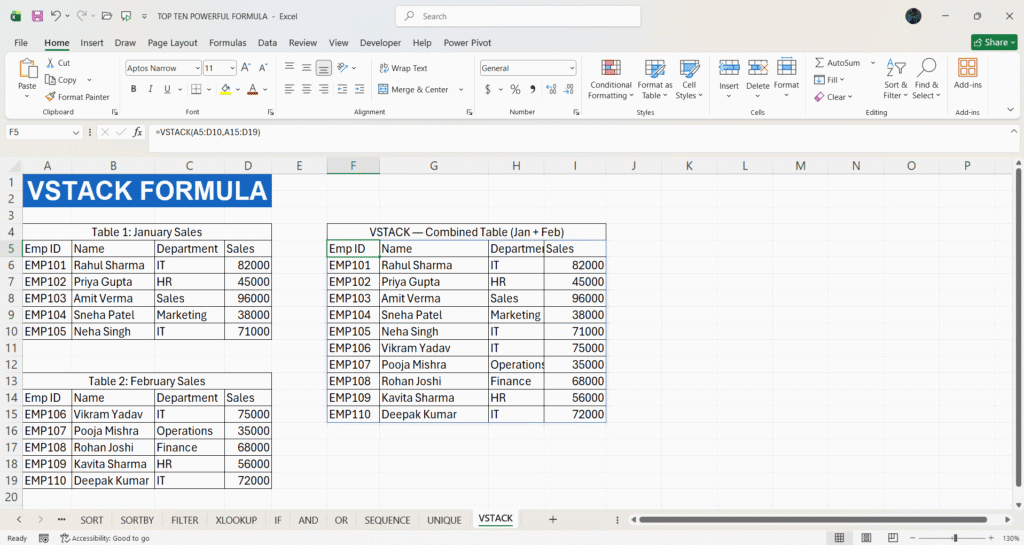
VSTACK अलग-अलग tables को जोड़कर एक नया table बना देता है। इस शीट में दो टेबल हैं | पहला जनवरी का टेबल data A5:D10 में है (header सहित) और दूसरा फरवरी का टेबल डाटा A15:D19 में हैं । F5 सेल में फार्मूला लिखिए:
=VSTACK(A5:D10,A15:D19)
पहली range जनवरी की A5:D10 तक सेलेक्ट किया और दूसरा फरवरी का A15:D19 तक सेलेक्ट किया हुआ हैं। आप देख सकते हैं रिजल्ट में header सिर्फ एक बार आया है और उसके नीचे जनवरी के 5 और फरवरी के 5, यानी कुल 10 employees की एक साफ table बन जाती है। पहले ये काम copy-paste से होता था और हर महीने दोबारा करना पड़ता था। लेकिन अब नया data आए तो VSTACK अपने आप अपडेट हो जाता है।
Note:
- dynamic array formulas को Excel 2016 या 2019 में नहीं चलाया जा सकता। वहाँ ये #NAME? error देंगे।
- spill होने वाले formula के नीचे या दाईं तरफ की cells खाली होनी चाहिए। अगर वहाँ कुछ लिखा है, तो Excel #SPILL! error दिखाएगा। बस रास्ते की cells खाली कर दीजिए।
- spill हुई values को आप अलग-अलग edit नहीं कर सकते। बदलाव सिर्फ पहली cell के formula में होता है।
- IF, AND और OR में text हमेशा double quotes के अंदर लिखिए, जैसे “IT” या “DELHI”। बिना quotes के Excel उसे नाम समझकर #NAME? दे देगा।
- formula में ranges हमेशा सही और बराबर रखिए। अगर data में नई row जुड़ती रहती है, तो पूरी Table बनाकर उसका नाम इस्तेमाल करना बेहतर रहता है।
Download Practice File – Top 10 Excel Formulas in Hindi
इस article की practice file download कीजिए। इसमें INDEX sheet और दसों formulas की अलग-अलग sheets पहले से बनी हैं। हर sheet पर जाकर formula bar में देखिए कि formula कैसे लिखा गया है, फिर data बदलकर देखिए कि result कैसे बदलता है।
तो दोस्तों, अब आप जान गए होंगे कि Top 10 Excel Formulas in Hindi में कौन से हैं और हर एक कब काम आता है। अगर आप इन्हें एक-एक करके अपनी file पर आज़माएंगे, तो Excel पर आपकी पकड़ काफी मज़बूत हो जाएगी। और अगर आपको condition के साथ जोड़ना या गिनना सीखना है, तो हमारा SUMIFS वाला article ज़रूर पढ़िए।
FAQs- top 10 excel formulas in hindi
Q1. Top 10 Excel Formulas में कौन से formulas आते हैं?
इस article के हिसाब से SORT, SORTBY, FILTER, XLOOKUP, IF, AND, OR, SEQUENCE, UNIQUE और VSTACK। ये रोज़ के काम में सबसे ज़्यादा काम आने वाले formulas हैं।
Q2. SORT और SORTBY में क्या अंतर है?
SORT में column का नंबर देते हैं, जबकि SORTBY में सीधे column की range देते हैं। SORTBY में वो column आपके result में होना भी ज़रूरी नहीं है।
Q3. क्या ये सारे formulas पुराने Excel में चलेंगे?
नहीं। IF, AND और OR हर version में चलते हैं, पर बाकी सातों Excel 365 और Excel 2021 में चलते हैं।
Q4. #SPILL! error क्यों आता है?
क्योंकि formula का result जिन cells में फैलना है, उनमें पहले से कुछ लिखा है। उन cells को खाली कर दीजिए।
Q5. AND और OR में क्या अंतर है?
AND में सारी कंडीशन सही होनी चाहिए, जबकि OR में सिर्फ एक कंडीशन का सही होना काफी है।