
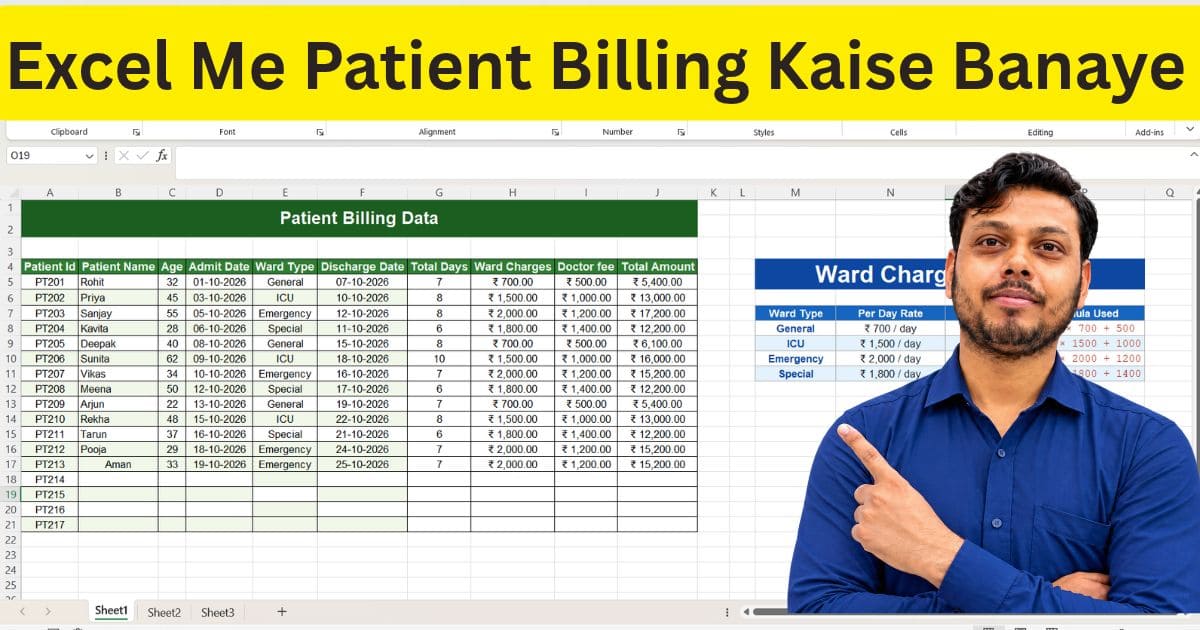
नमस्कार दोस्तों, मेरा नाम अभीनीत विश्वकर्मा है। मैं लगातार तीन साल से Excel पढ़ा रहा हूँ। Hospital या clinic में मरीज़ का bill बनाना सुनने में आसान लगता है, पर इसमें तीन चीज़ें साथ चलती हैं। मरीज़ कितने दिन भर्ती रहा, उसका ward कौन सा था, और उस ward का रोज़ का charge और doctor की fee क्या है। हर bill हाथ से बनाएंगे तो गलती होना लगभग तय है।
आज हम इसी का solution सीखेंगे। हम सीखेंगे कि Excel Me Patient Billing Kaise Banaye, जिसमें ward और तारीखें भरते ही bill अपने आप बन जाए। दूसरी sheet में पूरी Summary report भी बनेगी, जिसमें कुल मरीज़, कुल कमाई और सबसे बड़ा व सबसे छोटा bill दिखेगा। साथ में practice file का link भी दूंगा। कोई भी doubt हो तो comment ज़रूर करें। नीचे विडियो का लिंक दिया गया हैं इस विडियो को पूरा देखें |
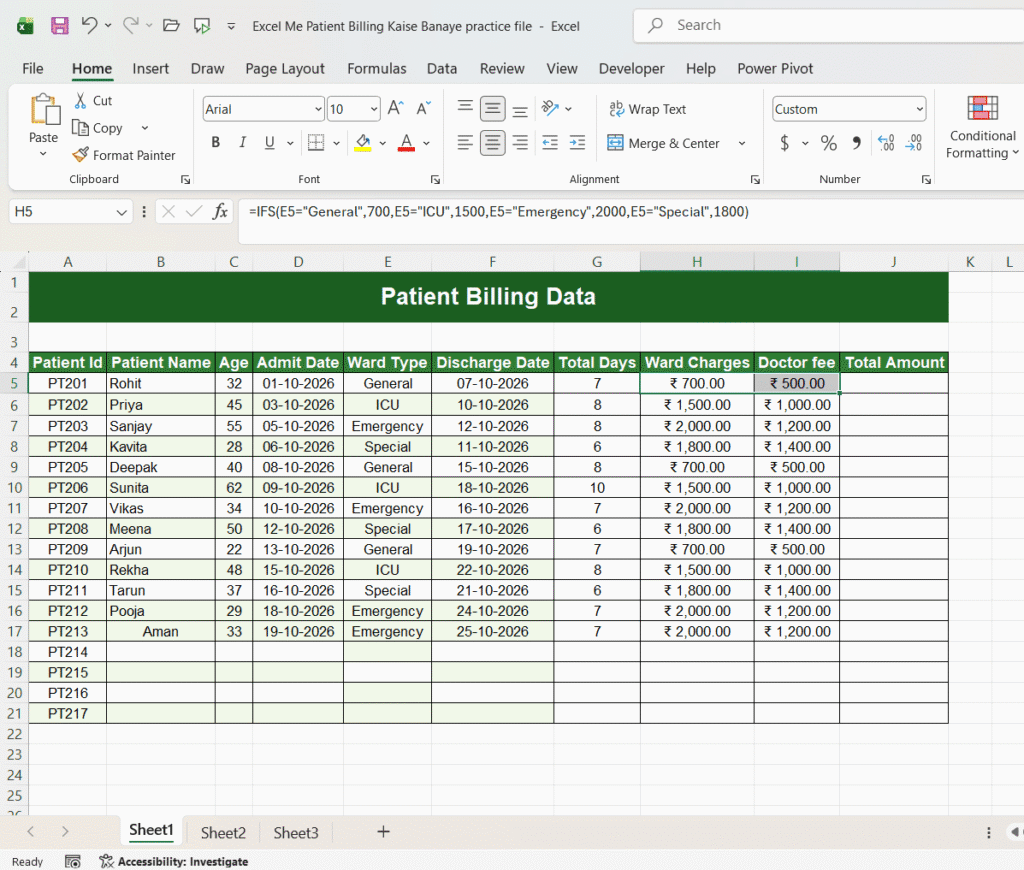
अब मैं बताता हूँ कि Excel Me Patient Billing Data कैसा दिखता हैं ? पहली sheet (Sheet1) में A4:J4 range में 10 headings हैं: Patient Id, Patient Name, Age, Admit Date, Ward Type, Discharge Date, Total Days, Ward Charges, Doctor fee और Total Amount। इसमें PT201 से PT213 तक 13 मरीज़ों का data है। नीचे PT214 से PT217 की Ids आने वाले मरीज़ों के लिए रखी गयी हैं।
यहाँ हमें सिर्फ Admit Date, Ward Type और Discharge Date भरनी है। Total Days, Ward Charges, Doctor fee और Total Amount, ये चारों columns formula से अपने आप आएंगे। Date का formate dd-mm-yyyy में हैं।
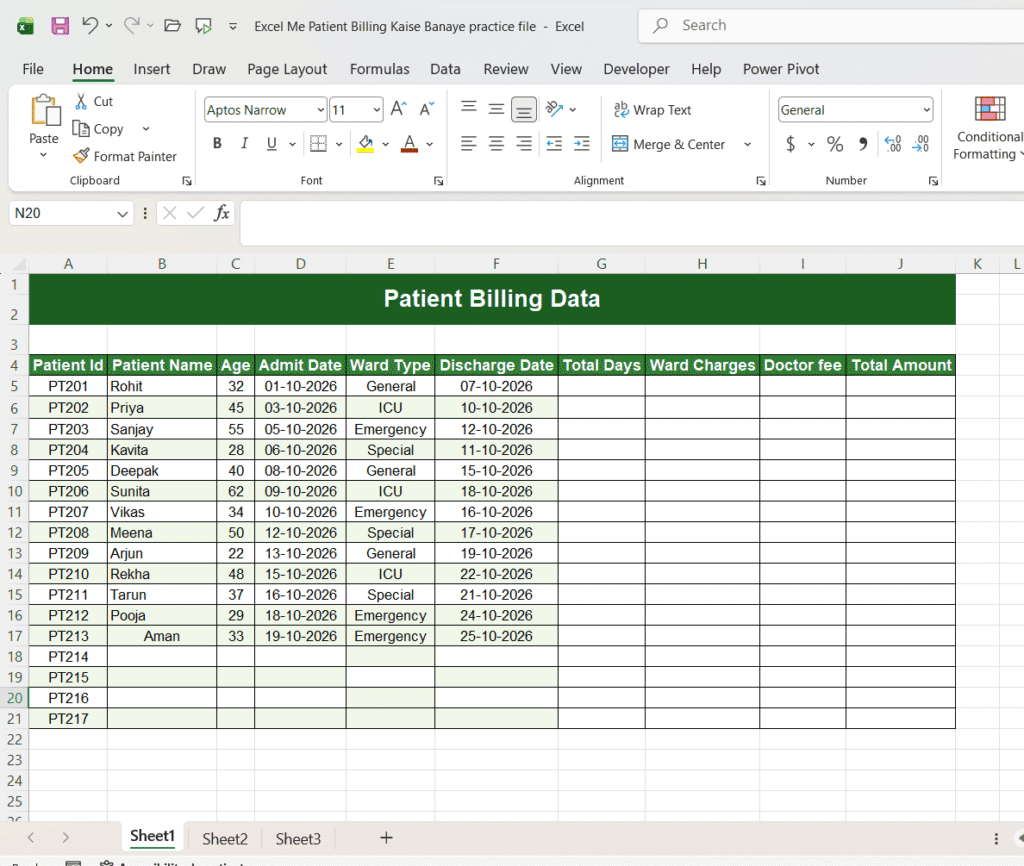
Ward Charges का Rate Card
इसी शीट के M4:P11 में Ward Charges Rate Card बनाया है, जिसमें चार तरह के ward हैं:
| Ward Type | Per Day Rate | Doctor Fee |
| General | ₹ 700 | ₹ 500 |
| ICU | ₹ 1,500 | ₹ 1,000 |
| Emergency | ₹ 2,000 | ₹ 1,200 |
| Special | ₹ 1,800 | ₹ 1,400 |
Bill की पूरी calculation इसी card पर चलती है। यानी रोज़ का rate ward के हिसाब से बदलता है, और doctor की fee एक बार की लगती है।
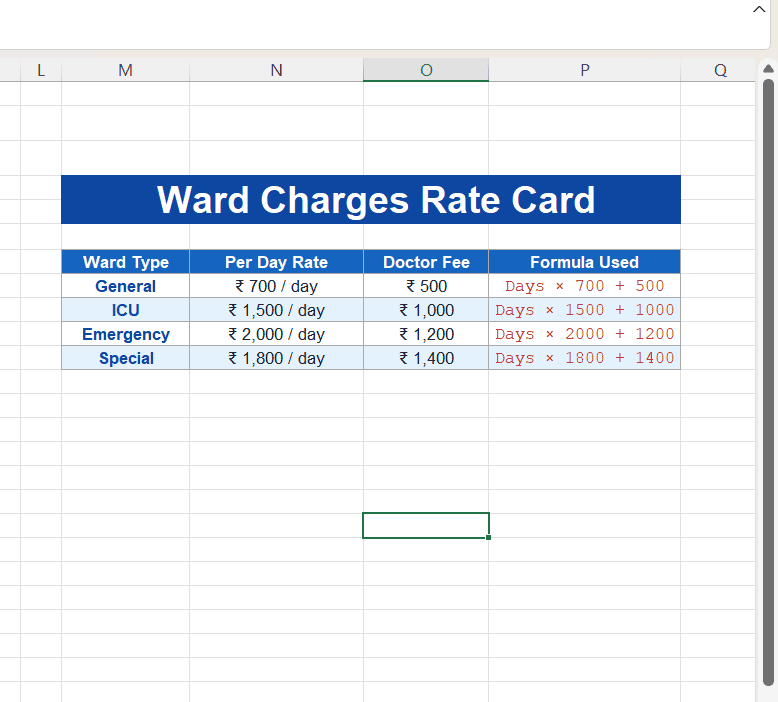
Step 1: Total Days कैसे निकालें ?
G5 में लिखिए:
=(F5-D5)+1
Excel में दो Date को घटाने पर दिनों की संख्या आती है। जैसे PT201 रोहित की Admit Date 01-10-2026 और Discharge Date 07-10-2026 है। इन दोनों Date को घटाने पर 6 आता है,और +1 जोड़ने पर 7 दिन होते हैं। +1 इसलिए लगाया है क्योंकि admit होने वाला दिन भी include किया गया हैं। अगर आपके hospital में admit का दिन नहीं include किया जाता हैं , तो +1 हटा दीजिए।
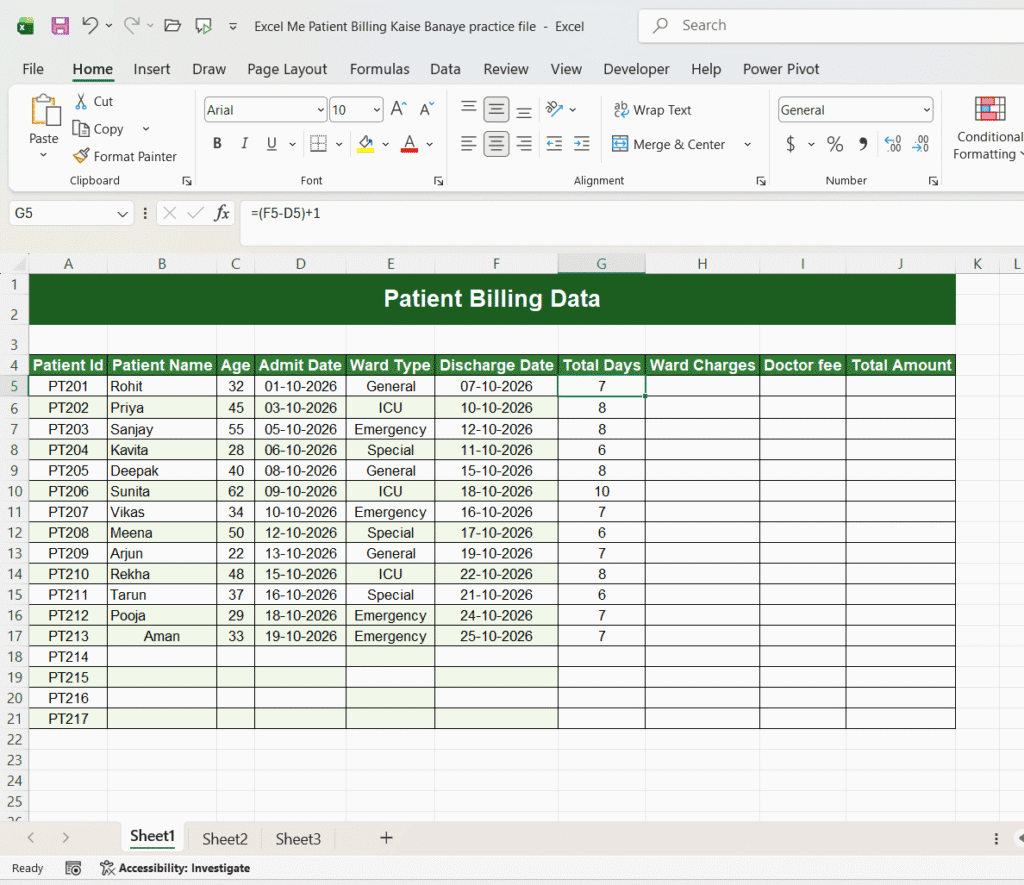
Step 2: IFS से Ward Charges और Doctor Fee कैसे निकालें ?
अब ward के हिसाब से rate निकालना है। यहाँ IFS फार्मूला लगाना सबसे सही रहेंगा है। या आप इसके जगह nested if फार्मूला का प्रयोग कर सकते हैं | यहाँ मैं आपको ifs कंडीशन से ही समझाऊंगा | IFS conditions को ऊपर से नीचे एक-एक करके जाँचता है, और जो पहली condition सही मिलती है, उसकी value दे देता है। Ward Charges की cell H5 में ये फार्मूला लिखिए:
=IFS(E5=”General”,700,E5=”ICU”,1500,E5=”Emergency”,2000,E5=”Special”,1800)
इसे ऐसे पढ़ें – अगर ward General है तो 700, ICU है तो 1500, Emergency है तो 2000 और Special है तो 1800। रोहित का ward General है, इसलिए H5 में 700 आएगा।
Doctor fee की cell I5 में same फार्मूला लिखें, बस values बदल दें :
=IFS(E5=”General”,500,E5=”ICU”,1000,E5=”Emergency”,1200,E5=”Special”,1400)
अब H5 और I5 को नीचे की rows में drag करके copy कर दीजिए। यही काम IF के अंदर IF लगाकर भी हो सकता है, पर तब formula बहुत लंबा हो जाता है।
IF Formula के बारे में और जानने के लिए IF Formula वाला article जरुर पढ़ें ।
Step 3: Total Amount कैसे निकालें ?
J5 में लिखिए:
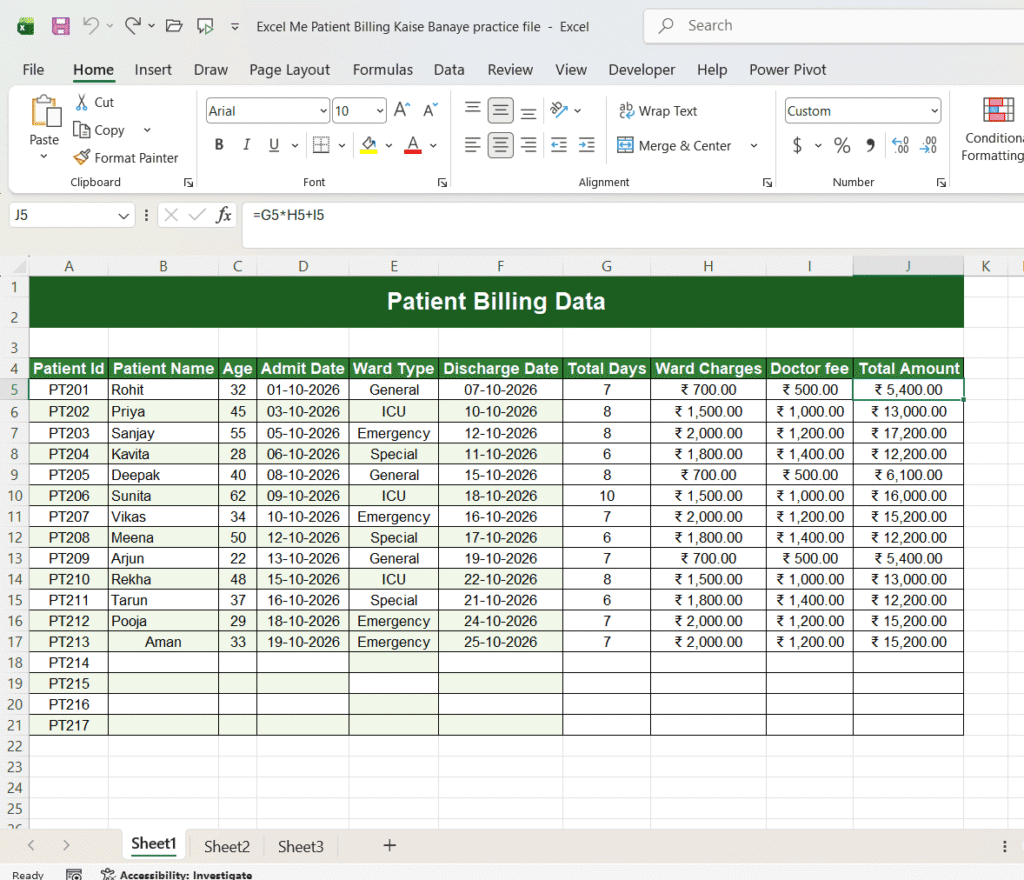
=G5*H5+I5
इस फार्मूला का ये मतलब हैं कि दिनों की संख्या को multiply किया गया हैं per day के rate से, और उसमें doctor की fee जोड़ दी गयी हैं। PT202 प्रिया के example को देखें । प्रिया ICU में 03-10-2026 से 10-10-2026 तक रही, यानी कुल 8 दिन तक । 8 × 1500 = 12,000 और उसमें 1,000 doctor fee जोड़ने पर bill 13,000 बनता है। इस data में सबसे बड़ा bill PT203 संजय का है, जो Emergency में 8 दिन रहे। 8 × 2000 + 1200 = 17,200। सबसे छोटा bill 5,400 का है, जो General ward के रोहित और अर्जुन दोनों का है।
Step 4: Summary Sheet kaise Banaye?
अब दूसरी sheet (Sheet2) में Summary बनाते हैं। इसमें D4 से D12 तक नौ formulas हैं:
| Summary | Formula | Result |
| Total Patients | =COUNTA(Sheet1!B5:B21) | 13 |
| Total Revenue (₹) | =SUM(Sheet1!J5:J21) | 158,300 |
| General Ward Patients | =COUNTIF(Sheet1!E5:E21,”General”) | 3 |
| ICU Patients | =COUNTIF(Sheet1!E5:E21,”ICU”) | 3 |
| Emergency Patients | =COUNTIF(Sheet1!E5:E21,”Emergency”) | 4 |
| Special Ward Patients | =COUNTIF(Sheet1!E5:E21,”Special”) | 3 |
| Average Bill Amount (₹) | =AVERAGE(Sheet1!J5:J21) | 12,176.92 |
| Highest Bill (₹) | =MAX(Sheet1!J5:J21) | 17,200 |
| Lowest Bill (₹) | =MIN(Sheet1!J5:J21) | 5,400 |

COUNTA उन cells को गिनता है जिनमें कुछ भी लिखा हो, इसलिए हमने patient के नामों वाली column B गिनवाई है। COUNTIF सिर्फ उन cells को गिनता है जो आपकी condition के आधार पर answer दें , जैसे ward का नाम ICU।
COUNTIF के बारे में अधिक जानकारी के लिए Count Formulas वाले article को जरुर पढ़े |
Note:
- IFS Excel 2019 और उसके बाद के versions और Microsoft 365 में चलता है। पुराने Excel में ये work नहीं करता या तो नहीं मिलेगा।
- Summary की सारी ranges हमने row 21 तक रखी हैं, ताकि PT214 से PT217 जैसे नए मरीज़ जुड़ने पर भी गिनती और जोड़ अपने आप सही रहे। सभी formulas की range एक जैसी रखिए। अगर किसी में 17 तक और किसी में 21 तक हुई, तो नया मरीज़ जोड़ने पर आँकड़े आपस में मेल नहीं खाएंगे।
- खाली rows में formula मत copy कीजिए। जब तक Ward Type नहीं भरा हो, तब तक IFS को कुछ मिलता ही नहीं और वो #N/A दिखा देता है। अगर पहले से formula लगाना हो, तो ऐसे लिखिए:
- =IF(E18=””,””,IFS(E18=”General”,700,E18=”ICU”,1500,E18=”Emergency”,2000,E18=”Special”,1800))
- ward का नाम बिल्कुल सही लिखिए। ICU के बाद गलती से एक space लग गया (“ICU “), तो IFS #N/A देगा। छोटे या बड़े अक्षर से फर्क नहीं पड़ता, icu लिखने पर भी चलेगा।
- rates हमने सीधे formula के अंदर लिखे हैं। इसलिए rate बदलने पर H और I दोनों columns के formulas में बदलाव करना पड़ेगा। अगर rates बार-बार बदलते हैं, तो rate card से VLOOKUP के ज़रिए उठाना बेहतर रहता है।
यदि आप VLOOKUP को और भी बेहतर तरीके से समझना चाहते हैं तो VLOOKUP वाले article को आर्टिकल जरुर पढ़ें।
Excel Me Patient Billing Kaise Banaye- Download Practice File
इस article की practice file download कीजिए। इसमें Patient Billing Data, Rate Card और Summary sheet पहले से बने हैं। नया मरीज़ जोड़कर देखिए कि bill और Summary कैसे बदलते हैं।
तो दोस्तों, अब आप जान गए होंगे कि Excel Me Patient Billing Kaise Banaye। एक बार ये sheet बन जाए, तो हर मरीज़ के लिए सिर्फ तारीखें और ward भरना रह जाता है। अगर आपको bill का invoice बनाना सीखना है, तो हमारा GST Invoice वाला article भी पढ़िए।
FAQs- Excel Me Patient Billing Kaise Banaye
Q1. Excel Me Patient Billing Kaise Banaye, इसके लिए कौन सा formula सबसे ज़रूरी है?
Ward के हिसाब से rate निकालने के लिए IFS और दिनों की संख्या के लिए दो तारीखों को घटाना । बाकी Total Amount के लिए सिर्फ multiply और add हैं ।
Q2. Total Days में +1 क्यों लगाया जाता है?
क्योंकि दो तारीखों का फर्क admit वाला दिन छोड़ देता है। +1 से वो दिन भी गिन लिया जाता है। जिस दिन patient admit होता हैं |
Q3. IFS में #N/A क्यों आता है?
जब Ward Type खाली हो, या उसमें स्पेलिंग की गलती हो या extra space लग गया हो।
Q4. क्या IFS की जगह IF इस्तेमाल हो सकता है?
हाँ, पर चार ward के लिए IF के अंदर IF लगाना पड़ेगा, जिससे formula लंबा हो जाता है।