
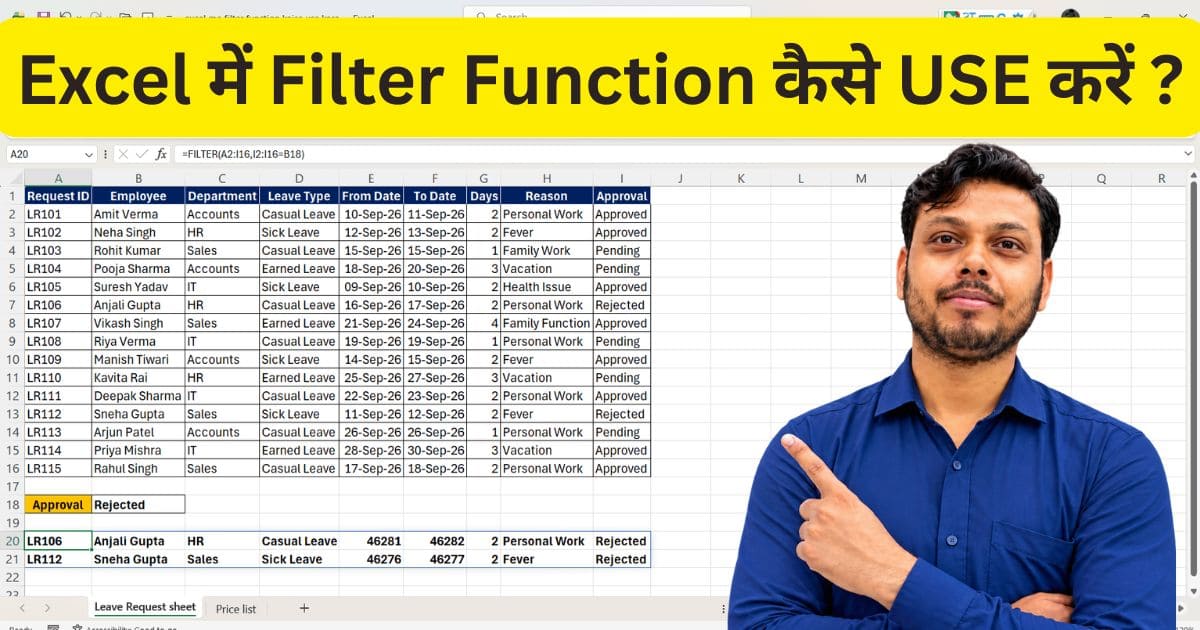
नमस्कार दोस्तों, मेरा नाम अभीनीत विश्वकर्मा है। मैं लगातार तीन साल से Excel पढ़ा रहा हूँ, और आज Excel Me FILTER Function Kaise Use Kare के बारें में बताऊंगा | यह function बहुत ही powerful है एक्सेल में | इसका सही तरीके से इस्तेमाल कैसे करें ? मैं दो अलग-अलग practical uses के साथ पूरी जानकारी दूंगा।
अब मैं आपको समझाऊंगा कि filter फंक्शन क्या है ? और Excel Me FILTER Function Kaise Use Kare? FILTER, Excel का एक dynamic array function है, जो किसी बड़ी sheet में से कोई condition लगाकर सिर्फ matching data अपने आप निकालकर दिखा देता है — बिना manual filter लगाए, बिना किसी extra click के। इस article में मैं आपको दो real examples ले के समझाऊंगा | पहला एक Leave Request sheet, जिसमें हम सिर्फ “Rejected” status वाली rows निकालेंगे, और दूसरा एक Price list, जिसमें हम एक ही formula से row और column दोनों के हिसाब से price निकालेंगे।
Syntax
=FILTER(array, include)
अब हम देखेंगे कि Excel Me FILTER Function Kaise Use Kare? step-by-step Practical Example के साथ समझेंगे ।
नीचे प्रैक्टिस फाइल का लिंक दिया गया हैं इसे डाउनलोड करके जरुर प्रैक्टिस करें ?
Example 1: एक Condition से Matching Rows निकालना |
Practical Example के लिये मैंने एक Leave Request sheet बनाया हैं | इस sheet में A column से ले के I column तक Request ID, Employee, Department, Leave Type, From Date, To Date, Days, Reason और Approval जैसी हैडिंग बना रखीं हैं।
अब यदि सिर्फ उन employees को देखना जिनकी leave “Rejected” हुई है, तो Excel Me FILTER Function Kaise Use Kare ? वही हम लोग step by step देखेंगे |
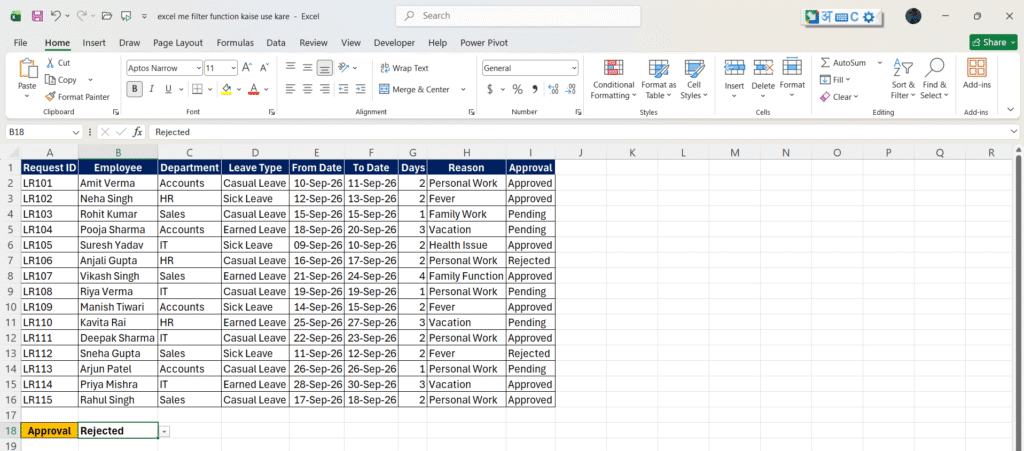
सबसे पहले आप इस डाटा को देखें और समझें कि मैंने एक्सेल में किस तरह से डाटा क्रिएट किया हैं |
Note: filter formula लगाने से पहले एक dropdown list बना लेना हैं जैसे मैंने B18 cell में Approval , Pending और Reject बना रखा हैं |
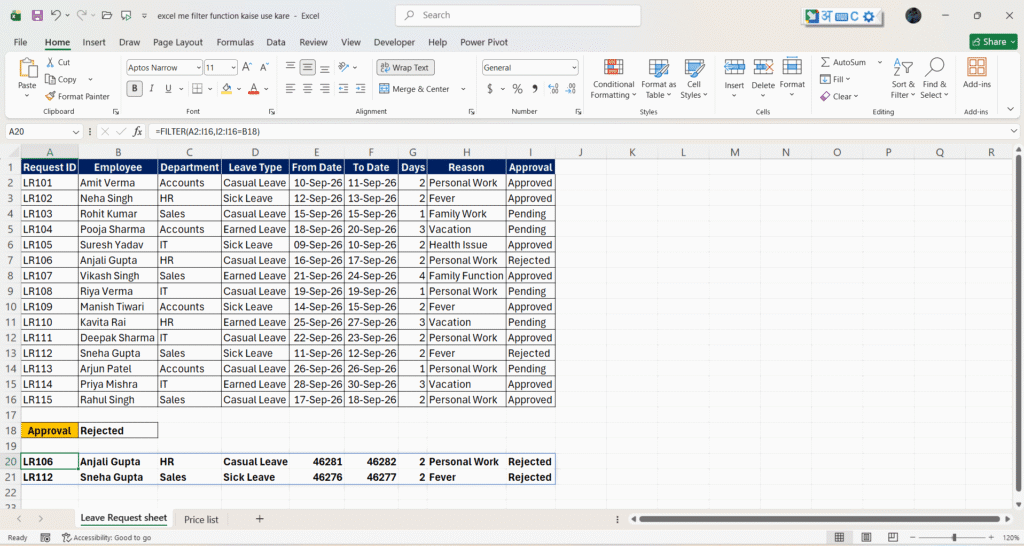
Step 1: जिस सेल में रिजल्ट चाहिए | उस सेल में फार्मूला लिखें | जैसे मैंने A20 सेल में filter फार्मूला लिखा हैं |
Step 2: array में पुरे डाटा को सेलेक्ट करें | जैसे A2:I16 सेल तक |
Step 3: include में approval column को सेलेक्ट करें | जैसे I2:I16 सेल तक |
Step 4: अब जिस डाटा को फाइंड करना चाहते हैं तो उसके बराबर में वह वैल्यू लिखें | जैसे approval में rejected का डाटा चाहिए तो रिजेक्टेड को dropdown से सेलेक्ट करें |
Step 5: अब इंटर करें | और रिजल्ट आ जायेंगा |
Step 6: यदि आप dropdown में से किसी वैल्यू को change करेंगे तो उसके हिसाब से रिजल्ट आयेंगा |
Formula: =FILTER(A2:I16,I2:I16=B18)
Example 2: Double FILTER से रो और कॉलम दोनों मैच करना |
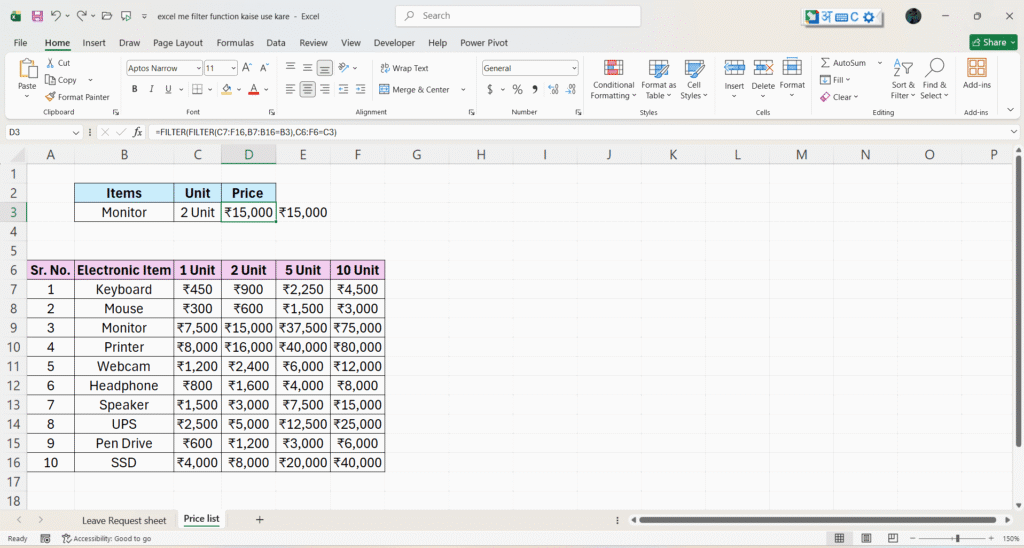
अब मैं आपको थोड़ा advanced example दे के समझाता हूँ कि Excel Me FILTER Function Kaise Use Kare? मान लीजिए आपके पास एक Electronic Items की Price list है, जिसमें A6:F16 range में Electronic Item का नाम और 1 Unit, 2 Unit, 5 Unit, 10 Unit के हिसाब से अलग-अलग prices दिए गए हैं। अब आपको किसी एक item (जैसे Monitor) का सिर्फ 2 Unit वाला price चाहिए — यानी एक साथ row (Item Name) और column (Unit Type) दोनों के आधार पर match करना है। तो इसके लिए हमें double filter फार्मूला लगाना पड़ेंगा | step by step समझते हैं कैसे filter formula लगायेंगे ?
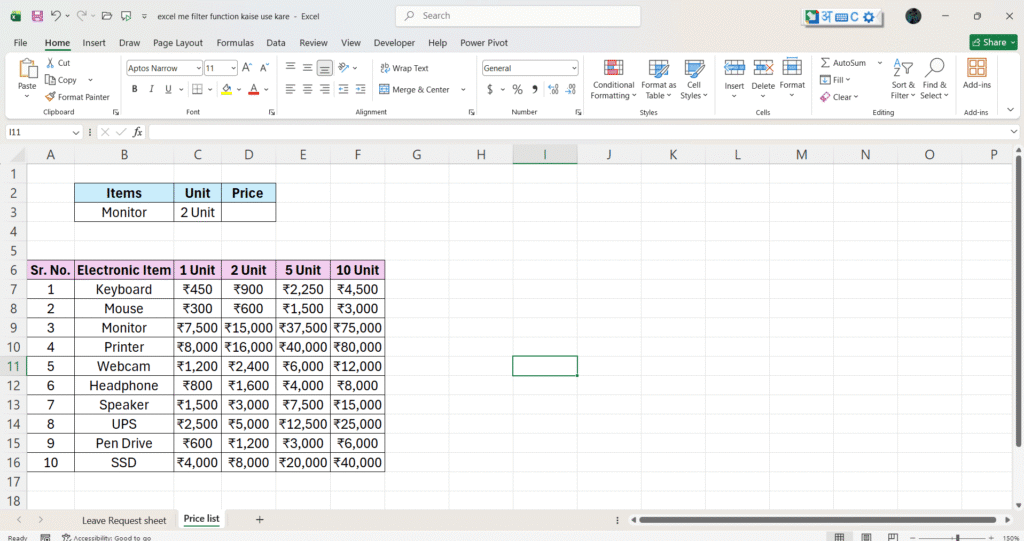
सबसे पहले एक्सेल में इस तरह से डाटा क्रिएट करें |
Step 1: जिस सेल में रिजल्ट चाहिए | उसमे filter formula लगायें | जैसे मैंने D3 सेल में लगाया हैं |
Step 2: array में पूरा डाटा सेलेक्ट करें | जैसे मैंने C7:F16 तक सेलेक्ट किया हैं |
Step 3: include में electronic item को सेलेक्ट करें | जैसे मैंने B7:B16 तक सेलेक्ट किया हैं |
Step 4: अब जिसका answer चाहिए | उसके बराबर में उस वैल्यू को सेलेक्ट करें | जैसे मैंने monitor (=B3) में सेलेक्ट किया हैं |
Step 5: filter के पहले एक और filter फार्मूला लिखें |
Step 6: array में पहले से जो filter formula हैं | वह इस फ़िल्टर फार्मूला के लिए array का काम करेंगा | अब comma लगायें |
Step 7: अब unit को पूरा सेलेक्ट करें | जैसे मैंने C6:F6 तक सेलेक्ट किया हैं |
Step 8: अब इसके बराबर में 2unit (=C3 सेल ) को सेलेक्ट करें |
Step 9: अब इंटर दबायें |
=FILTER(FILTER(C7:F16,B7:B16=B3),C6:F6=C3)
इन दोनों example में क्या अंतर हैं ?
अब हम देखेंगे इन दोनों फार्मूला का example में क्या अंतर हैं ? पहले example में हमने एक ही condition (Approval = Rejected) के आधार पर पूरी matching rows निकाला हैं | जहाँ FILTER सिर्फ rows की दिशा में काम कर रहा था। दूसरे example में हमने FILTER को दो बार इस्तेमाल किया — एक बार row (Item Name) match करने के लिए, और दूसरी बार column (Unit Type) match करने के लिए। यही कारण है कि double FILTER को एक तरह का “2-way lookup” भी कहा जाता है, जो normally VLOOKUP और MATCH को साथ में इस्तेमाल करके किया जाता है, लेकिन FILTER की मदद से यह काम और भी सीधे तरीके से हो जाता है।
Note: FILTER function सिर्फ Excel 365 और Excel 2021 जैसे नए versions में ही चलता है। अगर आपका Excel 2016 या उससे पुराना version हैं, तो fIlter के जगह INDEX, MATCH और अन्य formulas को combine करके use करना पड़ेगा।
FAQ – Excel Me FILTER Function Kaise Use Kare
Q1. Excel Me FILTER Function Kaise Use Kare, इसके लिए कौनसा Excel version चाहिए?
FILTER function सिर्फ Excel 365 और Excel 2021 में available है। पुराने versions (2019, 2016) में यह काम नहीं करेगा।
Q2. FILTER function में #CALC! error क्यों आता है?
अगर दी गई condition से कोई भी row match नहीं करती, यानी result खाली होता है, तो Excel #CALC! error दिखाता है। इसे ठीक करने के लिए IFERROR के साथ एक default value भी दी जा सकती है।
Q3. क्या FILTER एक साथ एक से ज़्यादा conditions लगा सकता है?
हाँ, FILTER में AND (*) और OR (+) operators इस्तेमाल करके एक साथ कई conditions भी लगाई जा सकती हैं, जैसे Department और Approval दोनों के आधार पर filter करना।
Q4. Double FILTER की जगह क्या कोई और formula भी इस्तेमाल हो सकता है?
हाँ, यही काम INDEX और MATCH को दो बार (row के लिए और column के लिए) साथ में इस्तेमाल करके भी किया जा सकता है, लेकिन double FILTER इसे ज़्यादा simple और readable बना देता है।
Q5. FILTER function से निकला result क्या दूसरी cells में copy किया जा सकता है?
हाँ, लेकिन ध्यान रहे कि spill हुई values एक array का हिस्सा होती हैं, इसलिए उन्हें copy करने के लिए पूरे spill range को select करना होगा, सिर्फ एक cell को नहीं।