
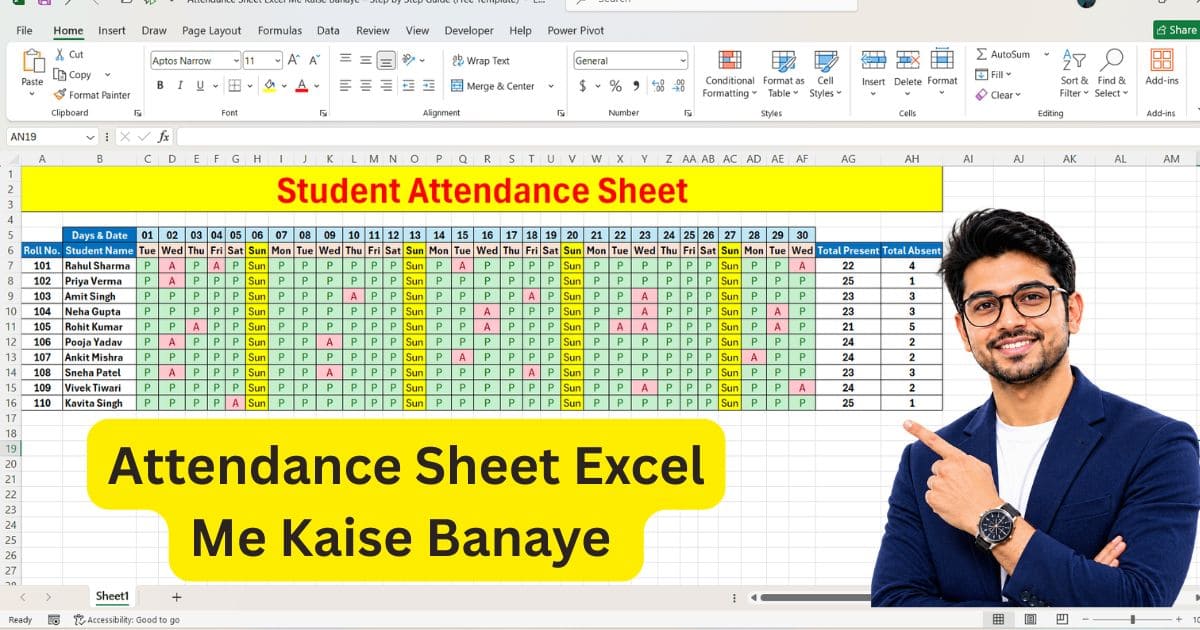
नमस्कार दोस्तों! मेरा नाम अभीनीत विश्वकर्मा हैं। मैं लगातार तीन साल से Excel पढ़ा रहा हूँ। मैंने देखा है कि बहुत सारे teachers, HR professionals और office managers हर महीने manually attendance register बनाते हैं, जिसमें समय भी ज्यादा लगता है और present/absent count करने में गलती होने का chance भी बढ़ जाता है।
इसलिए आज के इस article में मैं आपको सिखाऊंगा कि Attendance Sheet Excel Me Kaise Banaye ? जो automatically Present, Absent aur Total Attendance calculate कर दे। साथ में practice file का लिंक भी दूंगा जिसे download करके आप खुद practice कर सकते हैं। और इसके साथ नीचे विडियो का लिंक मिलेंगा | जिसे आप विडियो के माध्यम से सीख सकते हैं |
इस पूरी guide को follow करने के बाद Attendance Sheet Excel Me Kaise Banaye, ये आपको पूरी तरह समझ आ जाएगा।
यहाँ पर Attendance Sheet बनाने से पहले कुछ महत्वपर्ण चीजों को समझ लेते हैं जो कि नीचे दिया गया है और यह Attendance Sheet बनाने में काफी सहायक है –
Section1: Attendance Sheetबनाने के लिए आवश्यक details|
Section2: Attendance Sheet का बेसिक structure कैसे तैयार करें ?
Section3: Dropdown list का use करके attendance mark तैयार करना |
Section4: Conditional Formatting की help से Attendance markऔर Sunday को automatic कैसे highlight करें ?
Section5: Total Present को calculate करना |
Section6:Total Absent को calculate करना |
Section 7: Conditional Formatting की helpसे Attendance mark को highlight करना |
तो आईये अब हम यहाँ पर एक – एक करके ऊपर दिए गए instruction को समझते हैं |
Attendance Sheet बनाने के लिए कुछ महत्वपूर्ण details का जानना बहुत जरुरी है |
- Employee या Student Details – इसमें हम Employee ID या Roll No., और Employee Name या Student Name लिखते हैं |
- Month और Days – इसमें हम 1 से 28/29/30/31 तक का दिन महीने के हिसाब से लिखते है और साथ ही उसका Days भी note करते हैं |
- Attendance Status – इसमें Present(P), Absent(A), Half-Day(H) और Leave(L) लिखते हैं |
- Summary Column – इसमें हम total Present और total Absent को calculate करते हैं |
ये सभी details ready होने के बाद ही Attendance Sheet Excel Me Kaise Banaye, ये process आसान हो जाता है।
Section 2: Attendance Sheet का बेसिक structure कैसे तैयार करें ?
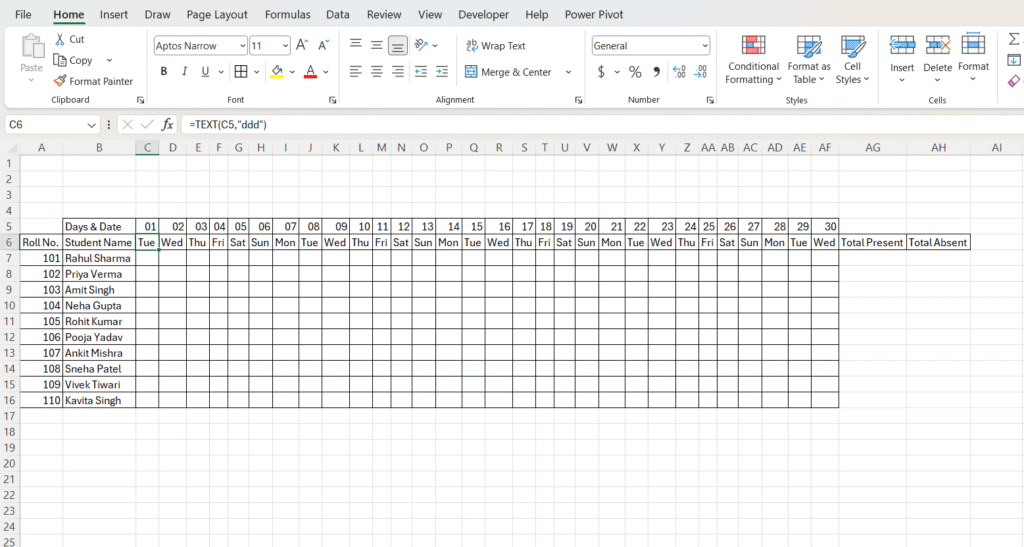
Step 1. सबसे पहले Excel Spreadsheet में Row 5 के B5 सेल में Days & Date का heading लिखेंगे और C5:AF5 में serial wise Date को right side drag करके लिख लेंगे और C6:AF6 में Days को लिखेंगे | Days को formula =TEXT(C5,”ddd”) की सहायता से fill कर लेंगे |
Step 2. Row 6 के A6 में Roll No. या Employee ID और B6 में Student Name या Employee Name लिखकर निचे की ओर column में data को fill करेंगे |
Step3. Row6 के AG6 सेल में Total Present और AH6 सेल में Total Absent का heading लिखेंगे|
Step4. और साथ C7:AF16 तक P,Aऔर Sun को fill करने के लिए एक date wise column बना लेंगे|
Section 3: Dropdown list का use करके attendance mark तैयार करना |
Attendance Sheet में attendance mark बनाने में dropdown list का उपयोग बहुत ही जरुरी है ताकि आपको P, A और Sun (Present, Absent & Sunday) को manually type न करना पड़े |
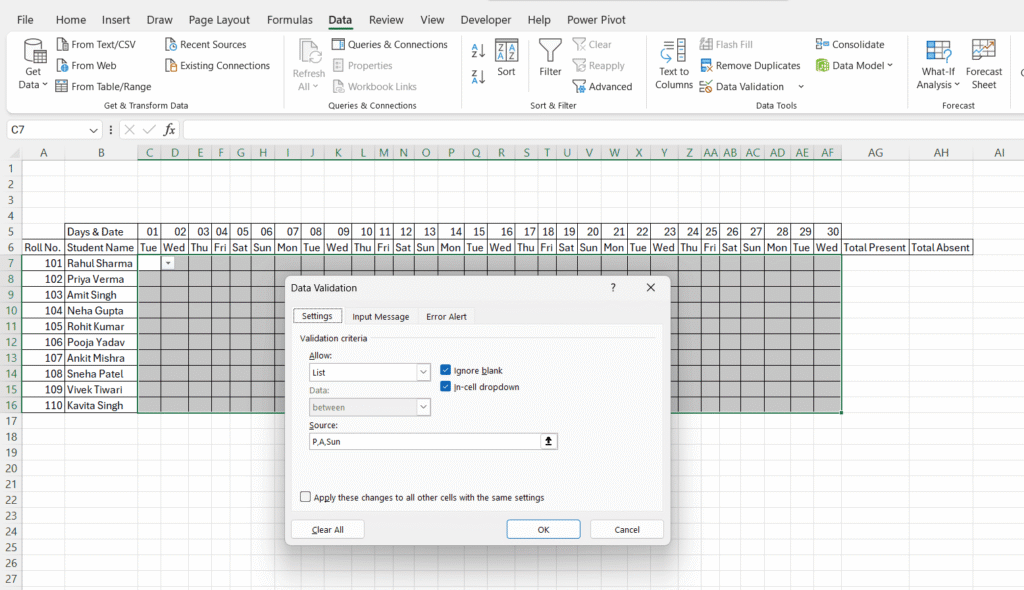
Step 1. Date wise column जैसे C7:AF16 को select करें |
Step 2. Data tab पर click करें |
Step 3. Data tools का एक group दिखेगा जिसमे data validation option पर आपको क्लिक करना है |
Step 4. अब data validation का एक dialogue बॉक्स open होगा जिसमें आपको setting Tab पर क्लिक करना है |
Step 5. अब इसमें allow में list option को select करें |
Step 6. और Source में P, A और Sun (P,A,Sun) लिखें इसके अलावा आप जो option चाहतें हैं उसे आप कॉमा (,) के साथ लिखें |
Step 7. अब आप ok पर क्लिक करें | अब आप देखेंगे कि आपके हर सेल में dropdown लिस्ट बनके तैयार हो गया है | और अब आपको इसमें P, A और Sun लिस्ट दिखेगा | जिससे P/A/Sun select कर सकते हैं |
Dropdown list use करने से Attendance Sheet Excel Me Kaise Banaye की पूरी process fast और error-free हो जाती है।
Note: अगर आप Dropdown List के बारे में और detail में सीखना चाहते हैं, तो हमारा Excel me Dropdown List Kaise Banaye article जरूर पढ़ें |
Section 4: Conditional Formatting की help से Sunday को automatic कैसे highlight करें ?
Attendance Sheet बनाने में Conditional Formatting का उसे बहुत ही आवश्यक है ताकि आपको manual colouring न करना पड़े |
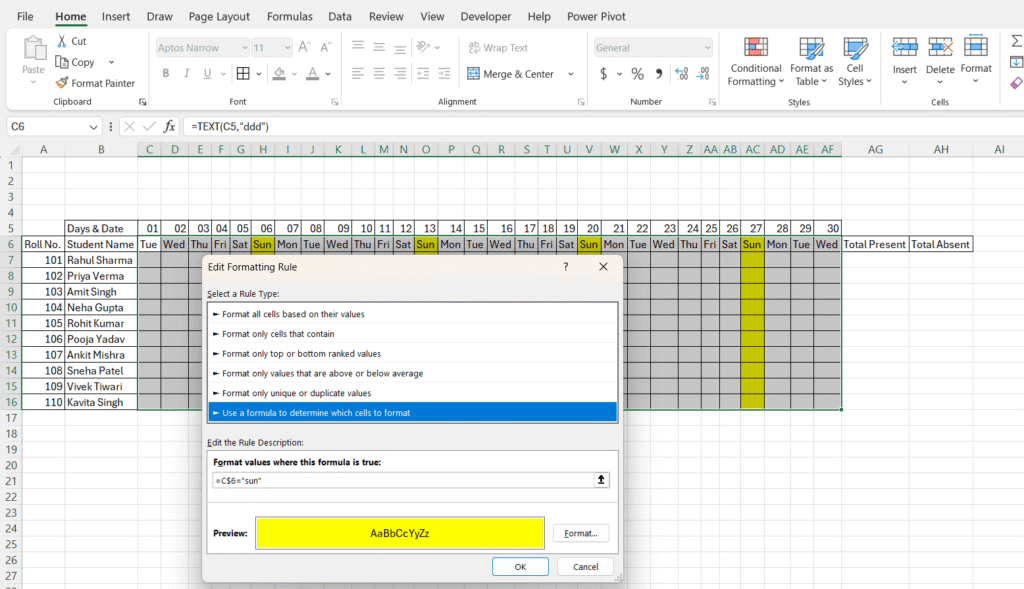
Step 1. अब C6:AF16 तक का सेल range select करेंगे |
Step 2. Cell range selection के बाद Home Tab के Conditional Formatting में New Rule पर क्लिक करें |
Step 3. New Rule पर क्लिक करने के बाद “Use a formula to determine which cells to format” पर क्लिक करें |
Step 4. इसके बाद Sunday के लिए formula लिखेंगे :
=C$6=”Sun”
और Format option के fill में कोई हल्का color choose करें (जैसे पीला) और OK दबाएं |
Step 5. अब select किये गए range में जितने भी Sunday होंगे वो सभी automatic highlight हो जायेंगे |
Section 5: Total Present को calculate करना |
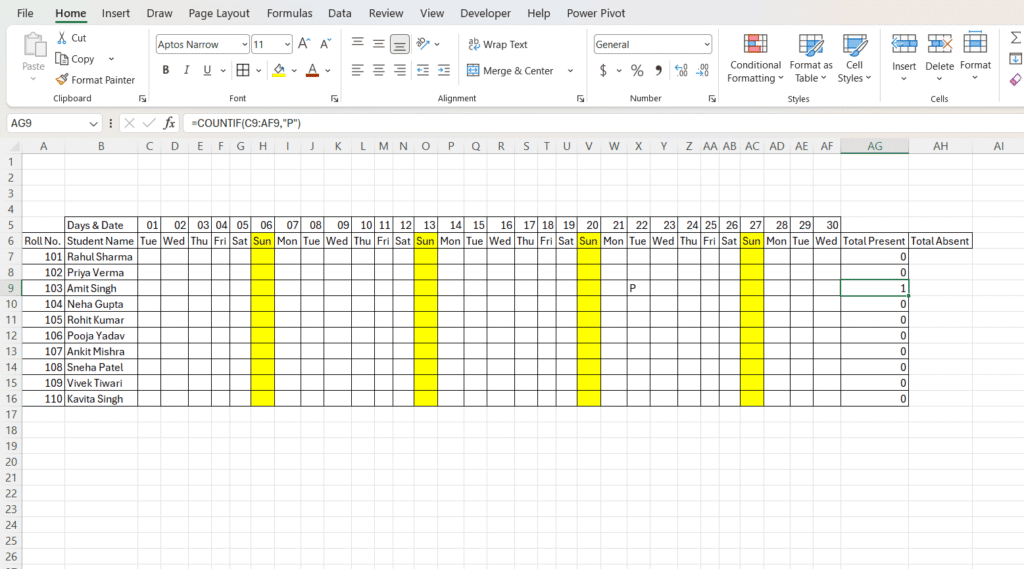
Step 1. जिस row में Total Present चाहिए, उस cell को select करें | जैसे- AG7
Step 2. अब select किये गए सेल में Formula लिखेंगे
=COUNTIF(C7:AF7,”P”)
Step 3. Formula लिखने के बाद Enter दबाएं — जितने भी “P” उस row में होंगे, वे सभी count हो जायेंगे |
Step 4. Formula को नीचे तक drag करें बाकी सभी students/employees के लिए present की counting हो जाये|
COUNTIF formula सीख लेने के बाद Attendance Sheet Excel Me Kaise Banaye का calculation part बहुत आसान लगने लगता है।
Section 6: Total Absent को calculate करना |
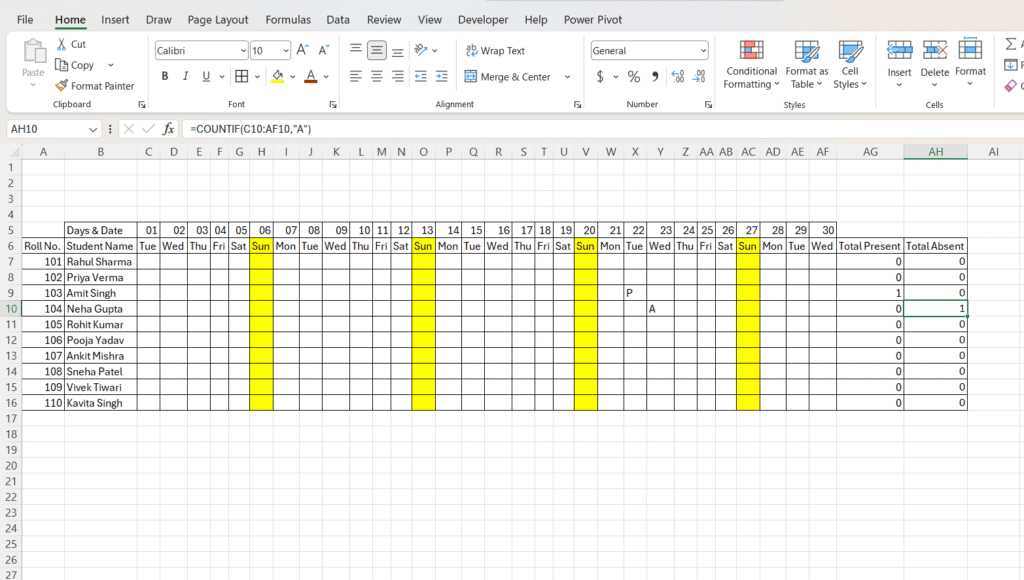
Step 1. जिस row में Total Absent चाहिए, उस cell को select करें | जैसे- AH7
Step 2. अब select किये गए सेल में Formula लिखेंगे
=COUNTIF(C7:AF7,”A”)
Step 3. Formula लिखने के बाद Enter दबाएं — जितने भी “A” उस row में होंगे, वे सभी count हो जायेंगे |
Step 4. Formula को नीचे तक drag करें बाकी सभी students/employees के लिए absent की counting हो जाये |
इस तरह Attendance Sheet Excel Me Kaise Banaye, यह पूरी तरह automatic हो जाता है — बिना manual counting के।
Section 7: Conditional Formatting की help से Attendance mark को highlight करना |
Conditional Formatting की help से Attendance mark Present(P) और Absent(A) को highlight करने के लिए सबसे पहले हम P को highlight करेंगे उसके बाद A को highlight करेंगे |
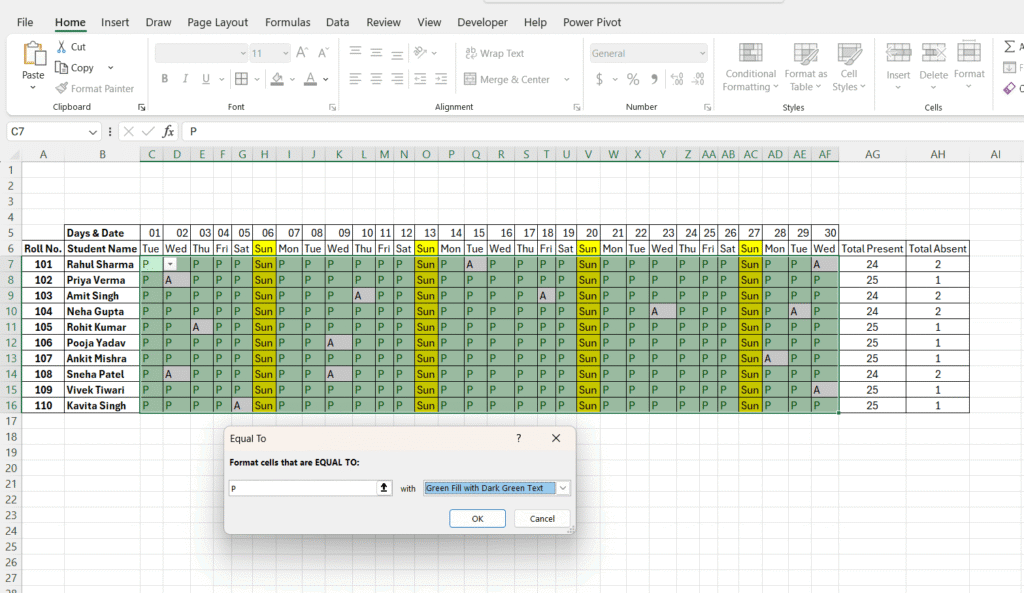
Step 1. Conditional Formatting की help से Attendance mark Present(P) को highlight करने के लिए C7:AF16 तक के cell range को select करें | Cell range selection के बाद Home Tab के Conditional Formatting में Highlight Cells Rules के Equal To… पर क्लिक करें | इसके बाद
Format cells that are EQUAL TO: P with Green Fill with Dark Green Text
इसके बाद OK button पर क्लिक करेंगे और आप देखेंगे कि आपका P highlight हो चूका है |
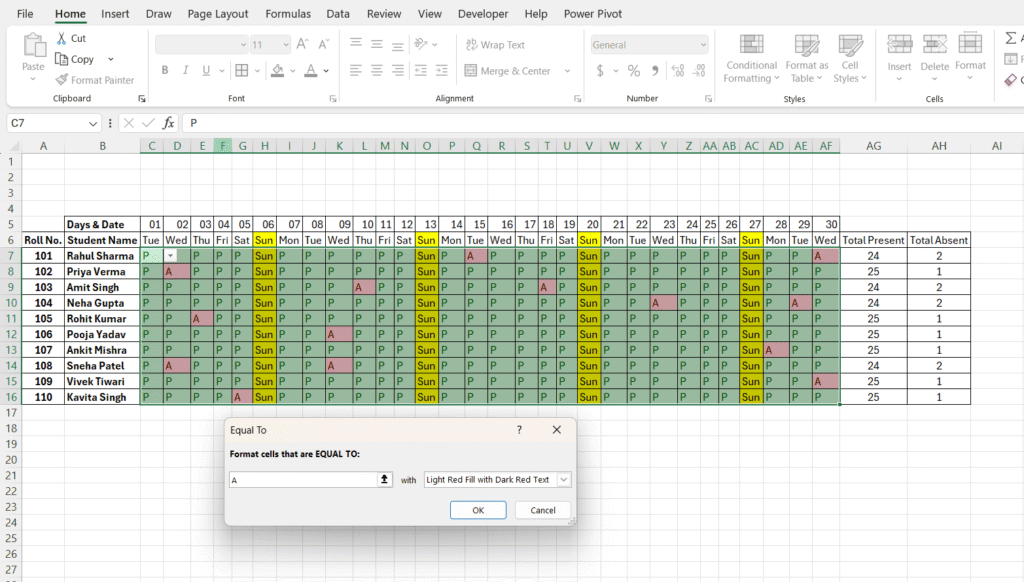
Step2. Conditional Formatting की help से Attendance mark Absent(A) को highlight करने के लिए C7:AF16 तक के cell range को select करें | Cell range selection के बाद Home Tab के Conditional Formatting में Highlight Cells Rules के Equal To… पर क्लिक करें | इसके बाद
Format cells that are EQUAL TO: A with Light Red Fill with Dark Red Text
इसके बाद OK button पर क्लिक करेंगे और आप देखेंगे कि आपका A highlight हो चूका है |
Conclusion
उम्मीद है इस article से आपको Excel Me Attendance Sheet Kaise Banaye पूरी तरह समझ आ गया होगा। Practice file जरूर download करें और खुद अपनी attendance sheet बनाकर देखें। कोई doubt हो तो comment करके जरूर बताएं।
Attendance Sheet Excel Me Kaise Banaye — Free Practice File Download
इस article में जितने भी steps मैंने बताए हैं — Basic Structure, Dropdown List, Conditional Formatting (Sunday Highlight), COUNTIF Formula (Present/Absent), aur Attendance Highlighting — इन सभी को practice करने के लिए मैंने एक free Excel file तैयार की है।
Practice File में क्या-क्या मिलेगा:
- Pre-built Structure — Days & Date, Roll No./Employee ID, Student/Employee Name के columns पहले से तैयार
- Dropdown List — P, A, Sun already set की गई है, ताकि आप directly select करके practice कर सकें
- Sunday Auto-Highlight — Conditional Formatting पहले से लगी हुई है
- COUNTIF Formulas — Total Present aur Total Absent के formulas ready-made
- Color-Coded Attendance — Present (Green) aur Absent (Red) पहले से highlight किए गए sample data के साथ
हर formula और formatting पहले से set है, ताकि आप values बदल कर देख सकें कि result कैसे automatically change होता है।
Download Kaise Karein:
Step 1. नीचे दिए गए “Download” बटन पर click करें।
Step 2. File आपके Downloads folder में automatically save हो जाएगी (.xlsx format में)।
Step 3. File को Excel में open करें — अगर “Enable Editing” या “Enable Content” का message आए, तो उस पर click करें।
Step 4. अब आप हर formula को देख सकते हैं, अपने students/employees का data डाल सकते हैं, और खुद अपनी Attendance Sheet तैयार कर सकते हैं।
FAQ– Attendance Sheet Excel Me Kaise Banaye
Attendance Sheet Excel में automatic कैसे बनती है ?
COUNTIF Formula का use आप Present और Absent days को मैन्युअल counting के बजाय automatic count कर सकते हैं |
क्या Attendance Sheet में Sunday automatic highlight हो सकता है ?
हाँ, Conditional Formatting में =C$6=”Sun” formula का उपयोग करके आप Sunday या किसी भी specific days को आप highlight कर सकते हैं |
क्या Excel Attendance Sheet को school और office दोनों जगह use कर सकते हैं ?
हाँ, ये Excel Attendance Sheet को आप school और office दोनों जगह use कर सकते हैं | बस column को आप अपनी जरुरत के हिसाब से customize कर लेंगे | जैसे school के लिए Student Name, office के लिए Employee Name |