
नमस्कार दोस्तों! मेरा नाम अभीनीत विश्वकर्मा हैं। मैं लगातार तीन साल से Excel पढ़ा रहा हूँ। मैंने देखा है कि बहुत सारे students और office workers को Excel में सबसे ज्यादा confusion IF Formula को लेकर होता है — खासकर जब बात आती है Nested IF या AND/OR के साथ IF use करने की।
इसलिए आज के इस article में मैं आपको Excel Me IF Formula Kaise Use Kare, ये basic से advanced level तक, real examples के साथ सिखाऊंगा। और साथ में practice file भी दूंगा जिसे download करके आप खुद practice कर सकते हैं।
IF Formula Excel का सबसे basic logical function है, जो किसी condition को check करके दो अलग-अलग results देता है — यदि कंडीशन सही (TRUE) पाया जाता हैं,और दूसरा यदि कंडीशन गलत ( FALSE) हो |
Syntax:
=IF(logical_test, value_if_true, value_if_false)
logical_test : यह कंडीशन को चेक करता हैं |
value_if_true : यदि कंडीशन सही पाया जाता हैं तो इसमें जो वैल्यू रखी होती हैं उसे दिखाता हैं |
value_if_false : इसमें यदि सही कंडीशन से मैच नहीं हो पाता तो इसमें जो वैल्यू रखी होती हैं वह आता हैं |
IF formula से Pass/Fail निकालना
सबसे पहले इस डाटा को देखें और समझे इस में क्या क्या लिखी हुई हैं ठीक वैसे ही अपने एक्सेल के शीट में डाटा create करें | और इस question को ध्यान से पढ़ें |
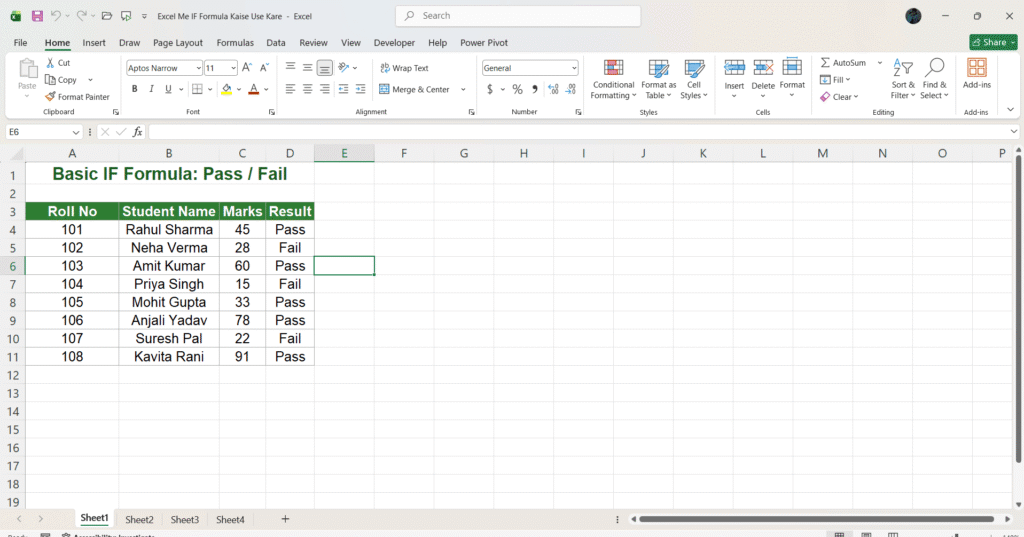
Question: अगर किसी student के marks(>=33) 33 या उससे ज्यादा हैं, तो “Pass” दिखाओ, या तो “Fail” दिखाओ।
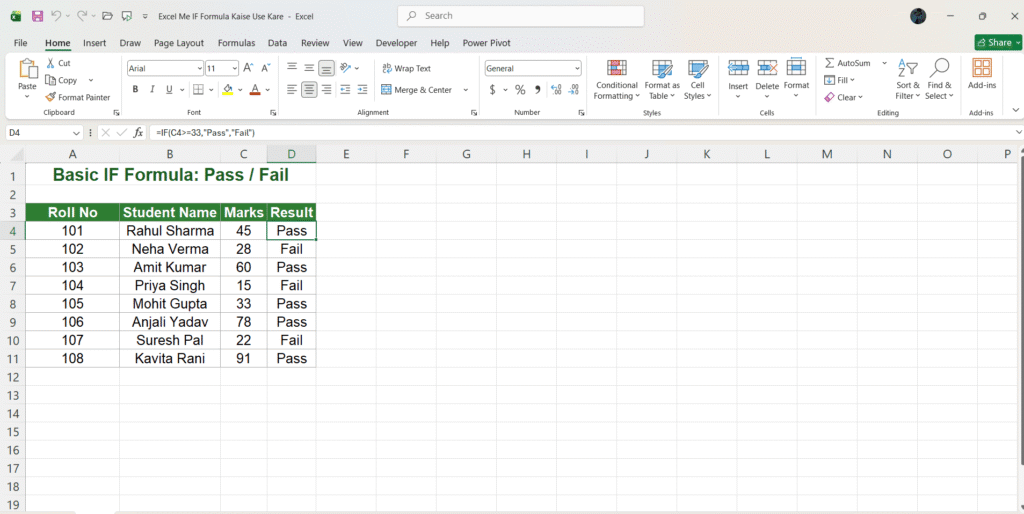
Step 1. जिस cell में result चाहिए, उसे select करें (जैसे D4)
Step 2. Formula लिखें| जैसे मैंने लिखा हैं| =IF(C2>=33,”Pass”,”Fail”)
Step 3. Enter दबाएं — अगर C2 में 45 है, तो “Pass” दिखेगा
Step 4. Formula को नीचे तक drag करें | और ऐसे सभी का उनके मार्क्स के हिसाब pass या fail लिख के आ जायेंगा |
Nested IF से Grade निकालना (Multiple Conditions)
मैं यहाँ कुछ बता देना चाहता हूँ कि कब nested if का प्रयोग किया जाता हैं | जब एक से ज्यादा conditions check करनी हों, तब Nested IF use करते हैं।
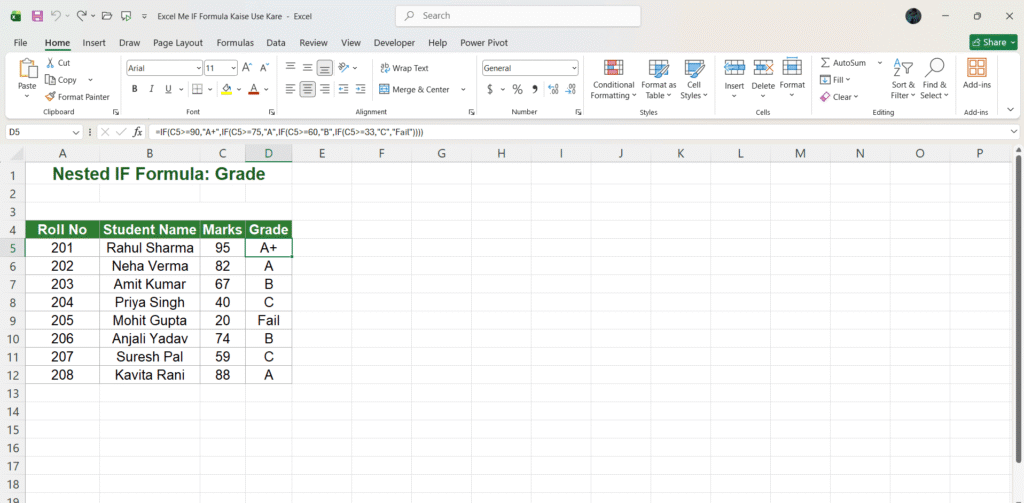
मैंने दुसरे शीट पर डाटा create किया हैं और उसका मुख्य heading Nested IF Formula: Grade हैं | जैसे आप ऊपर डाटा देख रहे हैं ठीक उसी तरह बना हुआ हैं बस आपको प्रैक्टिस करनी हैं और ये स्टेप जरुर फॉलो करें | अब Question बताता हूँ क्या हैं ?
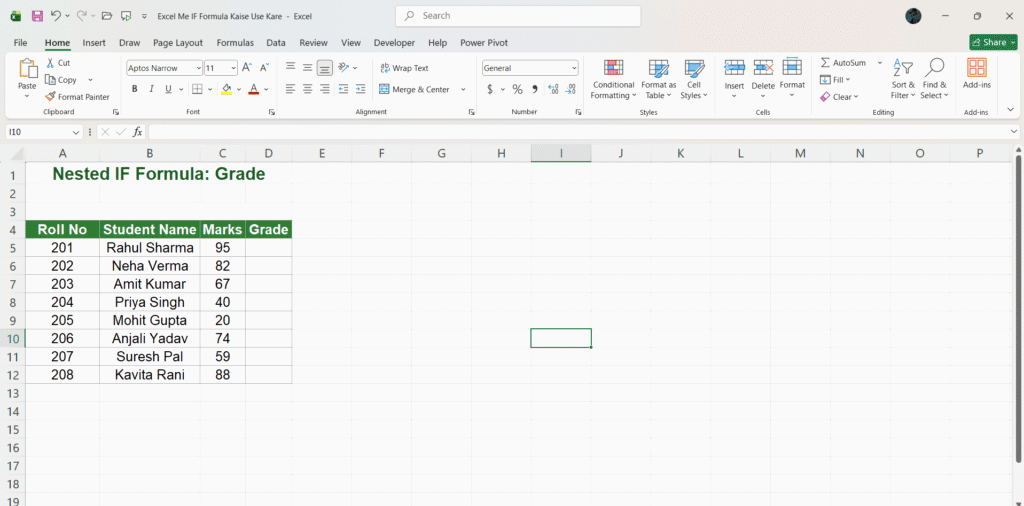
Question: Marks के हिसाब से Grade निकालना हैं और ये condition हैं |
- 90+ = A+
- 75-89 = A
- 60-74 = B
- 33-59 = C
- 33 से कम = Fail
Formula:
=IF(C2>=90,”A+”,IF(C2>=75,”A”,IF(C2>=60,”B”,IF(C2>=33,”C”,”Fail”))))
ये फार्मूला याद रखें यही फार्मूला लगाना हैं | अब मैं step by step समझाता हूँ |
Step 1. जिस cell में result चाहिए, उसे select करें (जैसे D5)
Step 2. Formula लिखें| जैसे मैंने लिखा हैं| =IF(C2>=90,”A+”,IF(C2>=75,”A”,IF(C2>=60,”B”,IF(C2>=33,”C”,”Fail”))))
Step 3. Enter दबाएं | अगर C2 में 95 है, तो पहला कंडीशन true होते ही A+ grade लिखा आयेंगा | Step 4. Formula को नीचे तक drag करें | और ऐसे सभी का उनके मार्क्स के हिसाब ग्रेड लिख के आयेंगा |
Nested IF सीख लेने के बाद Excel Me IF Formula Kaise Use Kare के advanced level तक आप पहुँच जाते हैं।
IF with AND — Do Conditions एक साथ
AND का प्रयोग तब करना चाहिये | जब दोनों कंडीशन true होने चाहिए | मैंने sheet 3 पर एक अलग से डाटा create किया हैं उसके जैसा डाटा सेट create करें जैसा नीचे दिया है | और इस question को पढ़ें |
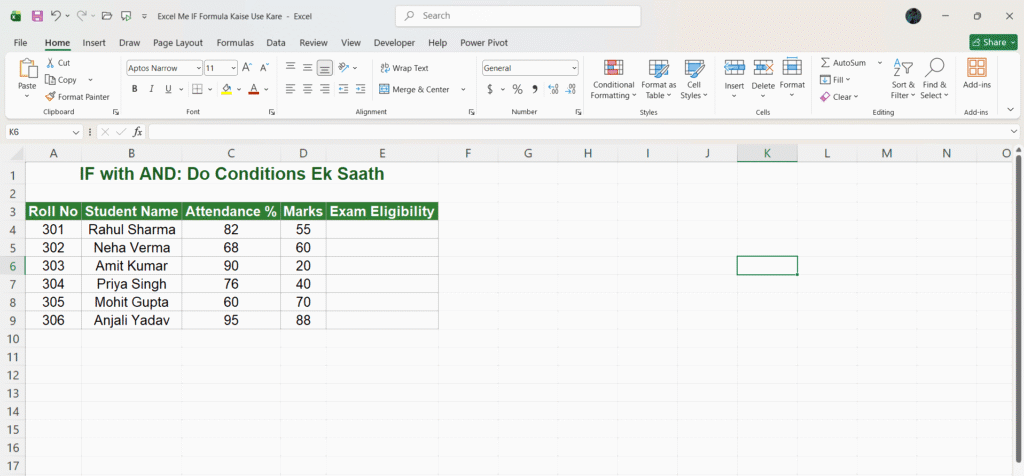
Question: अगर Attendance 75% से ज्यादा हो और Marks 33 से ज्यादा हों, तभी “Eligible” दिखें अन्यथा “Not Eligible”।
Formula:
=IF(AND(B2>75,C2>=33),”Eligible”,”Not Eligible”)
Step 1. जिस cell में result चाहिए, उसे select करें (जैसे E4)
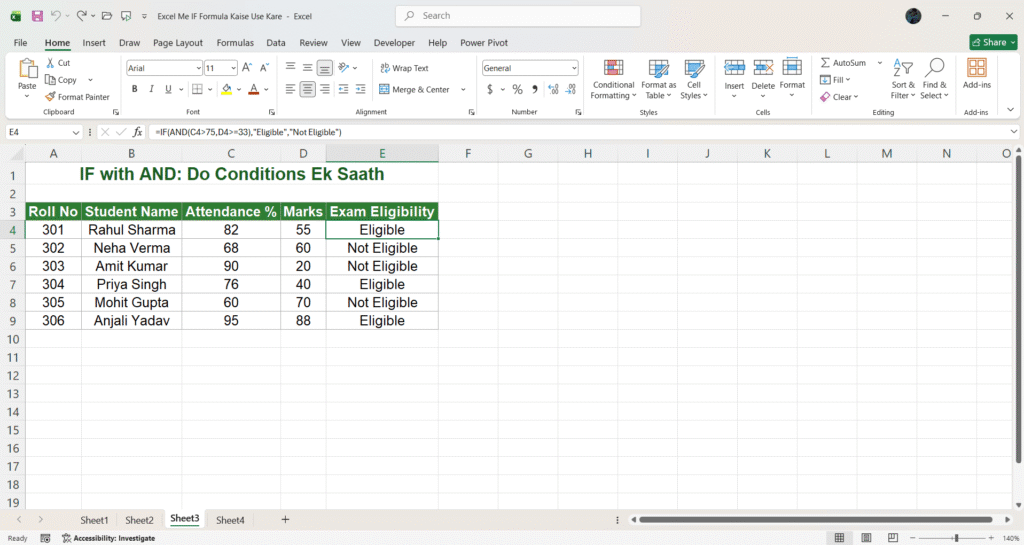
Step 2. Formula लिखें| जैसे मैंने लिखा हैं| =IF(AND(C4 >75,D4 >=33),”Eligible”,”Not Eligible”)
Step 3. Enter दबाएं | अगर C4>75,D4>=33है, तो पहला कंडीशन true होते ही Eligible लिखा आयेंगा |
Step 4. Formula को नीचे तक drag करें | और ऐसे सभी का उनके Attendance और मार्क्स के हिसाब से Eligible या तो Not Eligible लिख के आयेंगा |
IF with OR — कोई एक कंडीशन सही हो
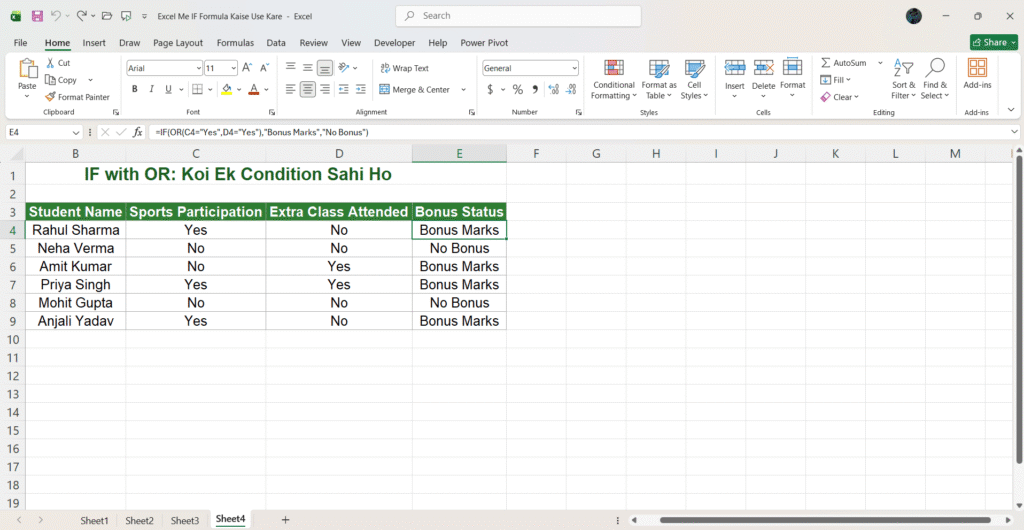
OR का तब प्रयोग किया जाता हैं जब कोई एक कंडीशन सत्य होती हैं | अब इसके जैसा डाटा create करें | जैसे मैंने Sheet 4 पर डाटा create किया हैं | अब इस Question को पढ़ें |
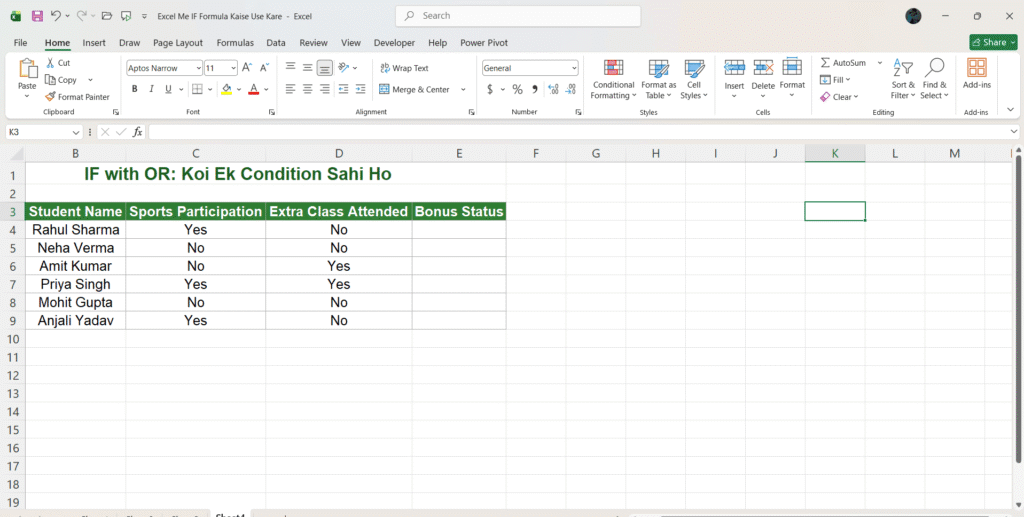
Question: अगर Student ने Sports में हिस्सा लिया हो OR Extra Class attend की हो, तो “Bonus Marks” दो।
Formula:
=IF(OR(B2=”Yes”,C2=”Yes”),”Bonus Marks”,”No Bonus”)
Step 1. जिस cell में result चाहिए, उसे select करें (जैसे E4)
Step 2. Formula लिखें| जैसे मैंने लिखा हैं| =IF(OR(C4 =”Yes”,D4=”Yes”),”Bonus Marks”,”No Bonus”)
Step 3. Enter दबाएं | अगर C4=”Yes”,D4=”Yes”है, तो पहला कंडीशन true होते ही Bonus Marks लिखा आयेंगा |
Note: दूसरा कंडीशन true नहीं हैं फिर भी पहले कंडीशन के हिसाब से Bonus Marks लिख के आयेंगा |
Step 4. Formula को नीचे तक drag करें | और ऐसे सभी का उनके Sports Participation और Extra Class Attended के हिसाब से Bonus Marks या No Bonus लिख के आयेंगा |
Excel Me IF Formula Kaise Use Kare — Common Errors से कैसे बचें ?
- Double quotes को न लगाना — Text values (“Pass”, “Fail”) हमेशा quotes में लिखें जाते हैं , नंबर में नहीं लिखा जाता हैं |
- Brackets match न करना या ना लगाना — Nested IF में हर IF का bracket सही जगह close करें | यदि आप भूल जाते हैं तो error आता हैं |
- Wrong operator use करना — equal (= ) की जगह गलती से == लिख देने से error आने लगता हैं या तो आउटपुट नहीं आता हैं |
📥 Excel Me IF Formula Kaise Use Kare — Free Practice File Download
इस article में जितने भी examples मैंने बताए हैं — Pass/Fail, Grade, Eligibility (AND), aur Bonus Marks (OR) — इन सभी को practice करने के लिए मैंने एक free Excel file तैयार की है।
Practice File में क्या-क्या मिलेगा:
- Sheet 1 (Pass-Fail) — Basic IF formula practice करने के लिए 8 students का data
- Sheet 2 (Grade) — Nested IF से Grade निकालने के लिए ready data
- Sheet 3 (Eligibility) — AND formula practice करने के लिए Attendance aur Marks का data
- Sheet 4 (Bonus Marks) — OR formula practice करने के लिए Sports aur Extra Class का data
हर sheet में formulas पहले से लगे हुए हैं, ताकि आप values बदल कर देख सकें कि result कैसे change होता है।
FAQ–Excel Me IF Formula Kaise Use Kare
IF Formula में कितने कंडीशन एक साथ लगा सकते हैं ?
एक्सेल 2016 के बाद के version में आप 64 तक nested if condition का प्रयोग कर सकते हैं , लेकिन practically में 4 या 5 से ज्यादा nested if लिखना मुश्किल हो जाता हैं तब आप इसके जगह ifs फार्मूला का प्रयोग कर सकते हैं |
If और ifs formula में क्या अंतर हैं ?
If formula सिर्फ एक कंडीशन चेक करता हैं जबकि ifs formula multiple condition के साथ चेक करता हैं | जिससे फार्मूला पढ़ने में आसान हो जाता हैं |
क्या if फार्मूला text और number दोनों के साथ काम करता हैं ?
हाँ , if formula text comparison ( जैसे “yes” या “No”) और number comparison ( जैसे marks>= 33) दोनों के साथ बराबर काम करता हैं |