
नमस्कार, दोस्तों! मैं लगातार तीन साल से एक्सेल को पढ़ा रहा हूँ | और आज मैं अपना इन तीन सालों का अनुभव शेयर करने वाला हूँ | दोस्तों , जब मैं एक्सेल पढ़ा रहा होता हूँ तो कई student का सवाल रहता हैं कि Excel Me Column Chart Kaise Banaye आपके भी ऐसे ही मिलते -जुलते सवाल हो सकते हैं | तो मैं इन्हीं सब सवालो का जवाब देने वाला हूँ |
साथ में प्रैक्टिस करने के लिये प्रैक्टिस फाइल का लिंक दूंगा जिसे आप डाउनलोड करके प्रैक्टिस कर सकते हैं | और यदि कोई भी प्रॉब्लम होता हैं तो निचे विडियो का लिंक मिल जायेंगा आप उस विडियो को जरुर देखें और अपने डाउट को जरुर दूर करें | और आप इस ब्लॉग को पूरा पढ़िए |
दोस्तों, जब मैं क्लास में पढ़ा रहा होता हूँ तो मैं हमेशा अपने स्टूडेंट से कहता हूँ कि Column Chart , Excel का vertical Chart हैं | जहाँ आप अपने डाटा को Graphical रूप से प्रेजेंट करते हैं | यह Vertical Columns के रूप में डाटा को दिखाता हैं | यदि आप के डाटा में में कोई अंक बड़ा होता हैं तो column chart में column की height बड़ी होती हैं | ठीक इसी प्रकार यदि आप के डाटा में कोई अंक छोटा होता हैं तो column चार्ट में column की height छोटी होती हैं | जैसा नीचे के स्क्रीनशॉट में दिखाई दे रहा हैं |
Note: अगर आपके पास बड़ा डाटा है और chart बनाने से पहले उसे count या summarize करना चाहते हैं (जैसे कितने products बिके, कितने students pass हुए), तो हमारा Excel Count Formulas in Hindi article जरूर पढ़ें — इससे आपका chart data भी साफ-सुथरा और accurate बनेगा।
Column Chart Kab Use Karna Chahiye – When to Use Column Chart in Excel
मैं अपने स्टूडेंट को बताता हूँ की वह column chart का कहाँ कहाँ use कर सकते हैं ? और कहाँ उनके लिए बेस्ट होंगा कॉलम चार्ट प्रयोग करना |
- जब आपको कभी sales report को compare करना हो |
- जब आपको कभी Monthly performance दिखानी हो |
- जब आपको कभी Student के marks को Compare करना हो |
- जब आपको कभी Product की Sales दिखानी हो |
- जब आपको कभी Department का Performance की तुलना करना हो |
- जब आपको कभी Year wise या Month wise data Analyze करना हो |
तब column chart का प्रयोग करना चाहिये |
Excel Me Column Chart Kaise Banaye – Step by Step Guide
अब मैं आपको step-by-step बताने जा रहा हूँ कि Column Chart कैसे बनाया जाता है।
Step1: सबसे पहले Excel में डाटा लिख ले या डाटा टेबल बना लें | जैसा इस स्क्रीनशॉट में दिख रहा हैं |
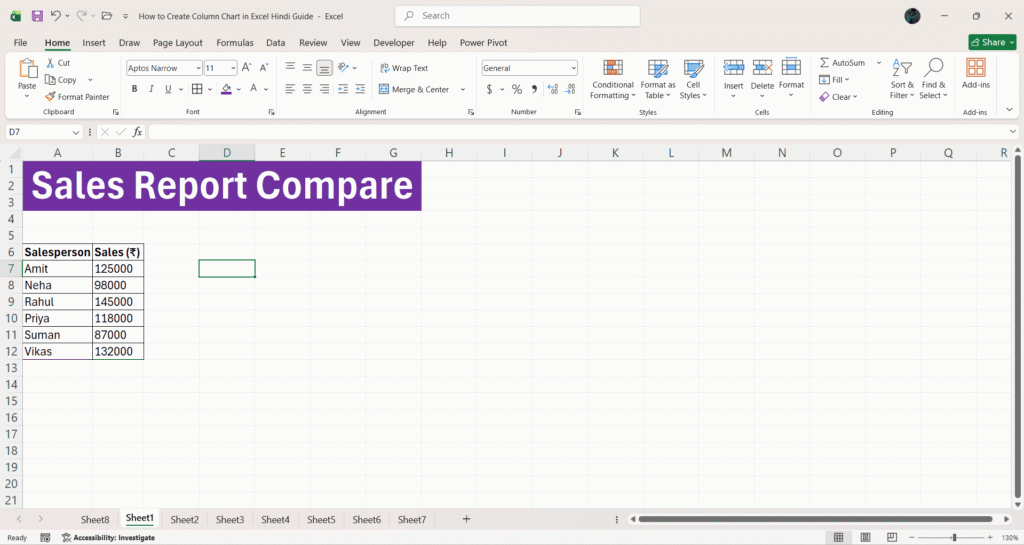
Step2: Keyboard से Ctrl+A button दबा के पुरे डाटा को सेलेक्ट करे | या फिर माउस के जरिये हैडिंग के साथ पुरे डाटा को सेलेक्ट करें | इन दोनों तरीको में जो अच्छा लगें | वह तरीके का प्रयोग करें |
Step3: Insert Tab पर क्लिक करें | यहाँ चार्ट का एक ग्रुप दिखेंगा | और यही से सभी chart बनायें जातें हैं |
Step4: chart Group में दो तरह column Chart को insert कर सकते हैं | पहला हैं आप Recommended Chart पर क्लिक करे | वहां से किसी एक चार्ट पर क्लिक करे या all chart पर क्लिक करें | वहां से Column Chart पर क्लिक करें | या दूसरा तरीका यह हैं कि आप Direct insert Column or Bar chart पर क्लिक करें |
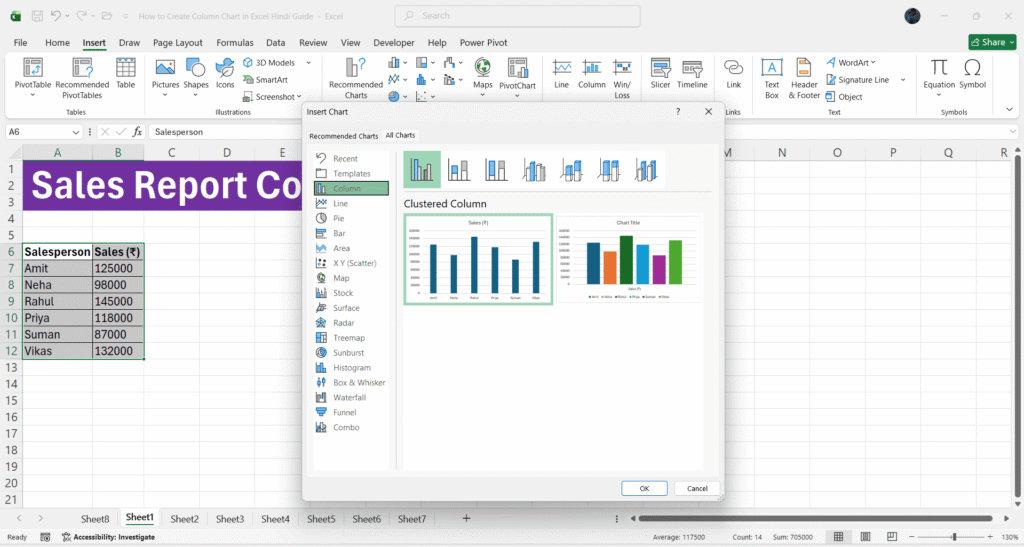
Step5: मैं दुसरे तरीके को Use करके दिखा रहा हूँ | Direct insert Column or Bar chart पर क्लिक करें |
यहाँ अलग अलग Chart दिखेंगे | आपको 2D कॉलम के Clustered Column (पहला Chart) पर click करें | अब आप देखेंगे की आपके सामने chart बन के आ जायेंगा |
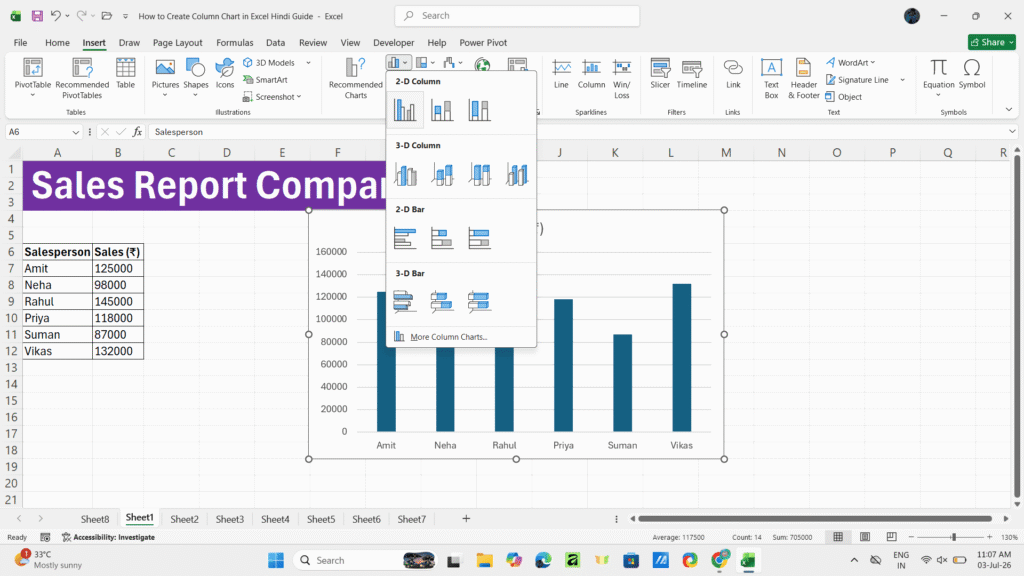
Step6: अब इस स्टेप में आपको चार्ट को resize करना हैं | किसी एक कार्नर क्लिक करे और चार्ट को छोटा या बड़ा करें | या उसकी पोजीशन बदलें | ताकि डाटा भी दिखें और चार्ट भी दिखें |
Step7: यदि आप चाहते हैं कि चार्ट का टाइटल change करना चाहते हैं | तो जो default रूप से chart लिख के आता हैं | उस पर डबल क्लिक करके उसके जगह पर अपना चार्ट का नाम लिख दे | जैसा “Sales Report Cmpare” इस स्क्रीनशॉट में लिखा हैं |
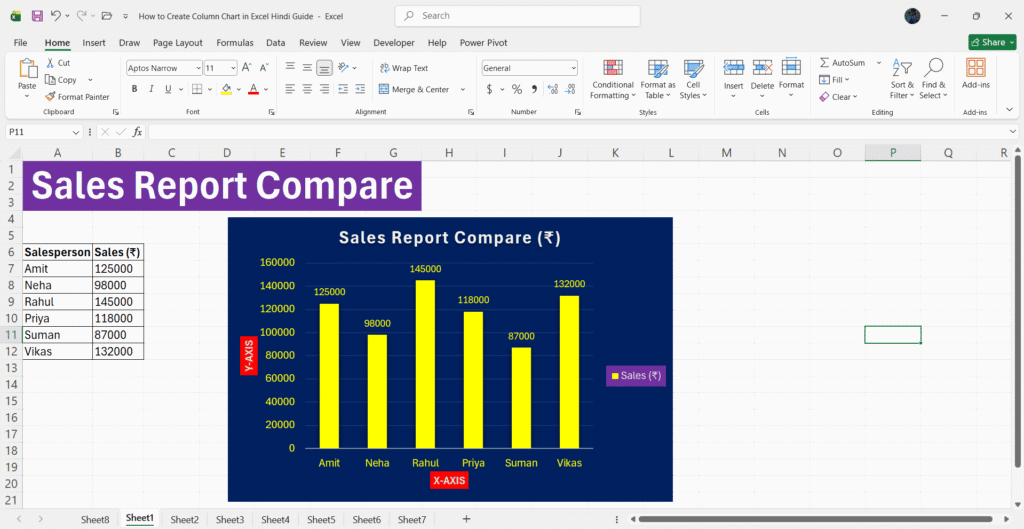
Step8: इस स्टेप में Chart Design Menu में Add Chart Element option पर क्लिक करें | यहाँ कई option मिलेंगे | इन सब आप्शन का प्रयोग करके chart को और बेहतर तरीके से प्रेजेंट कर सकते हैं | उदाहरण के तौर पर Axis title से आप X-axis और Y-axis लिख सकते हैं | chart title को Above या Center Overlay कर सकते हैं | data labels का प्रयोग करके Number को end , inside end जैसे option का प्रयोग करें | इसमें जितने भी option हैं | सभी का प्रयोग करके जरुर देखें |
Step9: chart को colorful और stylish दिखाना चाहते हैं तो Change Color , Quick Layout option और chart Style का प्रयोग करें | जैसा ऊपर के screenshot में दिख रहा हैं |
Step10: Format tab पर क्लिक करें | यहाँ आप column का Colour change कर सकते हैं , font change कर सकते हैं , border का Colour change कर सकते हैं , border को मोटा या पतला कर सकते हैं , background Colour Change कर सकते हैं , Shape Effect दे सकते हैं |
Column Chart Ko Customize Kaise Kare – How to Customize Column Chart in Excel
यदि आप ने एक्सेल में चार्ट बनाना सिख लिया हैं तो अब Column Chart Ko Customize Kaise Kare आना चाहिए | इन से आप चार्ट को बेहद आकर्षक और प्रभावशाली बना के चार्ट के माध्यम से डाटा को समझा सकते हैं | यहाँ आपको एक्सेल Column Chart बनाने का आप्शन देता हैं | जैसे नीचे के स्क्रीनशॉट में ribbon दिख रहा हैं | चलिए उन आप्शन के बारें में जान लेते हैं |


How to Change Column Chart Title in Excel (Column Chart Title कैसे बदलें)
- Chart पर क्लिक करें |
- Chart Title पर double क्लिक करें |
- chart title का नाम change करें |
How to Change Column Chart Style in Excel (Column Chart Style कैसे बदलें)
- Chart पर क्लिक करें |
- Chart Style पर क्लिक करें |
- chart Style से अपने मन पसंद का स्टाइल चुने |
How to Change Column Chart Color in Excel (Column Chart का Color कैसे बदलें)
- Chart पर क्लिक करें |
- किसी एक कॉलम को चुने |
- फॉर्मेट टैब पर क्लिक करें |
- shape fill से कोई एक कलर चुने | कॉलम में कलर fill हो जायेंगा |
How to Add Elements to a Column Chart in Excel (Column Chart में Elements कैसे जोड़ें)
- Chart पर क्लिक करें |
- लेफ्ट कार्नर पर “Add Chart Element ” पर क्लिक करें |
- यहाँ कुछ आप्शन मिलेंगे | जैसे Chart Title,Axis Titles, Data Labels,Legend ,Gridlines और Data Table | इन आप्शन पर क्लिक करें | हर एक आप्शन चेक करें | और देखें क्या बदल्वाव हो रहा हैं |
How to Show Data Labels in a Column Chart in Excel (Column Chart में Data Labels कैसे दिखाएँ)
- data labels पर क्लिक करें |
- center , inside end , inside base जैसे option पर क्लिक करें |
- क्लिक करते ही नंबर शो करेंगा |
How to Add Axis Title to a Column Chart in Excel (Column Chart में Axis Title कैसे जोड़ें)
- axis title पर click करें |
- primary horizontal या primary vertical option पर क्लिक करें |
- यहाँ X-axis ( primary horizontal में ) और y-axis ( primary vertical में )लिख सकते हैं |
How to Change Column Chart Legend Position in Excel (Column Chart में Legend की Position कैसे बदलें)
- Legend option पर क्लिक करें |
- top , bottom ,right , left आप्शन पर क्लिक करें |
- यहाँ से legend अलग अलग जगह पर जायेंगा | जैसे top , bottom ,right , left
How to Change Column Chart Type in Excel (Column Chart Type कैसे बदलें)
- change chart option पर क्लिक करे |
- Recommended या all chart में से किसी एक chart पर क्लिक करें |
- अपने मनपसंद का चार्ट चुने |
How to Change Gap Width in a Column Chart in Excel (Column Chart में Gap Width कैसे बदलें)
- column पर right क्लिक करें |
- format data series में जायें |
- gap width option दिखेंगा |
- यहाँ से कम या ज्यादा करने पर column चौड़ा या पतला होंगा |
How to Change Column Chart Background and Border in Excel (Column Chart का Background और Border कैसे बदलें)
- Format tab पर क्लिक करें | या right click करके format chart area पर जायें |
- shape fill , shape outline , shape effect पर क्लिक करें |
- background color , border color , effect Change होंगा |
How to Format Font and Text in a Column Chart in Excel (Column Chart में Font और Text Formatting कैसे करें)
यहाँ font का color , font style , font की size , font को bold change करें | यह बदलाव आप direct home tab से कर सकते हैं |
Frequently Asked Questions – Column Chart Ke Baare Mein
Excel Me Column Chart Kaise Banaye?
सबसे पहले डाटा को सेलेक्ट करें और INSERT टैब में जा कर कॉलम चार्ट आइकॉन पर क्लिक करें | एक्सेल आटोमेटिक आपके डाटा के हिसाब से एक प्रोफेशनल चार्ट बना के दे देंगा | जिसे आप अपने हिसाब से कस्टमाइज कर सकते हैं |
Column Chart Ko Customize Kaise Kare?
Column chart को customize करने के लिए डाटा को सेलेक्ट करके chart title , data labels , Axis title , background color , font color जैसे आप्शन को अप्लाई करने के बाद Column chart एक प्रोफेशनल चार्ट में बन जाता हैं |
Column Chart Ka Use Kab Karna Chahiye?
जब भी आपको डिफरेंट केटेगरी जैसे months , products , या departments के बीच comparison दिखाना हो तब कॉलम चार्ट लका प्रयोग करना चाहिए | इसकी वर्टीकल bars से फरक तुरंत समझ आ जाता हैं , specialy Sales या performance रिपोर्ट्स में |