
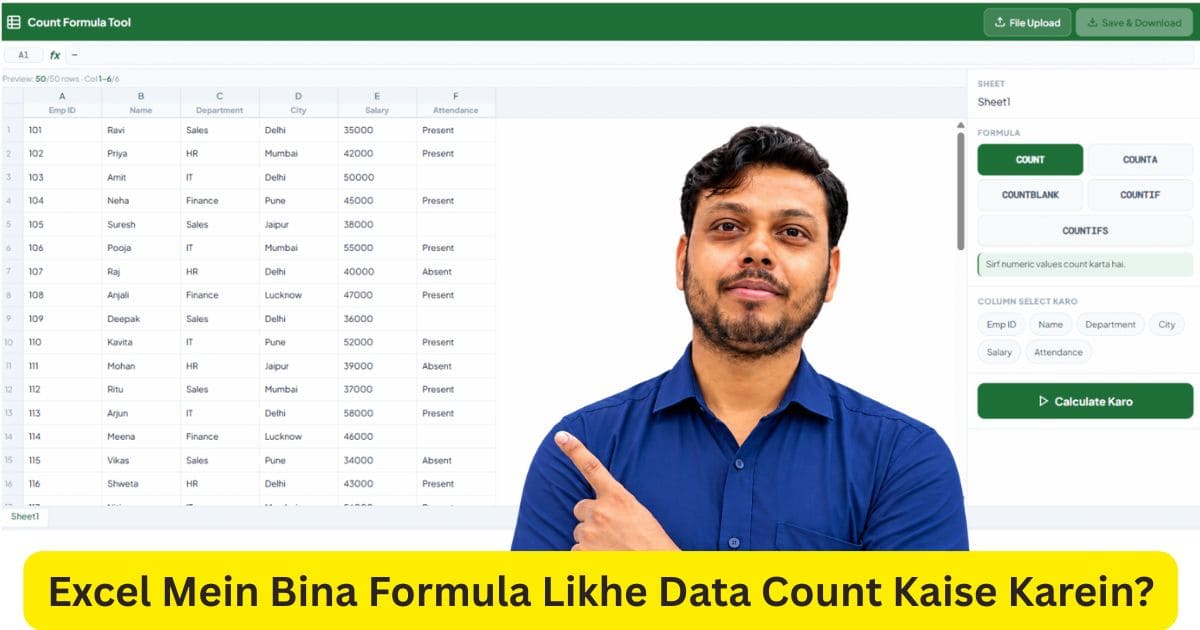
नमस्कार दोस्तों ! मेरा नाम अभीनीत विश्वकर्मा हैं। मैं लगातार तीन साल से Excel पढ़ा रहा हूँ।आज मैं आपको Count Formula Tool के बारे में बताऊंगा | आज के इस digital दौर में data पर काम करना जरुरत सी बन गयी है | चाहे आप एक excel office user है, government employee हैं, computer operator हैं, या फिर आप एक teacher हैं, या फिर आप एक data analyst worker हैं तो आप लोगो के सामने एक समस्या जरुर आती होगी कि जब data बड़ा हो जाता है और उसमे से डाटा को count करने को कहा जाता है तो उसमे कई बार cell select नही हो पाता सही से, formula लगाने में problem हो जाती है या फिर formula लगाने पर error आ जाता है तो ऐसी स्थिति में आपका समय बर्बाद होने लगता है और आप दिमागी रूप से परेशान होने लगते हैं और इन्ही सब समस्याओ को देखते हुए मैंने एक COUNT Formula Tool बनाया है |
COUNT Formula Tool में अलग-अलग formula हैं | जैसे- COUNT, COUNTA, COUNTBLANK, COUNTIF और COUNTIFS | इस COUNT Formula Tool की help से आपके समय की बचत होगी और productivity बढ़ेगी | यहाँ मैं आपको दो चीजे दूंगा हैं | सबसे पहले प्रैक्टिस फाइल का लिंक दूंगा | जिसे आप डाउनलोड करके प्रैक्टिस कर सकते हैं | दूसरा आपको विडियो का लिंक निचे मिल जायेंगा | जिसे आप देख के इस टूल के बारें में और चीजे सींख सकते हैं |
यदि आप एक डाटा analyst हैं , या आप एक employee हैं | और आप के पास ऐसा कोई डाटा हैं जो हजारों की संख्या में लिखी हैं | ( यानि 1000 से अधिक लोगो का एक लिस्ट हैं | ) और उन में से कहा जाय कि 15000 से ज्यादा सैलरी पाने वालों की संख्या बताइए तो ऐसे में countif formula का प्रयोग करेंगे | या फिर आप से कहा जाय कि empty cell कितनी हैं , तो आप countblank formula का प्रयोग करेंगे | यदि आप के सामने दो या दो से condition हो जाये तो ऐसी स्तिथि में आप countifs फार्मूला का प्रयोग करेंगे |
आप सोचिये एक बार क्या फार्मूला लगाने में टाइम व्यतीत नहीं होंगा , क्या आपके पास फार्मूला लगाने का टाइम हैं , तो आपका जवाब होंगा नहीं | और ऐसा भी हो सकता हैं कि यदि आप फार्मूला लगते हैं तो error भी आ सकता हैं | तो इस प्रॉब्लम से छुटकारा आपको COUNT Formula Tool दिलायेंगा |
Free Excel Practice File Download Karein
COUNT, COUNTA, COUNTBLANK, COUNTIF और COUNTIFS को समझने के लिए हमारी फ्री Excel Practice File डाउनलोड करें। इस Practice File में रियल डेटा और उदाहरण दिए गए हैं, जिनकी मदद से आप Excel की सभी Count Formulas आसानी से सीख सकते हैं।
COUNT Formula Tool Kya Hai Aur Yeh Kaise Kaam Karta Hai?
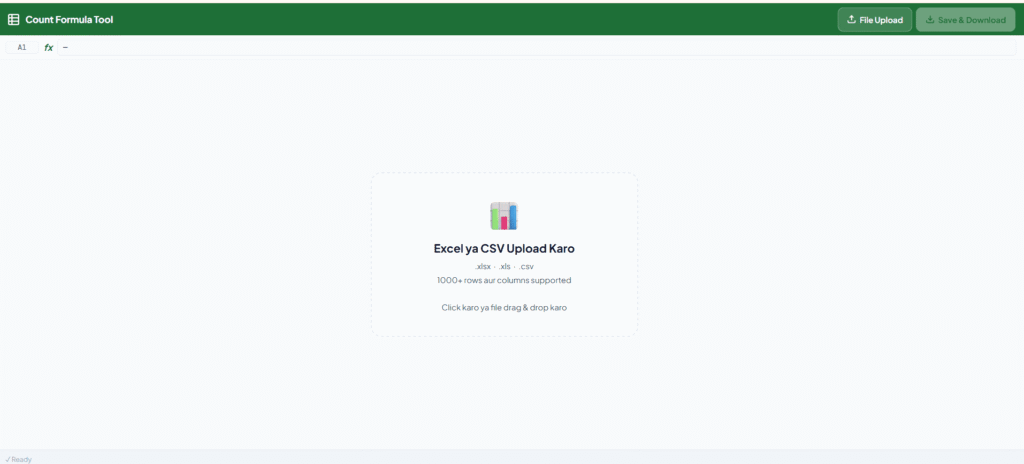
अब मैं आपको बताने जा रहा हूँ | Count Formula Tool क्या हैं ? यह एक ऐसा टूल हैं जो उन employee के लिए बनाया गया हैं | जो फार्मूला लगाना नहीं चाहते हैं | उन्हें quick result मिलें | तो ऐसे में Count Formula Tool का प्रयोग करना चाहिए | इस टूल की खास बात ये हैं कि आप अपनी excel file upload करें | tool आपकी file को automatic read करेंगा | उसके साथ ही सारी sheets और column भी रीड करेंगा |
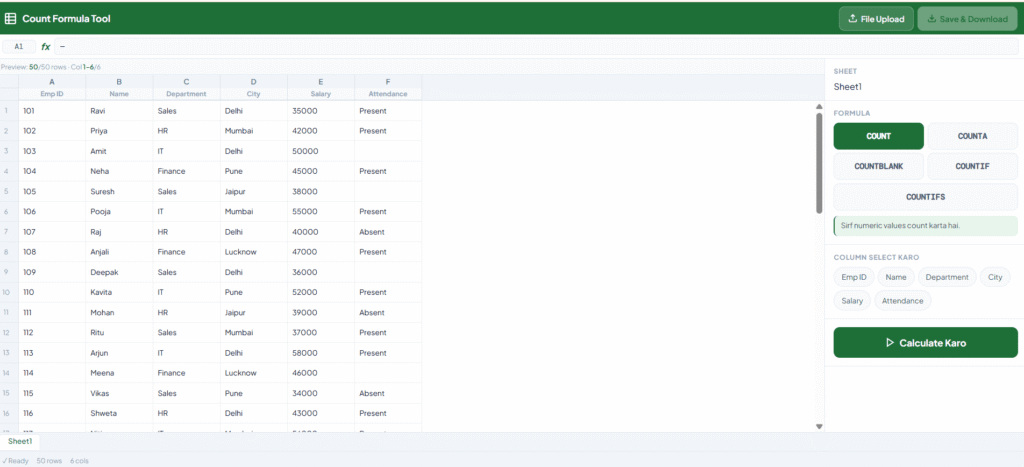
इसका इंटरफ़ेस बहुत हद तक excel से मिलता जुलता हैं | इसमें ऊपर की ओर green ribbon , formula bar में formula दिखाई देता हैं | , spreadsheet left की तरफ और फार्मूला panel right side हैं | यह design आपको फील करायेंगा कि आप excel use कर रहें हो |
इस टूल में आपको कोई फार्मूला लगाने की जरूरत नहीं पड़ती | आप बस formula को चुनों , कॉलम को सेलेक्ट करों , और कंडीशन देते ही answer आ जायेंगा |
COUNT Formula Tool Ka Video Tutorial Dekhein
Count Formula Tool का विडियो YOUTUBE पर मिल जायेंगा वहां से भी देख सकते हैं | और चाहे तो यहाँ से भी देख सकते हैं |
COUNT Formula Tool Mein Kaun-Kaun Se Formulas Hain?
अब मैं आपको बताऊंगा कि इस टूल में कौन कौन से फार्मूला हैं जिन्हें आप daily use ले सकते हैं |
- Count Formula : यह फार्मूला सिर्फ और सिर्फ numeric वैल्यू को count करता हैं | आप count formula को choose करें | और numeric value जिस भी column में होंगा | उस column ( यानि heading ) को choose करें | और फिर आपका answer आ जायेंगा |
- Counta Formula : यह formula सिर्फ और सिर्फ non-empty cell को count करता हैं | फिर चाहे कॉलम में टेक्स्ट या नंबर हो |
- Countblank formula : यह formula सिर्फ और सिर्फ blank सेल को count करता हैं | यानि जिस भी कॉलम में डाटा enter नहीं हुआ हैं | उन्हें काउंट करेंगा |
- Countif Formula : यह फार्मूला एक condition के आधार पर count करता हैं | जैसे city=”Mumbai “ को count करना हैं | या फिर salary >5000 से बड़ा हों | तो ऐसे countif formula का प्रयोग करें | यहाँ आपको फार्मूला pannel में operator मिलेंगे जिन्हें आप अपने condtion के हिसाब से उन operator को choose कर सकते हैं |
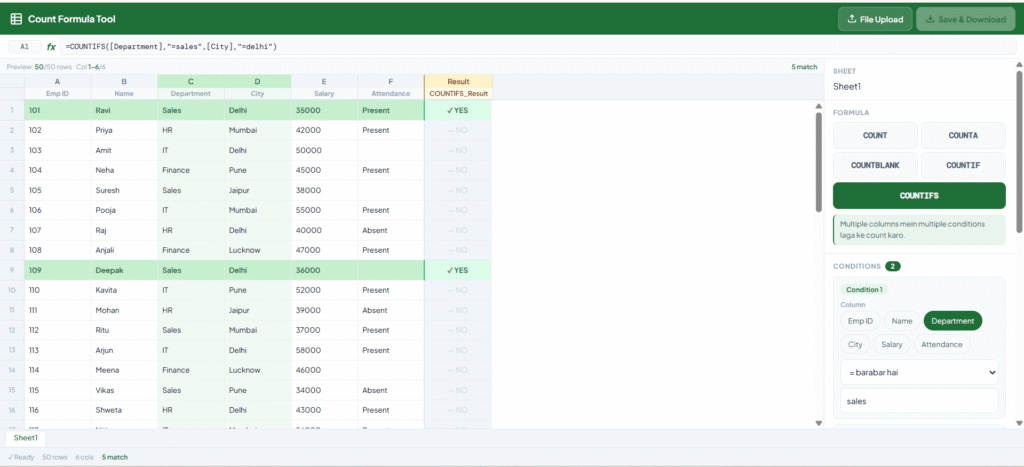
- Countifs Formula : यह फार्मूला तब प्रयोग किया जाता हैं जब एक या एक से ज्यादा कंडीशन लगाना हो | जैसे city=”Mumbai” हो और salary >5000 से बड़ा हो | इस टूल में add condtion का बटन दिया गया हैं | आप जितना चाहें उतना condition add कर सकते हैं |
Note: अगर आप ये सभी formulas खुद excel में लिखकर सीखना चाहते हैं, तो हमारा Excel Count Formulas in Hindi article भी जरूर पढ़ें।
COUNT Formula Tool Ko Step-by-Step Kaise Use Karein?
अब मैं आपको बताऊंगा कि इस टूल का use कैसे कर सकते हैं ?
Step1.Excel File Upload Kaise Karein? : सबसे पहले आप file upload button पर click करके अपने excel file को चुनें |
Step2.Sheet Select Kaise Karein? : यदि आपके फाइल में multiple sheets हैं , तो जिस sheets पर formula apply करना चाहते हैं उस sheet को सेलेक्ट करें |
Step3. Formula Kaise Choose Karein? : COUNT, COUNTA, COUNTBLANK, COUNTIF और COUNTIFS में से किसी एक फार्मूला को चुने जिस फार्मूला पर से answer चाहिए |
Step4. Column Kaise Select Karein? : जिस भी column पर formula लगाना चाहते हैं , उसके हैडिंग को सेलेक्ट करें | preview में कॉलम highlight हो के दिखाई देंगा |
Step5. COUNTIF Aur COUNTIFS Ki Condition Kaise Lagayen? : countif या Countifs के लिए operator और वैल्यू दें |
Step6. Result Kaise Calculate Karein? : अब आप सभी स्टेप को कर लेने के बाद calculate karo button पर क्लिक करें | रिजल्ट pannel में answer दिखाई देंगा |
Step7. Report Mein Result Kaise Add Karein? : Report Mein Add Karein button पर क्लिक करें | ताकि रिजल्ट आपका सेव हो जाएँ | यदि आप इस बटन पर क्लिक नहीं करते हैं | तो रिजल्ट सिर्फ दिखाई देंगा |
Step8.File Save Aur Download Kaise Karein? : सब formula लगाने के बाद save & Download पर क्लिक करें | excel file download हो जायेंगा |
COUNT Formula Tool Kaun Use Kar Sakta Hai?
Count फार्मूला Tool उन सभी professional लोगो के लिए हैं जो teacher और educator हैं ,marks या attendance को काउंट करना चाहते हैं ,और साथ HR के लिए भी अपने employee का record में से absent और present count करना चाहते हैं | sales man ,student आदि सभी लोग use कर सकते हैं |
Mobile, Tablet Aur Desktop Par COUNT Formula Tool Kaise Use Karein?
यह टूल ऐसा design किया गया हैं जो मोबाइल , टेबलेट , डेस्कटॉप तीनों स्क्रीन पर चलती हैं | डेस्कटॉप पर यह टूल split layout में दिखाई देंगा | left side में spredsheet दिखाई देंगा और right side में formula pannel दिखाई देंगा | mobile पर यह पूरी तरह stacked हो जाती हैं ऊपर spredsheet preview हो जाता हैं और नीचे formula pannel हो जाता हैं |
FAQ-Count Formula Tool
COUNT Formula Tool Se Data Count Kaise Hota Hai?
Count Formula Tool डाटा को काउंट करके देता हैं | जैसे एक्सेल में हम अलग अलग फार्मूला का प्रयोग करके काउंटिंग करते हैं | लेकिन यह एक्सेल से अलग हैं यह हैडिंग को आटोमेटिक detect करता हैं | उसके हिसाब से आंसर देता हैं |
Kya COUNT Formula Tool Free Hai?
हाँ , ये Count Formula Tool फ्री हैं | इसमें लॉग इन या sign up करने की कोई जरूरत नहीं हैं | आप इसमें डायरेक्टली एक्सेल की फाइल अपलोड करें | और अपने हिसाब से फार्मूला को चुने और रिजल्ट पायें |
COUNT Formula Tool Kaun-Kaun Se Excel Formulas Support Karta Hai?
इस टूल में COUNT, COUNTA, COUNTBLANK, COUNTIF और COUNTIFS ये सभी फार्मूला सपोर्ट करते हैं |
Kya COUNT Formula Tool Ko Microsoft Excel Ke Bina Use Kar Sakte Hain?
हाँ, इस टूल को बिना एक्सेल के प्रयोग में ले सकते हैं | बशर्ते इस बात का ध्यान रखना पड़ेंगा | एक्सेल फाइल होनी चाहिए और एक्सेल की फाइल को अपलोड करना होंगा |