
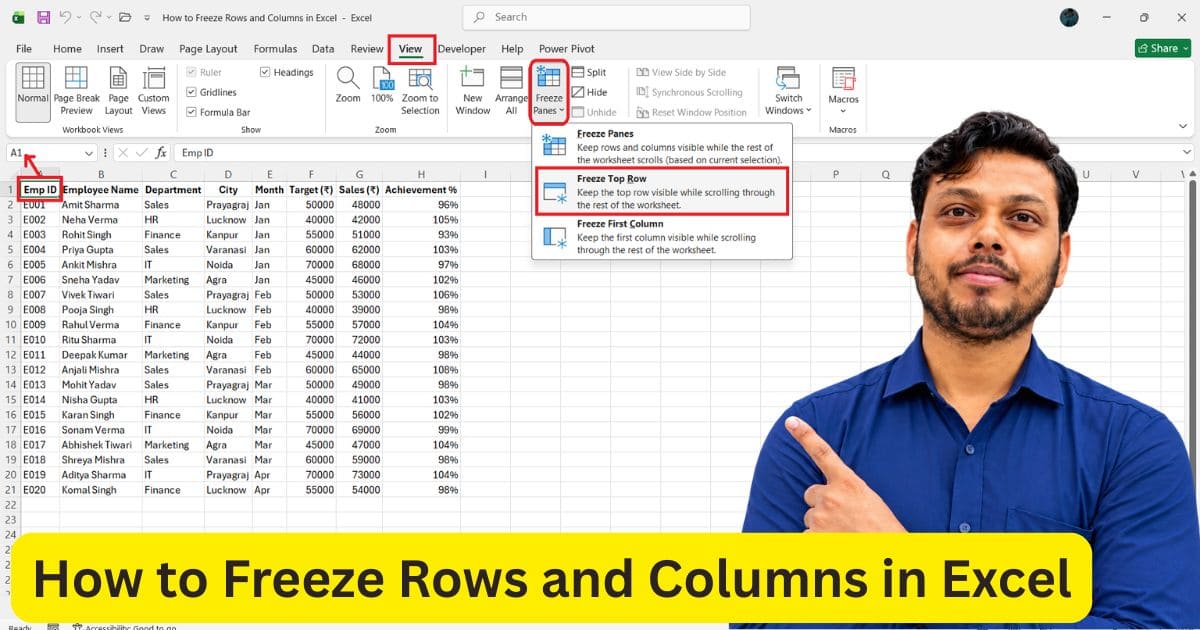
नमस्कार , दोस्तों ! मेरा नाम अभीनीत विश्वकर्मा हैं | मैं लगातार 3 साल से एक्सेल को पढ़ा रहा हूँ | मैंने जो कुछ आज तक सिखा हैं | वह सब शेयर करता हूँ | कई बार जब हम एक्सेल पढ़ा रहे होते हैं | तो कुछ विद्यार्थियों के मन में कुछ प्रश्न उठते हैं | कि सर , रो और कॉलम को कैसे फ्रीज कर सकते हैं ? ( How to Freeze Rows and Columns in Excel ) और यदि आप एक्सेल को चला रहे हैं या एक्सेल अभी सीख रहे हैं |
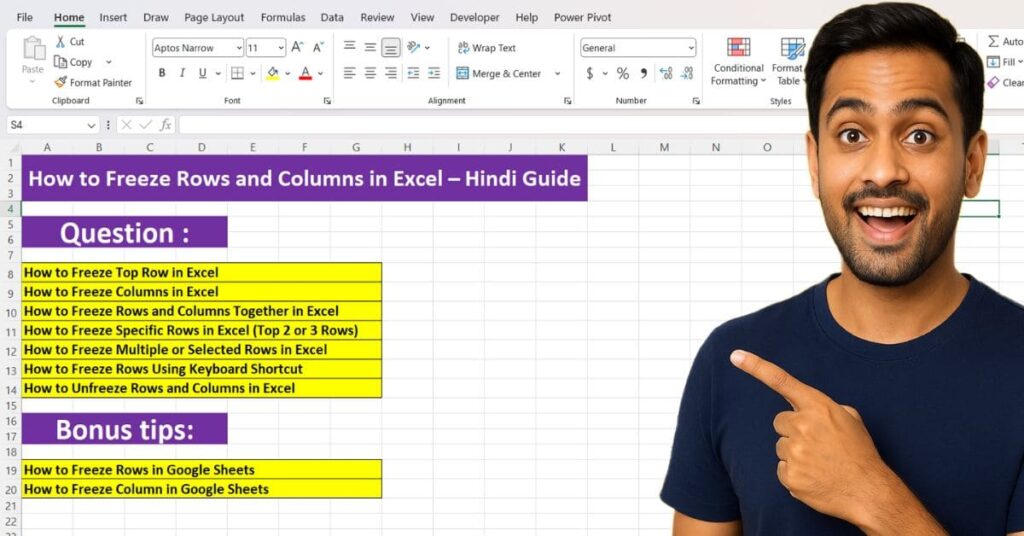
तो इन्ही सब सवालों का जवाब देने वाला हूँ | और साथ में इसका Free Practice File का लिंक दूंगा जिसे आप डाउनलोड करके प्रैक्टिस कर सकते हैं | और इसके साथ youtube video का लिंक मिलेंगा | यदि आप पढ़ते वक्त कुछ समस्या आ रही हैं या आप समझ नहीं पा रहे हैं तो विडियो आपका हेल्प करेंगा तो चलिए शुरू करते हैं | और step by step How to Freeze Rows and Columns in Excel – Complete Hindi Guide सीखते हैं |
यदि आप beginner हैं और आप एक्सेल सीख रहे हैं , तो आर्टिकल पूरा पढ़े और यदि एक्सेल सीख चुके हैं या एक्सेल के बारें में जानते हैं आप डायरेक्ट step by step guide पढ़ सकते हैं |
सबसे पहले जो मैंने एक्सेल फाइल दिया हैं | वह डाउनलोड कर लें | और एक्सेल में ओपन कर लें | अब बताता हूँ कि How to Freeze Top Row in Excel ? step by step
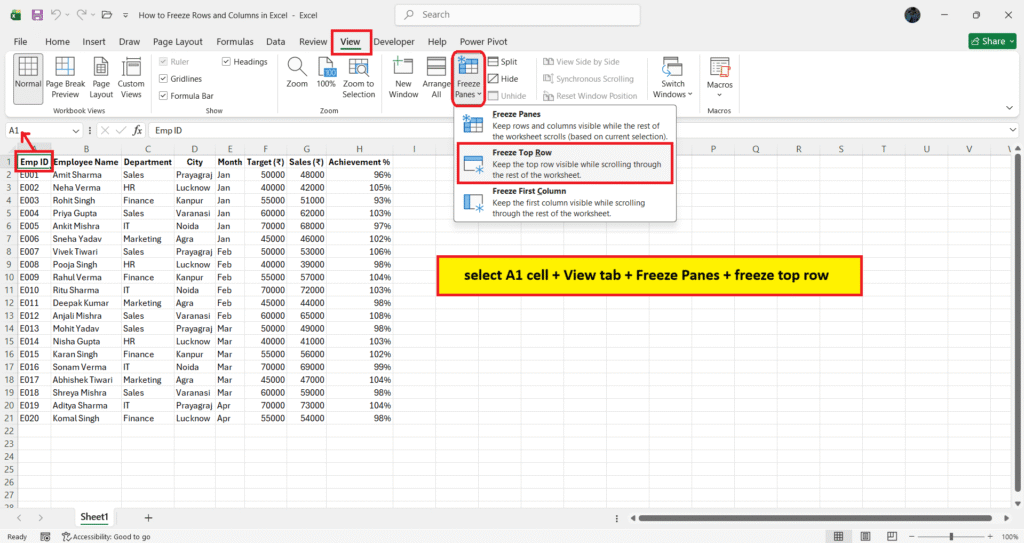
Step1. View menu पर क्लिक करें |
Step2. Window group में freeze panes का option दिखेंगा | freeze panes option पर click करें |
Step3. तीन option दिखेंगा | पहला freeze panes option हैं | दूसरा freeze top rows option हैं | तीसरा freeze top column का option हैं |
Step4. A1 cell में cursor रख के दूसरा आप्शन freeze top rows पर क्लिक करें |
Step5. अब आप vertical scroll बार को नीचे की तरफ scroll करेंगे तो जितने भी heading पहले row में लिखें गये थे सब फ्रीज हो चुके हैं |
How to Freeze Columns in Excel ?
अब मैं आपको बताने जा रहा हूँ कि How to Freeze Columns in Excel इसे कैसे fix करेंगे | अब आपको वही स्टेप दोहराना हैं जो आपने How to Freeze Top Row in Excel ? के लिए किया था |
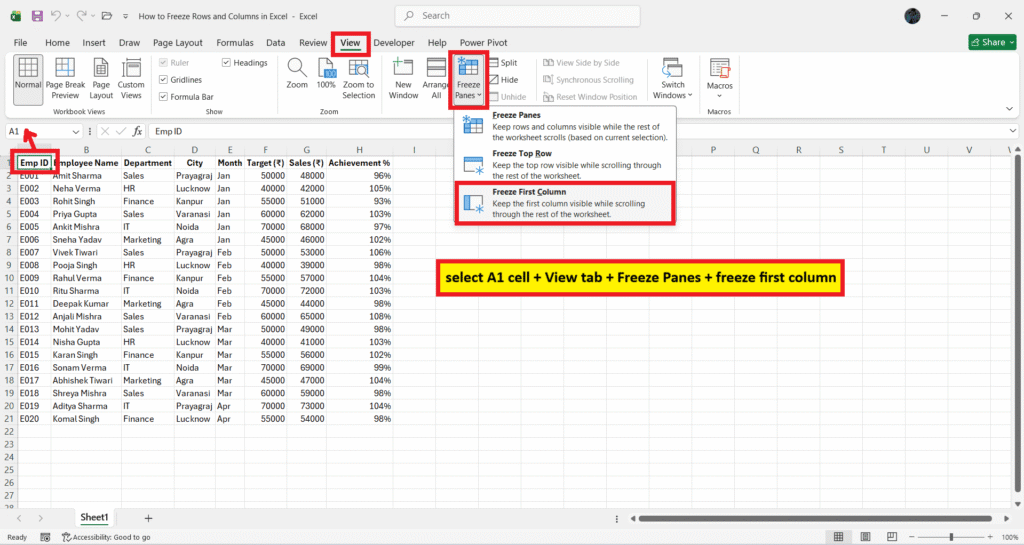
Step1. फिर से view menu पर click करें |
Step2. यदि आप ने पहले से freeze top rows पर क्लिक किया हैं तो आप उसे unfreeze panes पर click करें | अब आप A1 cell पर cursor रख के तीसरे option freeze top column पर click करें |
Step3. अब आप horizontal scroll bar को left से right की ओर करें | अब आप देखेंगे कि पहला कॉलम फिक्स है बाकि के headings scroll होते रहेंगे |
इस तरह आप आसानी से How to Freeze Rows and Columns in Excel सीख सकते हैं, चाहे आपको सिर्फ column फिक्स करना हो या rows।
Note: अगर आप ये सोच रहे हैं कि आप जिस column या row में रखेंगे तो वह कॉलम और रो फ्रीज हो जायेंगे तो ऐसा नहीं होंगा | इसका एक trick हैं | आगे आप इस ट्रिक को अगले heading में सीखेंगे |
Note: जब आप बड़े डाटा पर COUNTIF, SUMIFS जैसे formulas लगाते हैं और नीचे scroll करते हैं, तो Freeze Panes की मदद से headers हमेशा दिखते रहते हैं जिससे column पहचानना आसान हो जाता है। अगर आप ये formulas सीखना चाहते हैं तो हमारा Excel Sum Formula: SUM, SUMIF, SUMIFS & DSUM Guide article जरूर पढ़ें।”
How to Freeze Rows and Columns Together in Excel?
मेरा अनुभव कहता हैं बहुत ही कम लोगों को ये trick मालूम होंगा कि एक साथ rows और columns को freeze कर सकते हैं | तो चलिए मैं आपको step by step how to freeze rows and columns in excel बताता हूँ |
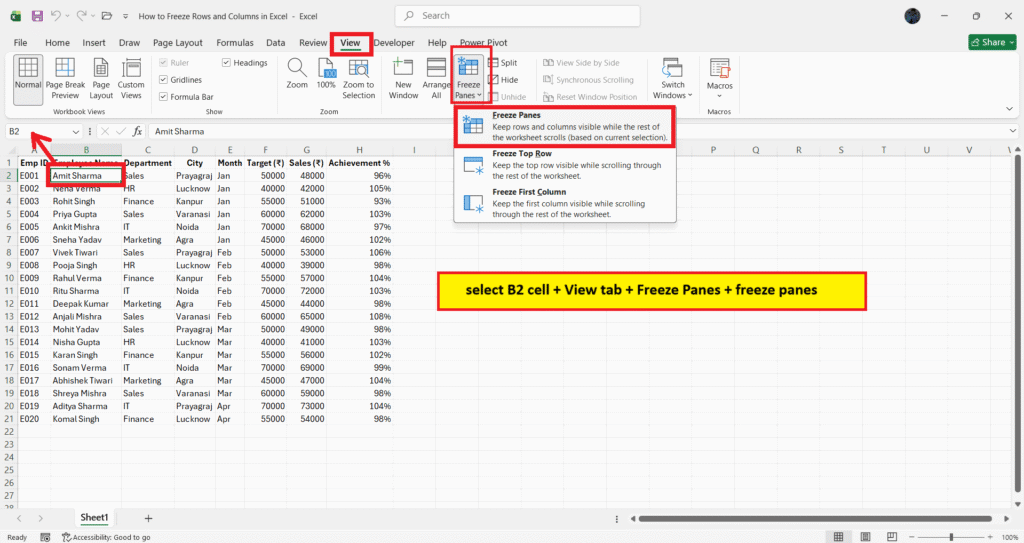
Step1: सबसे पहले आप उस cell को सेलेक्ट करें | जहाँ से आप column और rows दोनों को एक साथ फ्रीज करना चाहते हैं | जैसे मैंने B2 cell को सेलेक्ट किया हैं |
Step2: B2 को select करने के बाद , आप डायरेक्ट freeze panes पर क्लिक कर दें |
Step3: अब एक बार horizontal scroll bar को left to right करे | पायेंगे कि पहला कॉलम फ्रीज हो गया हैं और इसी तरह दूसरी बार आप vertical scroll bar को up and down करें तो पायेंगे कि पहला rows freeze हैं | डाटा ऊपर नीचें होते रहेंगे |
यही सबसे useful तरीका है जब लोग असल में How to Freeze Rows and Columns in Excel सर्च करते हैं — क्योंकि ज्यादातर काम में दोनों एक साथ ही चाहिए होते हैं।
📥How to Freeze Rows and Columns in Excel Free Practice File Download
Excel में Freeze Rows, Freeze Columns और Freeze Panes का Practice करने के लिए नीचे दी गई Practice File डाउनलोड करें।
How to Freeze Specific Rows in Excel (Top 2 or 3 Rows)?
अब मैं आपको बताने जा रहा हूँ कैसे आप How to Freeze Specific Rows in Excel (Top 2 or 3 Rows) को फ्रीज कर सकते हैं | वही स्टेप दोहराना हैं जो अभी आपने किया हैं |
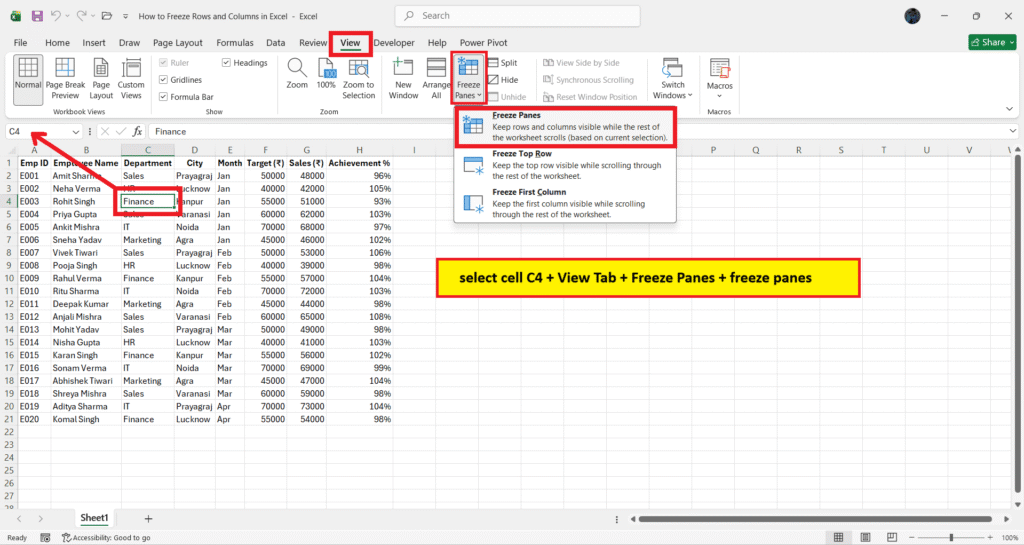
Step1.एक specific सेल को सेलेक्ट करें | जैसे आप top से 3 rows को छोड़ के C4 सेल पर कर्सर रख दें |
Step2. अब आप फिर से freeze panes पर click कर दें | तो आपका तीन rows छोड़ के चौथा rows फ्रीज हो जायेंगा | और साथ में A और B दोनों Column फ्रीज हो जायेंगा |
Step3. अब अब एक बार horizontal scroll bar को left to right करे | पायेंगे कि पहला कॉलम फ्रीज हो गया हैं और इसी तरह दूसरी बार आप vertical scroll bar को up and down करें तो पायेंगे कि पहला rows freeze हैं | डाटा ऊपर नीचें होते रहेंगे |
यह तरीका उन लोगों के लिए खास तौर पर useful है जो How to Freeze Rows and Columns in Excel का advanced version सीखना चाहते हैं, जहाँ top की multiple rows छोड़नी हों।
How to Freeze Multiple or Selected Rows in Excel?
एक्सेल में ऐसी कोई व्यवस्था नहीं हैं जो multiple या selected rows को फ्रीज कर सकें | लेकिन हाँ excel में selected cell के ऊपर सभी rows freeze हो सकते हैं | जैसा मैंने ऊपर आपको rows और columns को या How to Freeze Rows and Columns Together in Excel में बताया हैं | इन तरीकों को अपनाएंगे तो मेरा मानना ये हैं कि आप excel में rows और columns को फ्रीज करना सिख जायेंगे |
How to Freeze Rows Using Keyboard Shortcut?
अब मैं आपको rows और columns को keyboard से फ्रीज करना सिखाऊंगा | इस बात को याद रखिये कि इसका कोई एक specific shortcut नहीं बल्कि इसे आप ribbon key के हेल्प से शॉर्टकट बना सकते हैं | आप जैसे ही keyboard से alt button दबायेंगे | सभी shortcut key show करने लगेंगे |
Keyboard Shortcut:
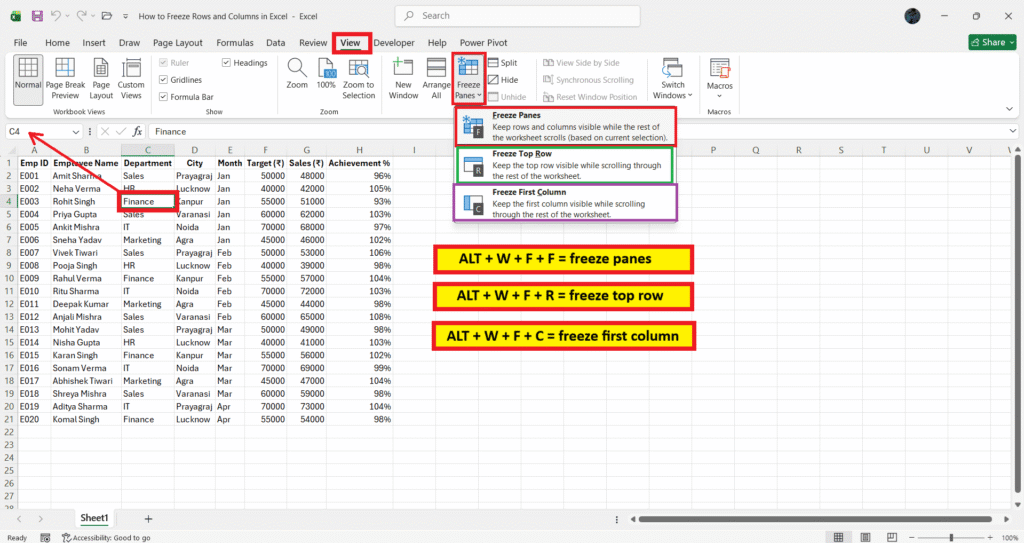
- Alt + W + F + F : freeze panes
- Alt → Ribbon activate करेगा
- W → View tab खोलेगा
- F → Freeze Panes menu
- F → Freeze Panes apply
- Alt + W + F + R : freeze Top Rows
- Alt → Ribbon activate करेगा
- W → View tab खोलेगा
- F → Freeze Panes menu
- R → freeze Top Rows apply
- Alt + W + F + C : freeze First Columns
- Alt → Ribbon activate करेगा
- W → View tab खोलेगा
- F → Freeze Panes menu
- C → freeze First Columns apply
How to Freeze Cells in Excel (Without Rows/Columns)
मेरा अनुभव ये कहता हैं कि किसी एक cell को freeze करना संभव नहीं हैं | बल्कि एक्सेल में rows , columns या rows और columns दोनों को एक साथ फ्रीज कर सकते हैं |
Lock Rows vs Freeze Rows in Excel – What’s the Difference?
मैं अपने अनुभव से कुछ basic difference बताने जा रहा हूँ ध्यान से पढ़ें |
- Lock rows में यदि हम किसी एक particular rows पर password लगा देते हैं तो यह editing को रोकता हैं | यानि उस rows में किसी भी तरह का change नहीं कर सकते | जबकि freeze rows में heading freeze हो जाती हैं और data scroll होते रहेंगे |
- Lock rows review tab में हैं | जबकि freeze rows view tab में हैं |
- Lock rows हमेशा data को protect करता हैं | जबकि freeze rows में headers दिखाई देते हैं | और उन में आप किसी भी तरह का बदलाव कर सकते हैं |
How to Unfreeze Rows and Columns in Excel
अगर आपने How to Freeze Rows and Columns in Excel सीख लिया है, तो अब इसे undo करना यानि unfreeze करना भी उतना ही जरूरी है।
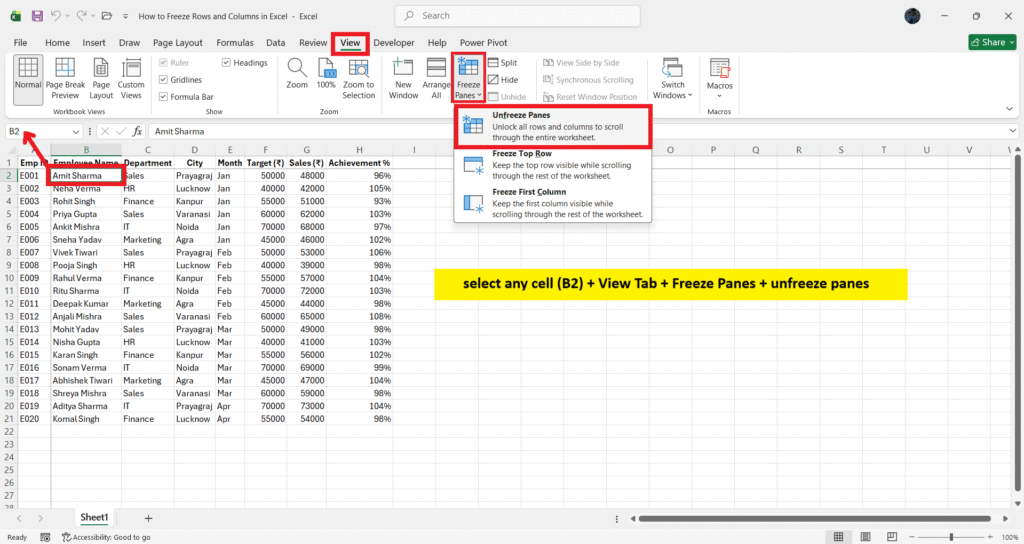
Step1. सबसे पहले view tab पर क्लिक करें |
Step2. Freeze panes option पर click करें |
Step3. जो सेल पहले से freeze हैं उस cell को select रहने दे | इसके बाद आप unfreeze option पर क्लिक करे |
How to Freeze Rows in Google Sheets ?
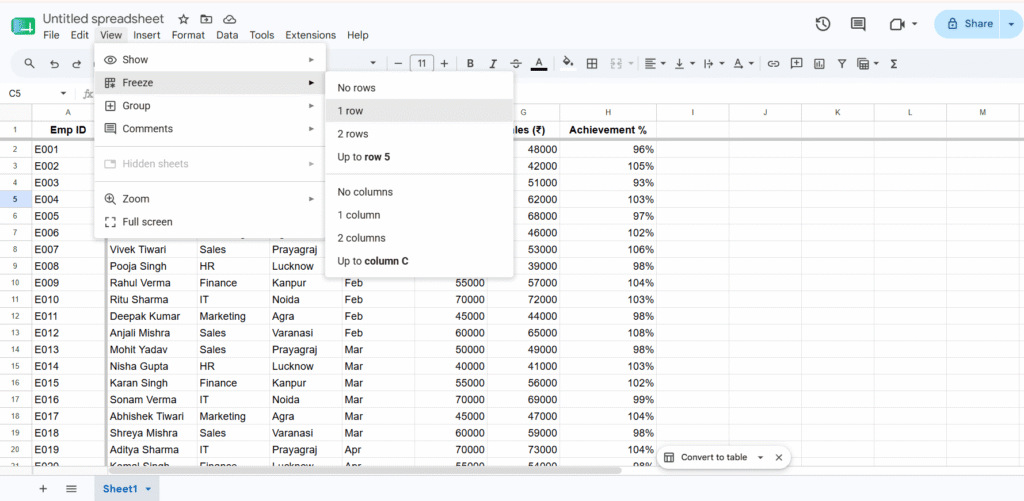
अब मैं आपको बताने जा रहा हूँ कि google sheets में How to Freeze Rows in Google Sheets में कैसे कर सकते हैं | देखिये इसका process बहुत ही आसान हैं |
Step1. Google sheet में अपना डाटा open कर लें |
Step2. View tab पर क्लिक करें |
Step3. Freeze option पर click करें |
Step4. जिस row को फ्रीज करना चाहते हैं | उस पर क्लिक करे | जैसे 1 row,2 row, up to 5 row
Step5. अब आप scroll करेंगे तो पायेंगे कि heading फ्रीज रहेंगा और डाटा उपर निचे होते रहेंगे |
Step6. यदि आप unfreeze करना चाहते हैं row को तो “no row “ पर क्लिक करें |
How to Freeze Column in Google Sheets
अब आपको same step दोहराना हैं जैसा मैंने रो के लिए किया |
Step1. Google sheet में अपना डाटा open कर लें |
Step2. View tab पर क्लिक करें |
Step3. Freeze option पर click करें |
Step4. जिस Column को फ्रीज करना चाहते हैं | उस पर क्लिक करे | जैसे 1 Column ,2 Column , up to Column C
Step5. अब आप scroll करेंगे तो पायेंगे कि पहला Column फ्रीज रहेंगा और डाटा उपर निचे होते रहेंगे |
Step6. यदि आप unfreeze करना चाहते हैं Column को तो “no Column “ पर क्लिक करें |
Conclusion:
उम्मीद है इस आर्टिकल से आपको How to Freeze Rows and Columns in Excel पूरी तरह समझ आ गया होगा। कोई doubt हो तो comment करके जरूर बताएं।
FAQ- FREEZE ROWS
Freeze Panes और Freeze Top रो में क्या फर्क हैं ?
Freeze Panes एक फ्लेक्सिबल आप्शन हैं जब आपको multiple rows / columns को एक साथ fix करनी हो , जब आपको सिर्फ और सिर्फ पहली row को fix करनी हो तब Freeze Top row का प्रयोग करना चाहिए |
क्या एक्सेल में एक सिंगल सेल को फ्रीज कर सकते हैं ?
नहीं , एक्सेल में सिर्फ पूरा रो , पूरा कॉलम , या दोनों एक साथ फ्रीज हो सकते हैं | किसी इंडिविजुअल सेल को अकेला फ्रीज करना पॉसिबल नहीं हैं |
Lock Cell और Freeze Panes में क्या अंतर हैं ?
Lock cell का मतलब password लगा के पुरे डाटा को protect कर सकते हैं, इससे डाटा में कोई एडिटिंग नही हो सकता | जबकि Freeze Panes किसी एक रो या कॉलम को फिक्स कर देता हैं | आप रो या कॉलम को स्क्रॉल करने के साथ एडिटिंग भी कर सकते हैं |